Windows 11を使用する際、複数のWebページを同時に表示したい場面は多々あります。特に、仕事や研究で複数の情報を比較する必要がある場合、効率的に作業を進めるために、画面を効果的に使うことが重要です。本記事では、Windows 11で2つのWebページを並べて簡単に表示する方法を動画を用いて詳しく解説します。これにより、作業効率を高め、より快適なPCライフを実現するためのヒントを提供します。操作方法を動画で確認しながら学べるので、初心者でも簡単に理解できます。
Windows 11で2つのWebページを効率的に表示するための基本設定
Windows 11では、複数のWebページを同時に表示するための様々な方法が提供されています。マルチタスク機能を活用することで、作業効率を大幅に向上させることができます。ここでは、2つのWebページを並べて表示する方法について詳しく解説します。
スナップウィンドウ機能を使用してWebページを並べる
Windows 11のスナップウィンドウ機能を使用すると、簡単にWebページを画面の左右に並べることができます。この機能を使用するには、まずWebブラウザのウィンドウをアクティブにし、ウィンドウのタイトルバーをドラッグして画面の左または右端に移動させます。すると、ウィンドウが自動的に画面の半分を占めるようになります。 以下の手順でスナップウィンドウ機能を使用できます:
- Webブラウザのウィンドウをアクティブにする
- ウィンドウのタイトルバーを画面の端にドラッグする
- ウィンドウが自動的にサイズ変更される
仮想デスクトップを使用して複数のWebページを管理する
仮想デスクトップを使用すると、複数のデスクトップを作成し、それぞれに異なるWebページを表示することができます。これにより、作業ごとにデスクトップを分けて管理することができ、効率的に作業を進めることができます。 仮想デスクトップの使用方法:
- タスクバーのタスクビューボタンをクリックする
- 新しいデスクトップを作成する
- それぞれのデスクトップで異なるWebページを表示する
ブラウザのタブ機能を活用する
多くのWebブラウザには、タブ機能が備わっています。この機能を使用すると、1つのウィンドウ内で複数のWebページを開くことができます。タブを切り替えることで、簡単に異なるWebページにアクセスできます。 タブ機能の使用方法:
- Webブラウザで新しいタブを開く
- それぞれのタブで異なるWebページを表示する
- タブを切り替えて作業を進める
ウィンドウのサイズを手動で調整する
スナップウィンドウ機能を使用せずに、ウィンドウのサイズを手動で調整することもできます。ウィンドウの端をドラッグすることで、ウィンドウのサイズを自由に変更できます。 ウィンドウサイズの調整方法:
- ウィンドウの端にマウスポインタを合わせる
- マウスのボタンを押しながらドラッグする
- ウィンドウのサイズが変更される
複数のモニターを使用する
複数のモニターを使用することで、さらに多くのWebページを同時に表示することができます。マルチモニター環境を構築することで、より効率的な作業が可能になります。 マルチモニターの使用方法:
- 複数のモニターを接続する
- Windowsの設定でマルチモニター環境を構成する
- それぞれのモニターで異なるWebページを表示する
詳細情報
Windows 11で2つのWebページを並べて表示するにはどうすればいいですか?
スナップウィンドウ機能を使用することで、簡単に2つのWebページを並べて表示できます。具体的には、ウィンドウのタイトルバーをドラッグして画面の左右に移動させることで、自動的にウィンドウが半分のサイズに調整されます。
スナップウィンドウ機能を有効にする方法は?
設定アプリを開き、システムカテゴリを選択して、マルチタスクオプションを有効にすることで、スナップウィンドウ機能を使用できます。また、タスクバーのウィンドウ配置ボタンを使用することもできます。
2つのWebページを並べて表示する際に、ウィンドウサイズを自由に調整できますか?
はい、可能です。ウィンドウの境界にマウスポインタを移動させて、ドラッグすることで、ウィンドウサイズを自由に調整できます。また、スナップウィンドウ機能を使用することで、簡単にウィンドウを整列させることができます。
動画解説では、具体的にどのような操作が紹介されていますか?
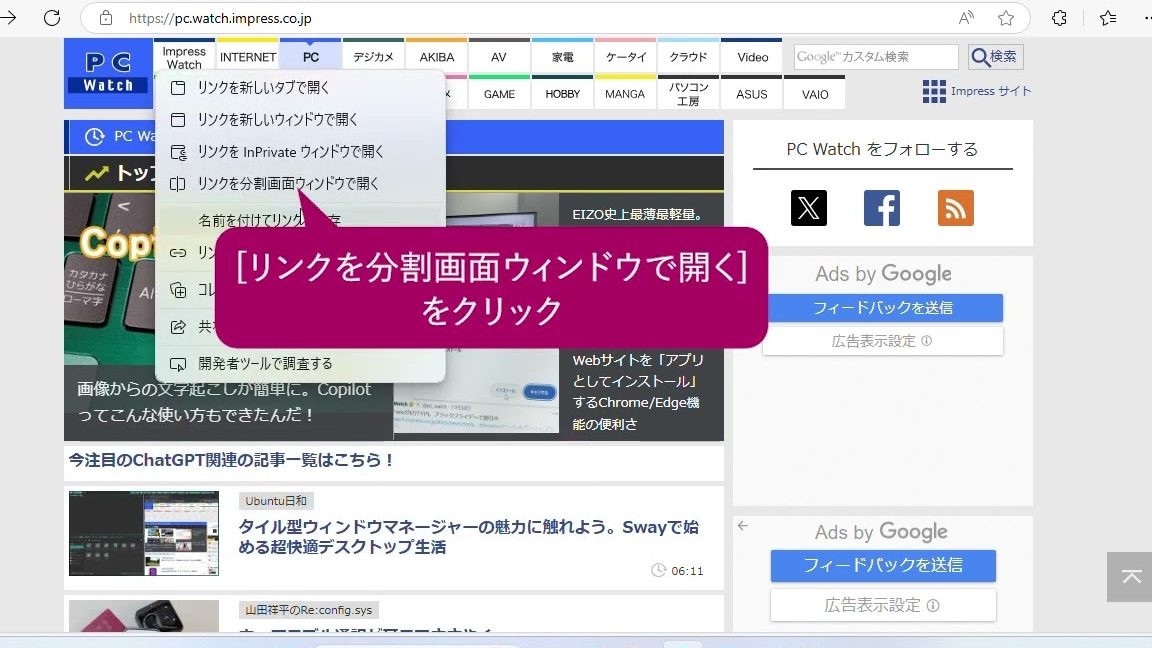
動画解説では、Microsoft Edgeを使用して2つのWebページを並べて表示する方法が紹介されています。具体的には、スナップウィンドウ機能を使用して、ウィンドウを左右に配置する方法や、ウィンドウサイズを調整する方法が解説されています。