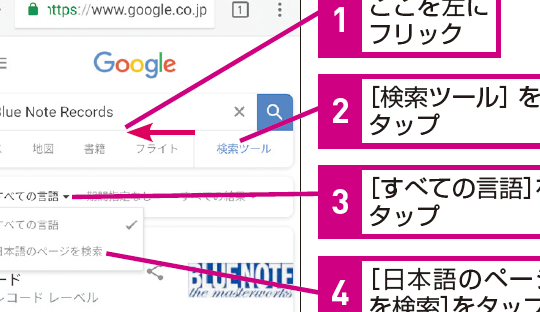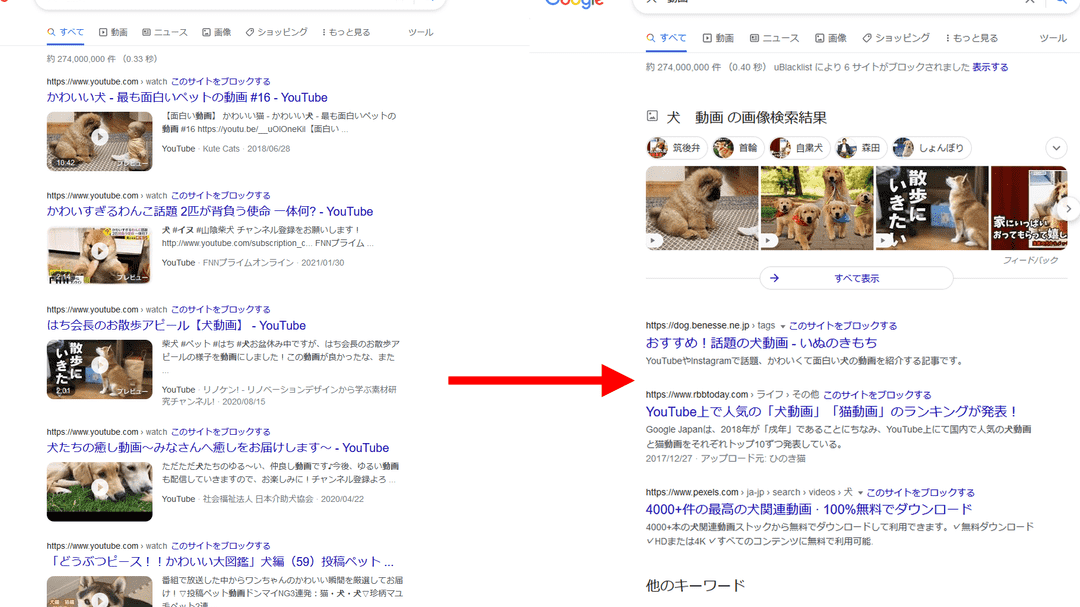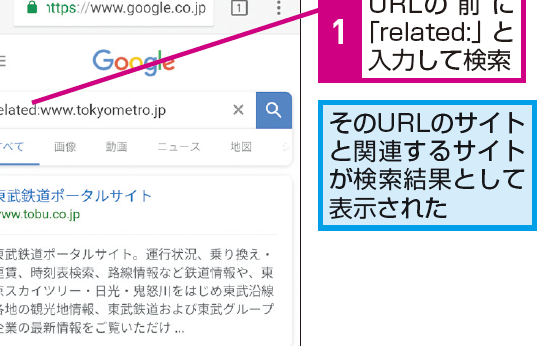
Google検索を利用する際、意図せず不適切な内容が表示されることがあります。特に子供たちが利用したり、その不適切な内容に遭遇したくない人にとって、その不適切な内容を表示させない設定はとても役に立ちます。この記事では、検索中に成人向けの不適切な内容を表示させないGoogleの検索設定の作り方を詳しく説明します。ブラウザごとにこの機能の設定方法をすべて紹介します。
Google検索でのアダルトコンテンツブロック設定の重要性
子供たちがGoogle検索を使うようになると、アダルトコンテンツへのアクセスを制限する必要性が高まってきます。大人のコンテンツをフィルタリングするためにはGoogleが提供している設定を使ってブロックする必要があります。
セーフサーチの設定方法
Google検索の「セーフサーチ」機能は成人向け情報の表示を防ぎます。設定は比較的簡単です。手順は以下の通りです。
- セーフサーチのページにアクセスします。
- セーフサーチをオンにする」または「セーフサーチをロックする」にチェックを入れてください。
- 変更を保存して、設定は完了です。
Googleアカウントでの設定
Googleアカウントを持っている場合、あなたのセキュリティをさらに高め、Googleアカウントの設定で成人向けコンテンツをブロックすることが可能になります。これは「検索結果のフィルタリング」をオンにすることで達成できます。この「検索結果のフィルタリング」はGoogleアカウントの設定の中にあります。
家族での利用を考慮した設定
グーグル検索を家族で利用する場合、ファミリーリンクなどのツールを使って子供のプロフィールから不適切なサイトへのアクセスをブロックすることで、子供が使う機器でもより安全な検索結果が得られるようになります。
ブラウザごとの設定
Googleの検索で成人向けコンテンツが表示されないようにするオプションを備えたブラウザが存在します。例えば「安全な閲覧」を有効にすることで、悪意のあるサイトや成人向けコンテンツをブロックすることができます。
定期的な設定の見直し
技術の進歩により新しいサービスが次々と発明され導入されています。Googleの検索設定を定期的に見直し、Googleが提供する新しいセキュリティ機能やコンテンツフィルタリングを活用することで、より安全な検索環境を維持することが大切です。
グーグルのコンテンツブロックはどうやってする?
コンテンツのブロック(Google) これはGoogleが検索結果からあらゆる情報やウェブサイトのコンテンツを除外するために使用する機能の一つです。通常はGoogle検索コンソールとrobots.txtを使ってこの処理を行うことができます。
Google検索コンソールを使用したコンテンツブロック
Google検索コンソールは検索エンジンにサイトがどのように表示されるかをサイトの所有者が管理できるツールの名前です。このツールを使って特定のURLやコンテンツを検索結果から除外することができます。そのやり方はこうです。
- URL検査ツールを使用して、ブロックしたいURLを指定します。
- テストによってはウェブサイトを削除するのではなくインデックス化することを選んでいます。
- 削除リクエストを送信して、Googleにコンテンツのブロックをリクエストします。
robots.txtファイルを使用したコンテンツブロック
robots.txtのロボットファイルは単純なテキスト文書と考えることができます。ロボットファイルはウェブサイトのメインフォルダに配置され、ウェブクローラーにクローリングプログラムでインデックス化すべきサイトのどの部分か、またはすべきでないかを指定します。このファイルを編集すると特定のファイルを検索結果から除外することができます。たとえば、次のように入力します。
- Disallowディレクティブを使用して、ブロックしたいURLパスを指定します。
- 例えば、`/private/`ディレクトリ以下のコンテンツを制限したい場合には`Disallow: /private/`を使用します。
- 変更を保存し、robots.txtファイルを更新します。
メタタグを使用したコンテンツブロック
HTMLのメタタグを使って、特定のページを検索結果から除外することができます。その方法はこうです。
- noindexメタタグを使用して、ページがインデックスされないようにします。
- 例えば、“と記述します。
- このタグが付与されたページは、Googlebotによってインデックスされなくなります。
Google Chromeで閲覧制限するには?
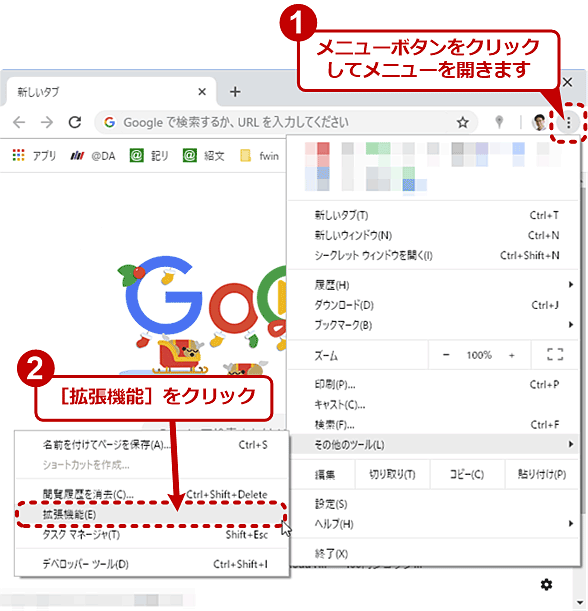
Google Chromeの閲覧制限を管理する方法はいくつかあります。Google Chrome自体、Google Chromeの拡張機能、あるいはFamily Linkなどの外部アプリケーションを使う方法などがあります。
Google Chromeの機能を利用する
Google Chromeには「シークレットモード」と「ゲストモード」があり、この2つのモードでは閲覧履歴やダウンロード履歴を作成することなくウェブ閲覧が可能です。これらのモードを利用することで得られる具体的な特徴は下記に説明します。
- シークレットモードでは、閲覧履歴やCookieが保存されません。
- ゲストモードではプロファイルは作成されず、閲覧履歴も保存されません。
- これらのモードは特定のウェブサイトへのアクセスを制限するものではありませんが、プライバシー保護のための非常に有効な手段となっています。
拡張機能を利用する
Google Chromeの拡張機能を使って、より高度な閲覧制限を行うことができます。その方法は次のとおりです。 1. 特定のサイトにアクセスできないようにする拡張機能があります。 2. 一定期間の閲覧を制限する拡張機能もあります。最も一般的な拡張機能には次のようなものがあります。
- 特定のウェブサイトへのアクセスを遮断できるサイトブロッカーの拡張機能があります。
- 生産性を高める拡張タイプのものは一定の期間閲覧を制限することであなたの生産性のレベルを向上させることができます。
- これらの拡張機能は、個人のニーズに応じて選択することができます。
家族リンクなどの外部サービスを利用する
あなたの子供たちがGoogle Chromeを使うことを安全にするために、家族リンク(Family Link)などの外部サービスを活用することができます。このサービスを利用することで、子供たちのためにアカウントを設定し、親がそのアカウントの利用状況を監視することができます。例えばFamily Linkのようなサービスを利用して・・・
- リモートで閲覧履歴を確認することができます。
- 特定のアプリやサイトへのアクセスを制限することができます。
- 利用時間を制限し、子供のインターネット利用を管理することができます。
詳細情報
Google検索でアダルトコンテンツをブロックする方法は?
Google検索から成人向けコンテンツを除外するには、そのようなコンテンツを除外するセーフサーチ機能を有効にすればよい。
セーフサーチの設定方法は?
Googleの検索設定のページでセーフサーチのフィルタリングオプションを有効にすることができます。セーフサーチの設定にアクセスするには検索設定のページで「有効」に切り替える必要があります。
セーフサーチはすべてのデバイスで有効ですか?
セーフサーチの設定は通常、それぞれのブラウザやデバイス別に設定されています。複数のデバイスをお持ちの場合はそれぞれのデバイスごとにセーフサーチを設定する必要があります。
セーフサーチを無効にする方法は?
セーフサーチを無効にするにはGoogle検索の設定ページに戻りセーフサーチのトグルを「無効」に設定する必要があります。そうすることで成人向けコンテンツを含むすべての検索結果が表示されるようになります。