
GoProとPeriscopeでライブ配信を始める簡単な手順
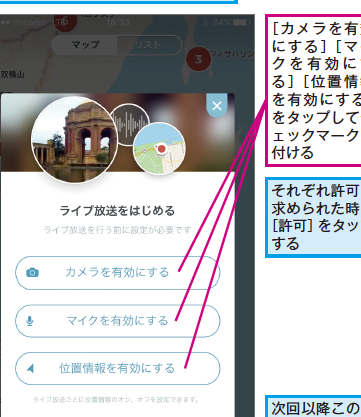
スマートフォンやアクションカメラを使ったライブ配信は、イベントや体験をリアルタイムで共有する素晴らしい方法です。GoProやPeriscopeを利用すれば、高品質な映像を簡単に配信できます。この記事では、GoProとPeriscopeを使ってライブ配信を開始するための簡単な手順を紹介します。必要な機器の準備から配信の設定まで、初心者でもわかりやすいステップで解説します。より多くの人に体験を共有するために、ライブ配信を始めてみましょう。すぐに始められるよう、詳細な手順を説明します。
GoProとPeriscopeを使ったライブ配信の準備
GoProとPeriscopeを使ったライブ配信を始めるには、いくつかの簡単な手順を踏む必要があります。まず、必要な機器とアカウントの準備が必要です。
GoProの準備
GoProを使用するには、まずカメラの電源を入れて、必要な設定を行います。具体的には、以下の手順を実行します。
- GoProの電源を入れるには、カメラの電源ボタンを押します。
- Wi-Fi設定を行うには、カメラのメニューからWi-Fiを選択し、スマートフォンやタブレットと接続します。
- 画質の設定を行うには、カメラのメニューから画質を選択し、ライブ配信に適した画質に設定します。
Periscopeアカウントの作成
Periscopeを使用するには、Twitterアカウントが必要です。Twitterアカウントを持っていない場合は、まずTwitterアカウントを作成します。次に、Periscopeアプリをダウンロードして、アカウントを作成します。
- Twitterアカウントの作成には、Twitterの公式サイトにアクセスして、アカウントを作成します。
- Periscopeアプリのダウンロードには、App StoreまたはGoogle Playにアクセスして、Periscopeアプリをダウンロードします。
- Periscopeアカウントの作成には、PeriscopeアプリにTwitterアカウントでログインして、アカウントを作成します。
GoProとPeriscopeの接続
GoProとPeriscopeを接続するには、GoProアプリを使用します。GoProアプリをダウンロードして、GoProカメラと接続します。次に、PeriscopeアプリにGoProアプリを連携させます。
- GoProアプリのダウンロードには、App StoreまたはGoogle Playにアクセスして、GoProアプリをダウンロードします。
- GoProカメラとの接続には、GoProアプリにGoProカメラを接続します。
- Periscopeとの連携には、PeriscopeアプリにGoProアプリを連携させます。
ライブ配信の設定
ライブ配信を行うには、Periscopeアプリでライブ配信の設定を行います。具体的には、以下の手順を実行します。
- ライブ配信のタイトルを設定するには、Periscopeアプリでライブ配信のタイトルを入力します。
- ライブ配信の説明を設定するには、Periscopeアプリでライブ配信の説明を入力します。
- ライブ配信の開始には、Periscopeアプリでライブ配信を開始します。
ライブ配信の実行
ライブ配信を実行するには、GoProカメラとPeriscopeアプリを連携させて、ライブ配信を開始します。ライブ配信中は、GoProカメラの映像がPeriscopeに配信されます。
- ライブ配信の開始には、Periscopeアプリでライブ配信を開始します。
- 映像の確認には、Periscopeアプリでライブ配信の映像を確認します。
- ライブ配信の終了には、Periscopeアプリでライブ配信を終了します。
GoProをZOOMに接続するにはどうすればいいですか?
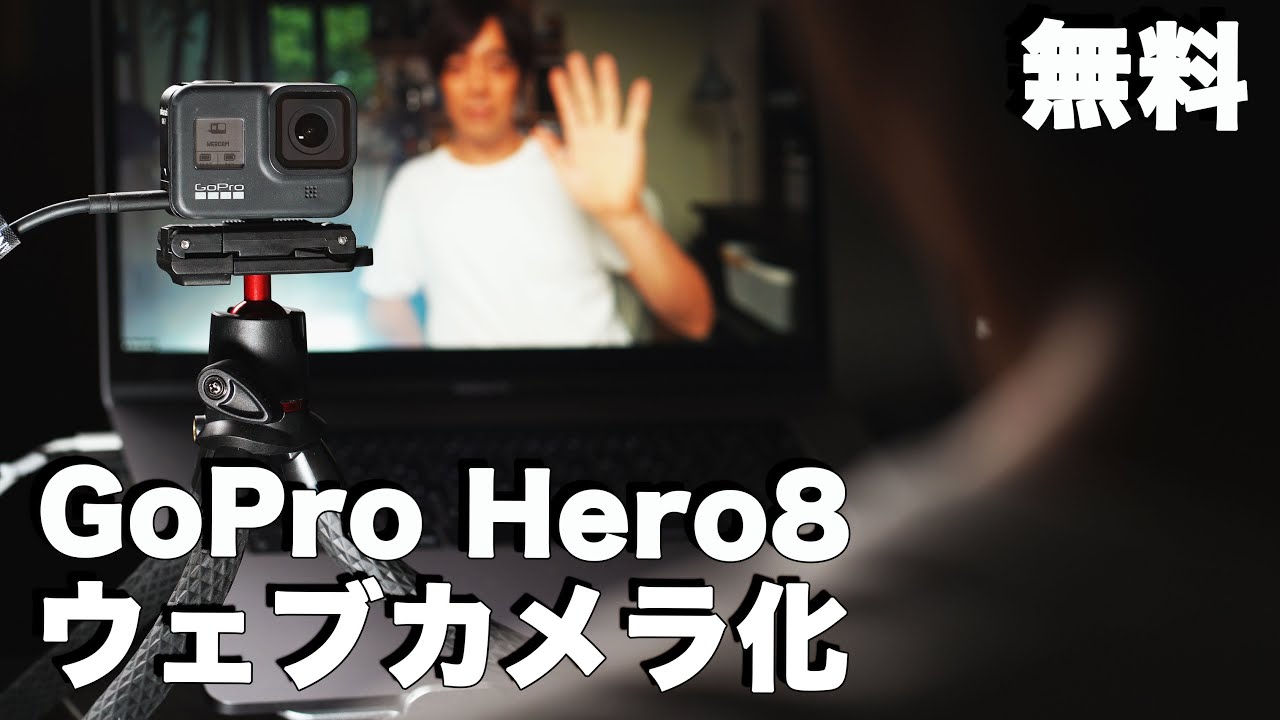
GoProをZOOMに接続するには、まずBluetoothまたはUSB接続を利用する方法があります。Bluetooth接続の場合、GoProとZOOMの両方がBluetoothに対応している必要があります。接続手順としては、まずGoProのBluetooth機能を有効にし、次にZOOM側でGoProを検索してペアリングを行います。
GoProの接続設定
GoProをZOOMに接続する前に、GoProの接続設定を確認する必要があります。具体的には、GoProのメニューからBluetooth設定またはUSB設定を選択し、必要な設定を行います。以下の点に注意してください。
- Bluetooth機能を有効にする
- GoProのファームウェアを最新バージョンに更新する
- ZOOMとのペアリングを確立する
ZOOMでのGoPro設定
ZOOM側でも、GoProとの接続を設定する必要があります。具体的には、ZOOMのメニューから外部機器設定またはBluetooth設定を選択し、GoProを検索してペアリングを行います。重要なのは、ZOOMとGoProの両方が同じ通信プロトコルに対応していることを確認することです。
- ZOOMの外部機器設定を開く
- BluetoothデバイスとしてGoProを検索する
- GoProとの接続を確立する
接続時の注意点
GoProとZOOMを接続する際には、いくつかの注意点があります。まず、両方の機器が十分に充電されていることを確認します。また、干渉を避けるために、他のBluetooth機器を近くから遠ざけることも重要です。
- 干渉を避けるために他のBluetooth機器を遠ざける
- GoProとZOOMのファームウェアを最新に保つ
- 接続ケーブルを使用する場合は、確実に接続する
ゴープロでインスタライブはできますか?
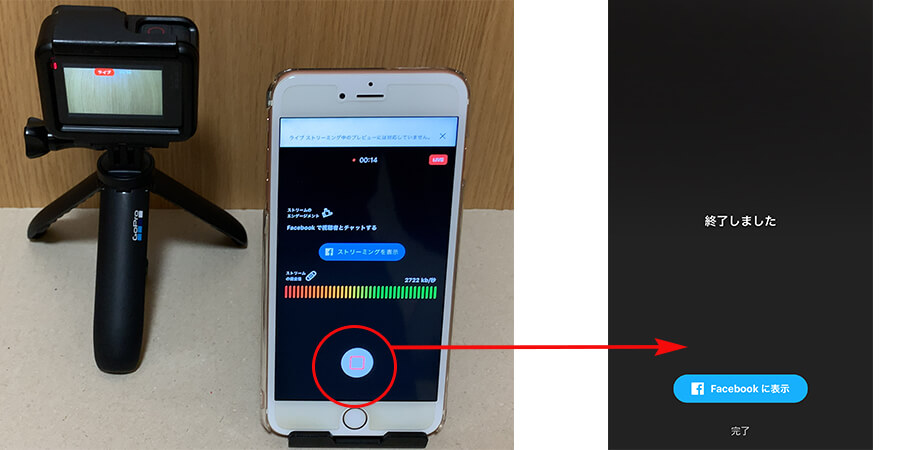
ゴープロでインスタライブは可能です。ゴープロは、高画質な映像を撮影できるため、インスタライブの配信に適しています。また、ゴープロの防水性や耐衝撃性などの特徴は、さまざまな環境でのライブ配信を可能にします。
ゴープロのインスタライブのメリット
ゴープロでインスタライブを行うメリットは数多くあります。まず、高画質な映像を配信できることが挙げられます。また、ゴープロの小型で軽量な設計は、持ち運びを容易にします。さらに、ゴープロのバッテリー寿命も長く、長時間のライブ配信が可能です。
- 高画質な映像を配信できる
- 小型で軽量な設計
- 長時間のライブ配信が可能
ゴープロのインスタライブの設定方法
ゴープロでインスタライブを行うには、まずゴープロをWi-Fiに接続する必要があります。次に、インスタグラムのアプリでライブ配信のボタンをタップし、ゴープロを選択します。最後に、配信設定を行い、ライブ配信を開始します。
- ゴープロをWi-Fiに接続する
- インスタグラムのアプリでライブ配信のボタンをタップする
- 配信設定を行う
ゴープロのインスタライブの注意点
ゴープロでインスタライブを行う際には、いくつかの注意点があります。まず、電波状況が悪いと、配信が途切れる可能性があります。また、ゴープロのバッテリーが切れないように注意する必要があります。さらに、プライバシーにも注意し、個人情報が流出しないようにする必要があります。
- 電波状況に注意する
- ゴープロのバッテリーに注意する
- プライバシーに注意する
GoProを使うのにアプリは必要ですか?
GoProを使用するには、専用のアプリが必要かどうかという疑問が生じることがあります。実際、GoProの多くの機能を活用するには、GoProアプリのインストールが推奨されています。このアプリを使用することで、カメラの設定変更、撮影した映像のプレビューやダウンロード、さらにはWi-Fi接続によるリモート操作などが可能になります。
GoProアプリの主な機能
GoProアプリを使用することで、ユーザーはさまざまな便利な機能を利用できます。主な機能としては、カメラのリモートシャッター、撮影モードの切り替え、ライブストリーミングの実施などがあります。以下は、アプリで利用できる主な機能の一覧です:
- カメラ設定の変更:アプリを通じて、解像度やフレームレートなどのカメラ設定を変更できます。
- 撮影した映像の管理:撮影した写真や動画をスマートフォンやタブレットに簡単にダウンロードできます。
- ライブストリーミング:GoProアプリを使用して、YouTubeやFacebookなどのプラットフォームでライブストリーミングを実施できます。
GoProアプリの利点
GoProアプリを使用することで、ユーザーはより柔軟にカメラを操作でき、撮影の幅が広がります。例えば、自撮りモードやバーストモードなどの特殊な撮影モードを簡単に切り替えることができます。また、アプリを通じてGPS情報をカメラに送信し、撮影した映像に位置情報を付加することも可能です。以下は、アプリの利点の詳細です:
- 直感的な操作:アプリのインターフェースは直感的に設計されており、初心者でも簡単に操作できます。
- 高度な機能の利用:アプリを通じて、GoProの高度な機能を簡単に利用できます。
- 映像の共有:撮影した映像を簡単にスマートフォンやタブレットにダウンロードし、ソーシャルメディアで共有できます。
GoProアプリなしでの使用
もちろん、GoProアプリを使用せずにカメラを操作することも可能です。カメラ単体でも基本的な撮影機能は利用できます。しかし、高度な機能や便利な操作を活用するには、アプリのインストールが推奨されています。以下は、アプリなしでの使用に関する詳細です:
- 基本的な撮影:カメラ単体でも、基本的な撮影は可能です。
- 限られた機能:アプリなしでは、一部の高度な機能は利用できません。
- 設定の変更:カメラ単体での設定変更は、アプリに比べるとやや手間がかかる場合があります。
GoProのライブストリーミングはどの機種に対応していますか?
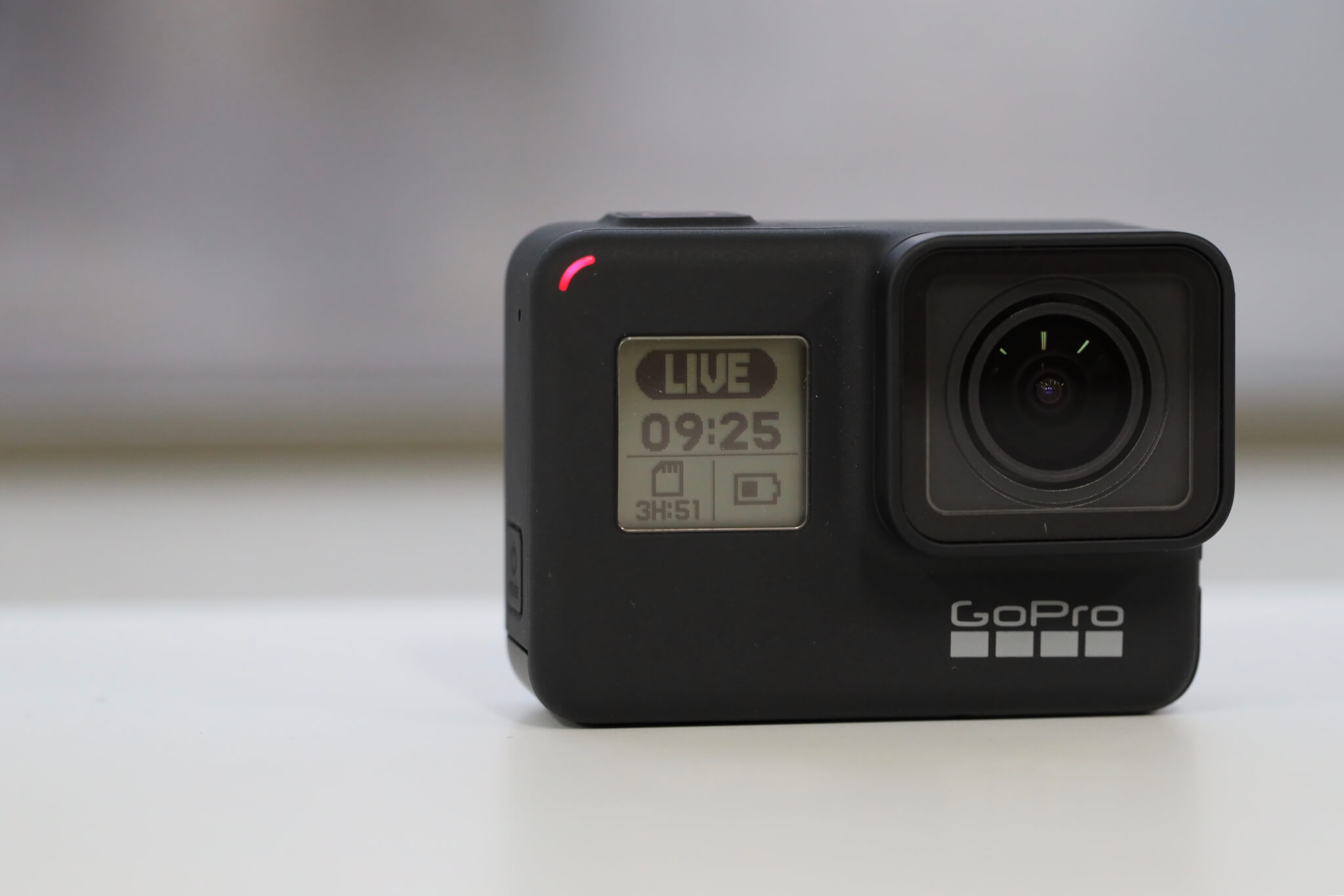
GoProのライブストリーミングは、特定の機種で対応しています。GoPro Hero シリーズの中でも、比較的新しいモデルがライブストリーミングに対応しています。具体的には、GoPro Hero8、GoPro Hero9、GoPro Hero10、GoPro Hero11などが該当します。これらのモデルは、Wi-Fi接続を使用してスマートフォンやタブレットと連携し、ライブストリーミングを実現します。
GoProのライブストリーミング対応機種
ライブストリーミングに対応しているGoProの機種は、主に高解像度動画と安定した接続を実現するものです。具体的には、次のような特徴を持つ機種が該当します。
- 4K動画撮影に対応していること
- Wi-Fi接続が可能なこと
- Bluetooth接続が可能なこと
ライブストリーミングの設定方法
GoProでライブストリーミングを行うには、まずGoProアプリをスマートフォンやタブレットにインストールする必要があります。次に、GoProとスマートフォンをWi-Fi接続し、ライブストリーミングの設定を行います。具体的には、次のような手順で行います。
- GoProアプリを起動し、GoProと接続する
- ライブストリーミングの設定画面で、プラットフォームを選択する
- ストリーミングの画質を設定する
ライブストリーミングの活用方法
GoProのライブストリーミングは、スポーツやイベントの生中継に活用できます。具体的には、次のようなシーンで使用できます。
- アクションカメラとしての特性を生かした、第一人称視点でのライブストリーミング
- 防水や耐衝撃性を生かした、過酷な環境でのライブストリーミング
- 広角レンズを生かした、広範囲の映像を捉えるライブストリーミング
詳細情報
GoProとPeriscopeでライブ配信を行うための初期設定とは?
GoProとPeriscopeを使ってライブ配信を始めるには、まずGoProカメラとスマートフォンの両方でPeriscopeアプリの設定を行う必要があります。具体的には、Periscopeアカウントの作成と、GoProカメラのWi-Fi設定を行い、スマートフォンとカメラを接続します。これにより、GoProカメラで撮影した映像をスマートフォン経由でPeriscopeに配信することができます。
GoProカメラとスマートフォンを接続する方法は?
GoProカメラとスマートフォンを接続するには、まずGoProカメラのWi-Fi機能を有効にします。次に、スマートフォンのPeriscopeアプリを開き、GoProカメラに接続するための設定を行います。具体的には、GoProアプリを使用してカメラとスマートフォンをペアリングし、カメラのWi-Fiネットワークにスマートフォンを接続します。
Periscopeでライブ配信を開始する手順は?
Periscopeでライブ配信を開始するには、まずPeriscopeアプリを開き、配信開始ボタンをタップします。次に、GoProカメラを選択し、配信の設定を行います。具体的には、タイトルや説明文を入力し、プライバシー設定を行います。
ライブ配信中に視聴者と交流する方法は?
Periscopeのライブ配信中には、コメントやハートを通じて視聴者と交流することができます。配信者は、コメント欄に表示される視聴者のコメントに返信したり、ハートを受け取ったりすることで、視聴者とのコミュニケーションを深めることができます。また、スーパーハートを受け取ることで、視聴者からのサポートを得ることもできます。


