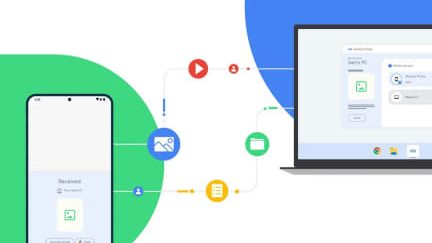
この会社はAndroidとWindowsのオペレーティングシステム間でより良いファイル共有を可能にする新しい機能「ニアバイシェア」を開発しました。このツールを使えばユーザーは簡単にファイルを共有することができます。以前は物理的な接続でケーブルを使って、または外部プログラムを使ってファイル共有を行っていましたが、ニアバイシェアを使うことでユーザーは近くにあるデバイスと素早くファイルを共有できるようになりました。
Google版AirDrop「ニアバイシェア」でAndroidとWindows間のファイル共有がスムーズに
その会社は、AndroidとWindowsのPC間でファイル共有を簡単にするための「ニアバイシェア」機能へのアクセスを提供しています。この機能はAppleのAirDropと比較でき、近くにあるデバイス間でファイルを転送することができます。
ニアバイシェアの特徴
Nearby Shareを使ってファイルを共有するにはBluetoothとWi-Fiの両方の接続を使用します。これが可能になるためには両方のデバイスがGoogleアカウントに接続され、かつ近接した距離にある必要があります。
- 簡単な手順:ニアバイシェアにアクセスするには共有したいファイルを長押しし「共有」を選択するだけです。
- 高速転送プロセス:ニアバイシェアはWi-Fi Direct技術を利用してファイルの転送を行います。これにより高速な転送が可能になります。
- セキュリティ:ニアバイシェアは暗号化を通じてファイルを送信するため非常に安全です。
Androidでのニアバイシェアの設定
アンドロイドの携帯電話でNearby Shareを使う予定であれば、開始するために行うべき具体的な手順があります。設定アプリを開いて「Google」から「Nearby Share」まで下へスクロールしてください。
- ニアバイシェアの有効化:設定アプリでニアバイシェアを有効にします。
- 近隣デバイスの検出:Nearby Sharing機能によりデバイスは近隣のデバイスを検出することができます。
- ファイル共有:送信したいファイルを長押しします。次に「共有」を選択します。
Windowsでのニアバイシェアの利用
Windowsで動作するデバイスではこの機能は「Nearby Share」と呼ばれています。Windows 10以降のバージョンで利用可能です。
- Nearby Shareの有効化:設定アプリでNearby Shareを有効にします。
- デバイスの検出:Nearby Shareを有効にするとあなたのデバイスは自動的に近くにある他のデバイスを検出できるようになります。
- ファイルの共有:共有したいファイルを右クリックして「共有」オプションを選択してください。
ニアバイシェアの利点
ニアバイシェアはAndroidとWindowsの携帯電話間でファイルを共有するのを簡単にし、高速な転送率とともに非常にセキュリティの高い機能を提供します。
- プラットフォーム:ニアバイシェアはAndroidからWindowsへのファイル転送を可能にします。
- 簡単な操作:ニアバイシェアを使用するには、簡単な操作だけが必要です。
- 高速な転送:ニアバイシェアは、高速な転送が可能です。
ニアバイシェアの今後の展望
Googleは、近距離共有の技術をさらに改善していくでしょう。その利用が他のプラットフォームでも可能になる将来の可能性も検討されていくでしょう。
- プラットフォームの拡大:ニアバイシェアは他のプラットフォームでもリリースされるかもしれません。
- 機能の改善:ニアバイシェアの機能がさらに改善される可能性があります。
- セキュリティの強化:ニアバイシェアのセキュリティを強化することが可能のようです。
AndroidからAirDropでファイルを共有するにはどうすればいいですか?
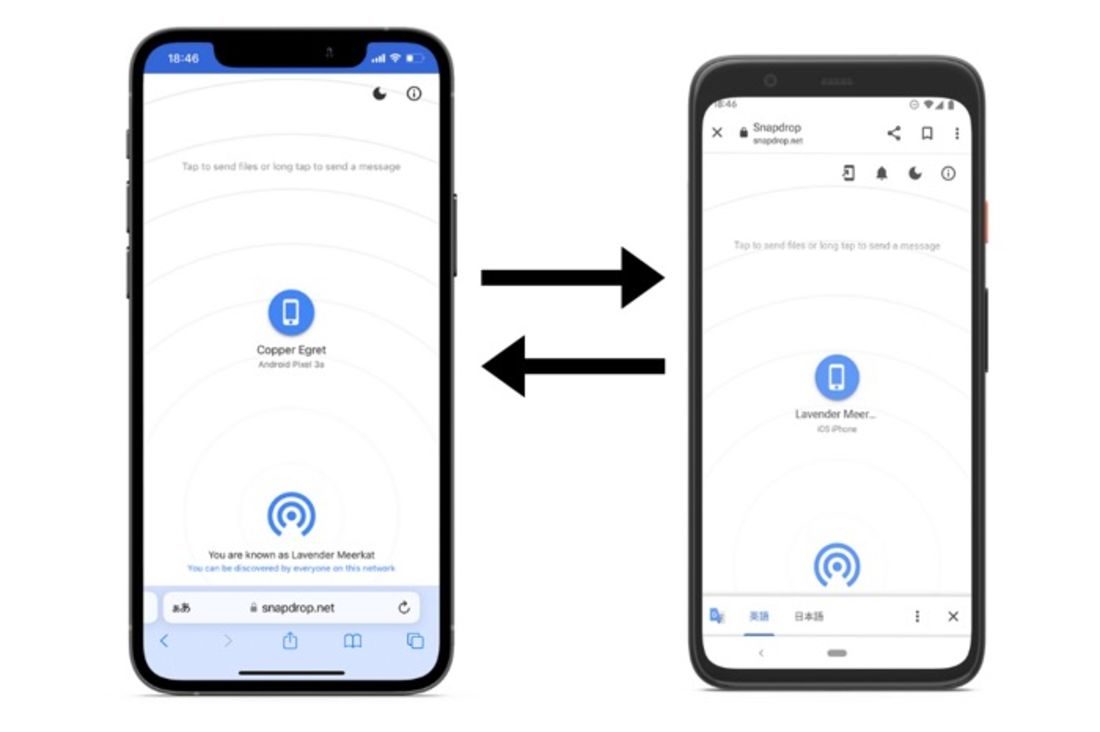
アンドロイドの携帯電話からAirDropを使ってファイルを転送するにはAirDropはアップル社のOSを搭載したデバイスのみで使用できるため別のアプリケーションを使用する必要があります。アンドロイドOSで動作するデバイス間でファイルを転送するにはGoogle Nearby ShareやSHAREitなどのアプリケーションが利用可能です。
AirDropの互換アプリを探す
あなたのAndroidでAirDropを使うにはまず互換性のあるアプリを探す必要があります。Google Playストアで「AirDrop」や「ファイル共有」といったキーワードで検索するとたくさんのアプリがヒットします。以下はAirDrop対応アプリのリストです。
- SHAREit:高速で安全なファイル共有が可能なアプリ
- Xender:Wi-Fi経由でファイルを共有できるアプリ
- Files by Google:シンプルで使いやすいファイル共有アプリ
AirDrop互換アプリの設定
アプリをデバイスにインストールした後はアプリの設定も行わなければなりません。一般的にほとんどのアプリはWi-FiやBluetooth接続の設定が必要になります。ファイル共有はインストール後にデバイス上で設定する必要がある機能のもう一つの例です。以下は、AirDrop互換アプリの設定例です。
- Wi-Fi接続を設定して、ファイルを共有する
- Bluetooth接続を設定して、デバイスを検出する
- ファイル共有の設定を行って、共有するファイルを選択する
ファイルを共有する
アプリの設定が完了したらファイル共有が可能になります。ファイル共有を開始するにはまず共有したいファイルを選択し、次に共有先のデバイスを選択します。以下はその手順です。
- 共有したいファイルを選択する
- 共有先のデバイスを選択する
- ファイルを送信して、共有する
ニアバイシェアでAndroidで共有できないのはなぜですか?
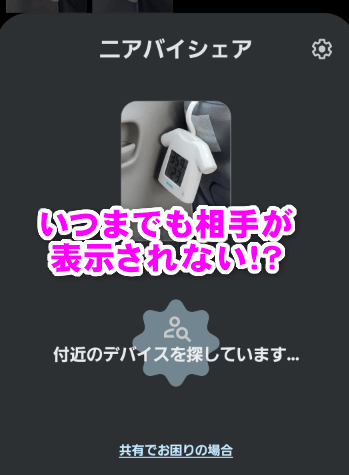
近くで共有する機能をAndroidで共有するために使用するにはデバイスの設定や権限、またデバイスの互換性などいくつかの課題があります。これはGoogleが様々なAndroidデバイス間でファイルを共有するために提供している機能でその目的は異なるAndroidデバイス間で簡単にファイルを共有することです。
ニアバイシェアの基本的な要件
ニアバイシェア」機能を使用するには、少なくともAndroid 8.0以上のバージョンのデバイスが必要です。さらにBluetoothと位置情報サービスを有効にする必要があります。そうでなければ「ニアバイシェア」機能を利用することができません。
- Androidのバージョンが8.0以降であること
- Bluetoothが有効になっていること
- 位置情報サービスが有効になっていること
ニアバイシェアで共有できない場合の対処法
もし近所共有で共有できない場合はまずデバイスを再起動してみてください。またBluetooth機能や位置情報サービスを再度オンにしてから設定を確認してみてください。
- デバイスを再起動する
- Bluetoothと位置情報サービスを再有効化する
- ニアバイシェアの設定を確認する
ニアバイシェアの制限事項
近くで共有機能はファイルサイズや特定のファイルタイプに関して制限があります。さらにセキュリティ上の理由によりファイル共有機能が制限されることがあります。
- ファイルサイズの制限
- 特定のファイルタイプの制限
- セキュリティ上の制限
ニアバイシェアでスマホからパソコンにファイルを送るには?
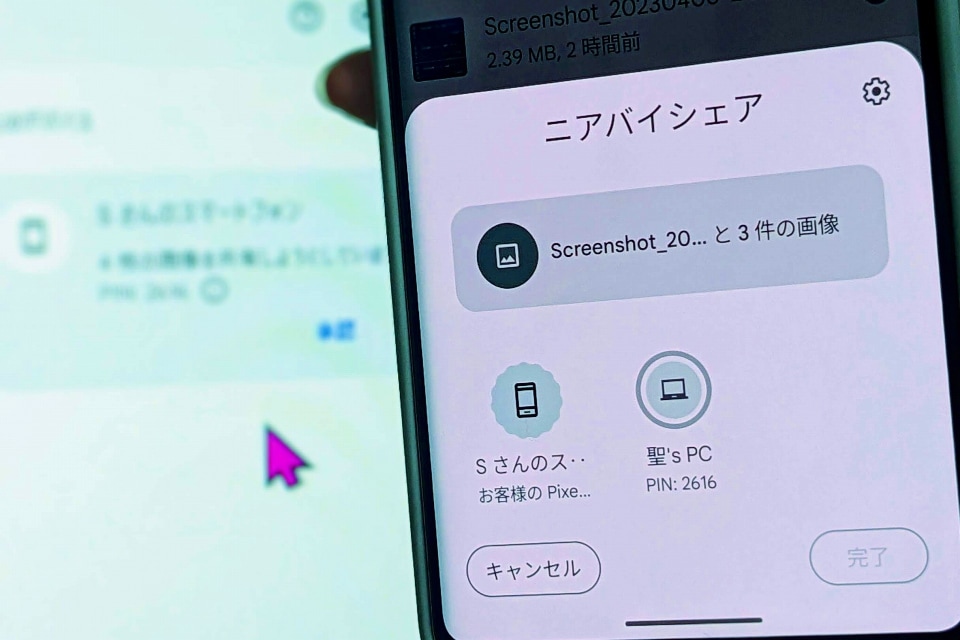
近距離共有(ニアバイシェア)とは何か?ニアバイシェアとは、スマートフォンやコンピューターなどの近くにあるデバイス間で素早くファイルを共有できる便利な機能です。まずはスマートフォンとコンピューターの両方がニアバイシェア技術に互換性があることを確認しましょう。つまりWindows10以降またはAndroid8.0以降のデバイスであればこの機能に対応しています。次に両方のデバイスでBluetoothとWi-Fiを有効にし、その後ニアバイシェアの設定を行います。最後にスマートフォンから特定のファイルをコンピューターに送信するには、スマートフォンで送信したいファイルを選択し、共有メニューの「ニアバイ共有」または「近くのデバイスと共有」をクリックします。すると近くにあるデバイスが検出され、あなたのノートパソコンがリストに表示されるはずです。
ニアバイシェアの基本的な使い方
Nearby Shareを使う際の最初のステップは、スマートフォンやPCの設定メニューからこの機能を有効にすることです。設定メニューの中でデバイスとNearby Shareを探し「すべての近くのデバイス」または「連絡先のみ」を選択してください。次にデバイスの可視設定を選択します。
- BluetoothとWi-Fiを有効にする:両方のデバイスでこれらの機能をオンにします。
- 設定メニューから「近距離共有」を選択することで、Near Shareが正しく設定されていることを確認してください。
- ファイル共有:携帯電話からファイルを選び、次に「近くの共有」を選択し、その後パソコンを選びます。
スマホとパソコンの接続に関する注意点
携帯電話とパソコンをニアバイシェア機能を使って接続する際には注意すべき点がいくつかあります。例えば両方のデバイスにマイクロソフトのアカウントを同じものにログインしておく必要があります。またファイアウォールやセキュリティアプリケーションがニアバイシェア機能をブロックしないように確認する必要があります。これらの設定はデバイスのセキュリティとプライバシーに影響を与える可能性があるため、慎重に行う必要があります。
- アカウントの統一:両方のデバイスで同じMicrosoftアカウントを使用します。
- セキュリティ設定の確認:ファイアウォールやセキュリティソフトの設定を確認してください。
- デバイスの再起動:接続に問題がある場合は、デバイスを再起動してみます。
ニアバイシェアの利点と制限
ニアバイシェアは、ケーブルやその他の機器を必要とせずに数ステップで簡単にファイルを転送できる便利な機能です。この種のファイル転送技術の問題点は、サイズやファイルタイプなど制限があることです。さらにセキュリティ上の懸念により、この技術を使う際には信頼できるデバイスとのみファイルを共有することをお勧めします。
- 利便性:ケーブルなしで簡単にファイルを転送できます。
- サイズ制限:転送できるファイルのサイズに制限がある場合があります。
- セキュリティ:信頼できるデバイスとのみファイルを共有します。
詳細情報
Google版AirDrop「ニアバイシェア」とは?
AirDropのGoogle版には「ニアバイシェア」があります。これはAndroidとWindows間でファイルを共有するのに役立ちます。ニアバイシェアはWi-FiやBluetoothを使って近くのデバイスに迅速にファイルを転送するために使われます。
ニアバイシェアを利用するには何が必要ですか?
Nearby Sharingを使うにはAndroidは8.0以上またはWindowsは10以上のOSをインストールする必要があります。
ニアバイシェアのファイル転送速度はどのくらいですか?
近くのファイル転送はワイヤレスとブルートゥースの両方の接続を利用しているのでファイルの転送はかなり速いです。しかし速度は常にデバイスの性能や利用可能な電波の状態に依存します。
ニアバイシェアは安全ですか?
ニアバイシェアはファイルの共有中にファイルを保護するために暗号化技術を利用しています。またユーザーがファイルの受け取りを許可するかどうかを選択できるため非常に安全と言えます。