
undelete 360 Portableで削除したファイルをUSBメモリーから簡単に復元する方法
USBメモリーは、データの持ち運びに便利なデバイスですが、誤ってファイルを削除してしまうことがあります。そんな時に役立つのが「undelete 360 Portable」です。このソフトは、インストール不要でUSBメモリーから直接実行できるため、削除したファイルを簡単に復元できます。本記事では、undelete 360 Portableを使って、USBメモリーから削除したファイルを復元する方法について詳しく解説します。初心者でも簡単に操作できるので、データ消失に悩んでいる方はぜひ参考にしてください。迅速な対応が可能です。
Undelete 360 Portableを用いたUSBメモリーからのファイル復元手順
Undelete 360 Portableは、削除したファイルを簡単に復元できるツールです。このツールを使用することで、USBメモリーから削除された重要なファイルを迅速に復元することができます。
Undelete 360 Portableの特徴と利点
Undelete 360 Portableは、以下のような特徴と利点を持っています。
- 高い復元率を誇り、様々なファイル形式に対応しています。
- 簡単な操作で初心者でも簡単に使用できます。
- ポータブルなので、USBメモリーから直接実行できます。
Undelete 360 Portableのダウンロードとインストール
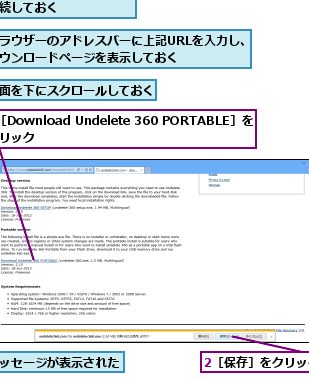
Undelete 360 Portableを使用するには、まず公式サイトからダウンロードする必要があります。ダウンロード後、USBメモリーに保存することで、いつでもどこでも使用できます。
削除したファイルの復元手順
Undelete 360 Portableを使用して削除したファイルを復元する手順は以下の通りです。
- Undelete 360 Portableを実行し、復元したいUSBメモリーを選択します。
- スキャンを開始し、削除されたファイルを探します。
- 復元したいファイルを選択し、復元ボタンをクリックします。
復元したファイルの保存先
復元したファイルは、指定したフォルダに保存されます。保存先は、ユーザーが自由に選択できます。
Undelete 360 Portableの注意事項
Undelete 360 Portableを使用する際には、以下の点に注意する必要があります。
- 上書きしないように注意し、削除したファイルが上書きされる前に復元する必要があります。
- ウイルス対策を十分に行い、安全性を確保する必要があります。
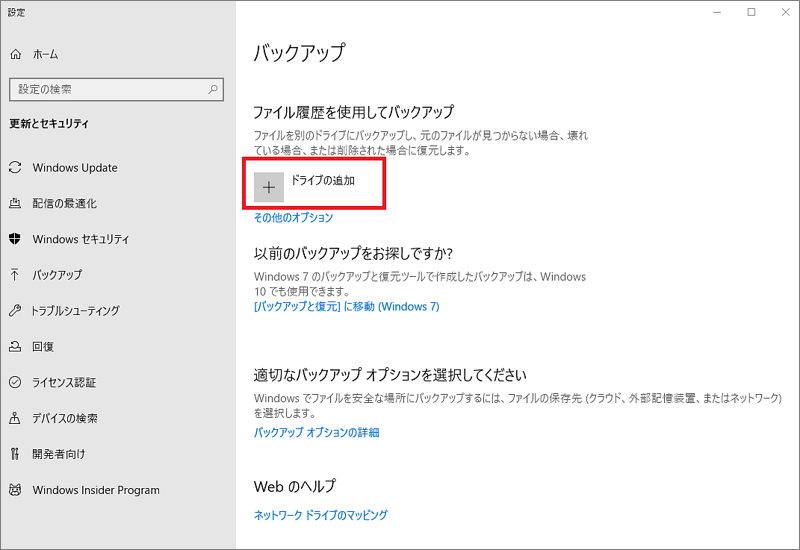
- 定期的なバックアップを行い、データ損失を防ぐことが大切です。
完全に削除したファイルを復元するにはどうすればいいですか?
完全に削除したファイルを復元するには、主にデータ復元ソフトウェアを利用する方法があります。データ復元ソフトウェアは、ハードディスクやSSDなどの記憶装置から削除されたデータを復元するツールです。これらのソフトウェアは、削除されたファイルが上書きされる前にデータを復元することができます。
データ復元ソフトウェアの選び方
データ復元ソフトウェアを選ぶ際には、いくつかのポイントに注意する必要があります。まず、対応しているファイルシステムを確認しましょう。一般的なファイルシステムには、NTFS、FAT、HFS+、APFSなどがあります。また、復元可能なファイルの種類も重要です。特定のファイルタイプ(例:画像、動画、ドキュメント)に対応しているソフトウェアを選ぶと良いでしょう。
- EaseUS Data Recovery Wizard:使いやすく高機能なデータ復元ソフトウェア
- Recuva:無料で利用できるデータ復元ソフトウェアで、初心者にもおすすめ
- Stellar Data Recovery:高度なデータ復元機能を備えたソフトウェア
データ復元の成功率を高める方法
データ復元の成功率を高めるためには、削除された直後に復元作業を行うことが大切です。時間が経過すると、上書きされるリスクが高まります。また、新しいデータを保存しないことも重要です。新しいデータが保存されると、上書きのリスクがさらに高まります。
- 削除されたファイルをすぐに復元する
- 影響を受けたドライブへの書き込みを避ける
- 専門のデータ復元サービスを利用する
データ復元後の予防策
データ復元に成功した後も、定期的なバックアップを行うことが重要です。バックアップを取ることで、次回データが失われた際に、すぐにデータを復元することができます。また、ゴミ箱を定期的に空にしないなどの予防策もあります。
- クラウドストレージを利用して自動バックアップを設定する
- 外付けハードディスクに定期的にバックアップを取る
- ファイルのバージョン管理を行う
USBのデータが全部消えた。復元する方法は?
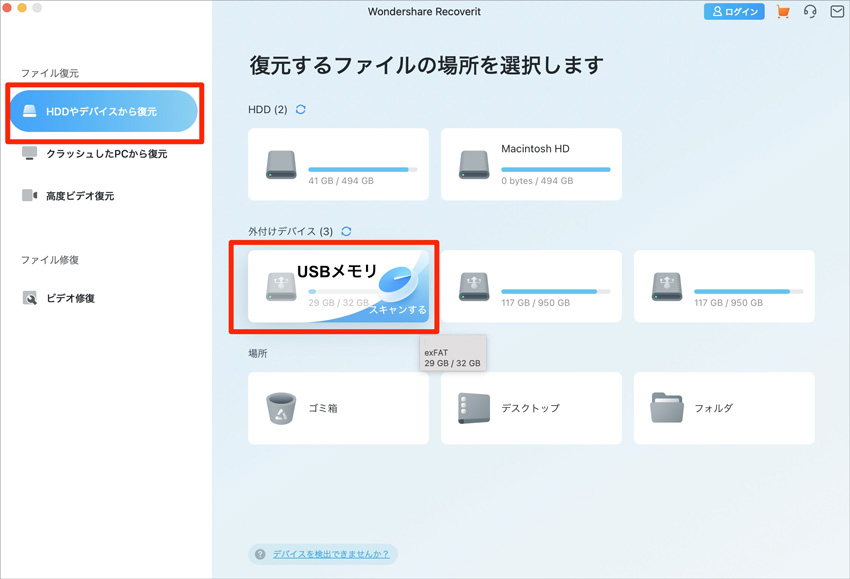
USBのデータが全部消えた場合、データ復元ソフトウェアを使用してデータを復元することができます。まず、USBデバイスをコンピュータに接続し、データ復元ソフトウェアをダウンロードしてインストールします。
データ復元ソフトウェアの選択
データ復元ソフトウェアにはさまざまな種類がありますが、EaseUS Data Recovery WizardやRecuvaなどの人気のあるソフトウェアを使用することができます。これらのソフトウェアは、削除されたファイルをスキャンして復元する機能を持っています。データ復元ソフトウェアを選択する際には、以下の点を考慮する必要があります。
- 対応するファイルシステム:ソフトウェアがUSBデバイスのファイルシステムに対応していることを確認します。
- スキャン速度:スキャン速度が速いソフトウェアを選択することで、時間を節約できます。
- 復元成功率:復元成功率が高いソフトウェアを選択することで、データの損失を最小限に抑えることができます。
データ復元の手順
データ復元ソフトウェアを使用してデータを復元する手順は以下のとおりです。まず、USBデバイスをコンピュータに接続し、データ復元ソフトウェアを起動します。次に、スキャンモードを選択し、USBデバイスをスキャンします。スキャンが完了したら、復元したいファイルを選択して復元します。
- クイックスキャン:クイックスキャンを実行して、簡単に削除されたファイルを探します。
- ディープスキャン:ディープスキャンを実行して、より詳細にファイルを探します。
- プレビュー:復元する前にファイルをプレビューして、ファイルの内容を確認します。
データ損失の防止
データ損失を防止するためには、定期的なバックアップを実行することが重要です。また、安全な取り外しを実行して、USBデバイスの破損を防ぐことも大切です。さらに、ウイルス対策を実行して、ウイルスによるデータ損失を防ぐことも必要です。
- 自動バックアップ:自動バックアップを設定して、定期的にデータをバックアップします。
- 安全な取り外し:USBデバイスを安全に取り外して、デバイスの破損を防ぎます。
- ウイルススキャン:定期的にウイルススキャンを実行して、ウイルスによるデータ損失を防ぎます。
古いファイルを復元するにはどうすればいいですか?

古いファイルを復元するには、まずファイルを削除または上書きした後にデータ復旧ソフトウェアを使用する必要があります。これらのソフトウェアは、ハードドライブやSSDなどのストレージ装置から削除されたデータをスキャンして復元することができます。
データ復旧ソフトウェアの選択
データ復旧ソフトウェアを選択する際には、対応するファイルシステムや復旧可能なファイルタイプを確認する必要があります。人気のあるデータ復旧ソフトウェアには、RecuvaやEaseUS Data Recovery Wizardなどがあります。これらのソフトウェアは、使いやすいインターフェイスと高い復旧率を備えています。データ復旧ソフトウェアを選択する際のポイントは以下の通りです。
- 対応するオペレーティングシステムを確認する
- 復旧可能なファイルタイプを確認する
- ユーザーレビューをチェックする
データ復旧の手順
データ復旧の手順は、選択したソフトウェアによって異なりますが、一般的にはスキャンと復旧の2つのステップで構成されます。まず、ストレージ装置をスキャンして削除されたファイルを探し出し、次に必要なファイルを復旧します。データ復旧の際には、上書き防止のために新しいデータを保存しないことが重要です。データ復旧の手順は以下の通りです。
- スキャンを実行して削除されたファイルを探し出す
- 復旧したいファイルを選択する
- 別のストレージ装置にファイルを復旧する
データ復旧の予防策
データ復旧の必要性を減らすために、定期的なバックアップを実施することが重要です。バックアップは、外付けハードドライブやクラウドストレージサービスを使用して行うことができます。また、ゴミ箱を定期的に空にしないことも、データ復旧の予防策の一つです。データ復旧の予防策は以下の通りです。
- 自動バックアップを設定する
- 複数のバックアップを作成する
- 重要なファイルを別のストレージ装置に保存する
詳細情報
undelete 360 Portableで削除したファイルをUSBメモリーから復元する手順は?
undelete 360 Portableを使用すると、USBメモリーから削除したファイルを簡単に復元できます。まず、ソフトウェアをダウンロードして起動し、スキャンを実行して削除されたファイルを探します。スキャンが完了したら、復元したいファイルを選択して復元ボタンをクリックするだけです。
undelete 360 Portableはどのタイプのファイルを復元できますか?
undelete 360 Portableは、ドキュメント、画像、ビデオ、オーディオファイルなど、さまざまなタイプのファイルを復元できます。また、圧縮ファイルや実行ファイルなども復元可能です。ほとんどのファイル形式に対応しているため、必要なファイルを確実に復元できます。
undelete 360 Portableを使用する際に注意すべき点は?
undelete 360 Portableを使用する際は、削除したファイルを上書きしないように注意する必要があります。新しいデータを保存しないようにし、削除したファイルが上書きされる前に復元を実行することが大切です。また、ウイルス対策ソフトウェアを一時的に無効にする必要がある場合もあります。
undelete 360 Portableは無料で使用できますか?
undelete 360 Portableは、無料版と有料版があります。無料版では、一部機能が制限される場合がありますが、基本的なファイル復元機能は無料で使用できます。有料版では、より多くの機能やサポートを利用できます。



