GoProユーザーにとって最も愛されているアクションカメラはHERO4ブラックとシルバーです。このカメラは高画質の写真と様々な機能が搭載されており、多くの用途に適しています。この記事ではGoPro HERO4ブラックとシルバーの基本操作と各パーツの名称について解説し、その使い方をステップバイステップでご紹介します。対象読者は初心者や機能について詳しく知りたい方々です。GoProを最大限に活用し楽しく撮影する方法を学びましょう!
GoPro HERO4 Black/Silverの基本操作と各部名称を理解する
GoPro HERO4 Black/Silverは性能と使いやすさを兼ね備えたアクションカメラです。このカメラの基本操作や各部の名称を理解することでこのデバイスの最大限の活用が可能になります。
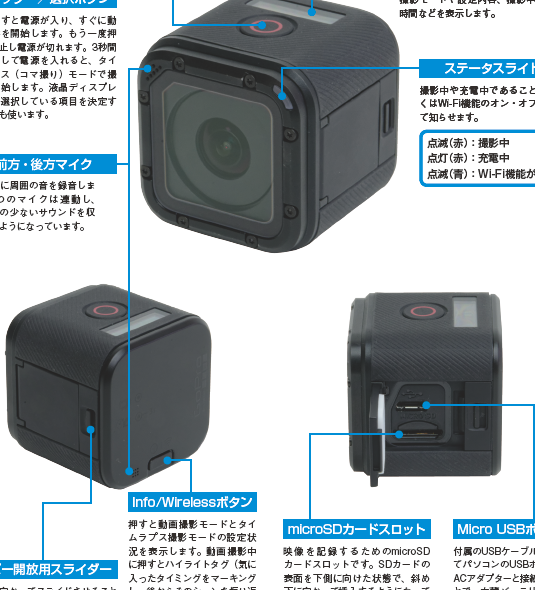
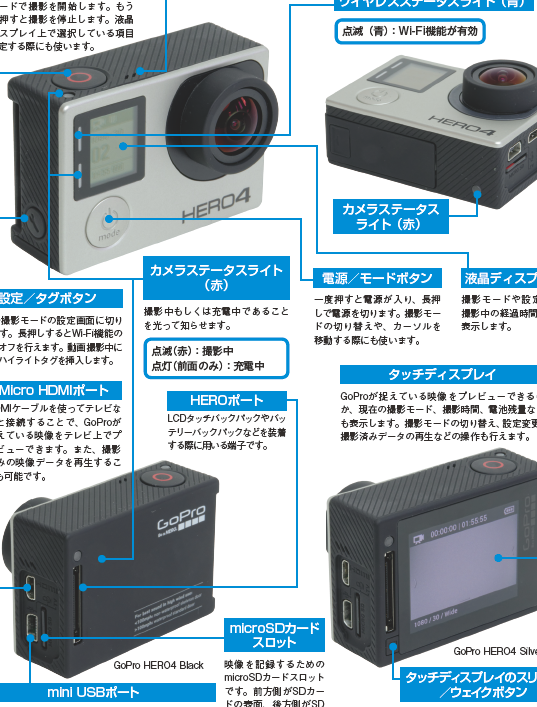
カメラの各部名称
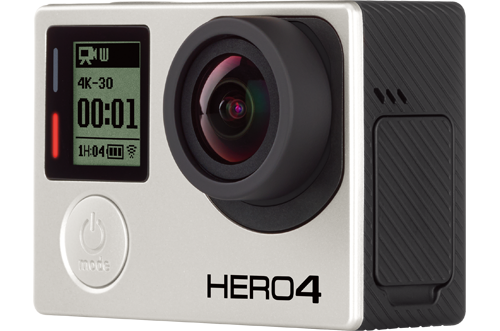
GoPro HERO4 Black/Silverカメラの様々なパーツの名前を学ぶことは基本操作をマスターするための最初のステップとなるでしょう。
- レンズ:広角レンズを採用しており、広い範囲を撮影することができます。
- LCDディスプレイ:カメラの後ろに配置されたこのディスプレイは写真を撮る前に設定やプレビューを確認することができます。
- ボタン:デジタルカメラに付いているボタンにはシャッターボタン、モードボタン、電源ボタンなどがあり、それぞれ異なる機能を持っています。
基本操作:電源のオン/オフ
GoPro HERO4 Black/Silverの電源をオン/オフする方法は簡単です。
- 電源ボタンを長押しして、カメラの電源をオンにします。
- 電源ボタンをもう一度長押しして、カメラの電源をオフにします。
- この状態では電源を入れる必要なく画像の撮影を開始できます。
撮影モードの切り替え
GoPro HERO4のブラック/シルバーにはさまざまな撮影モードがあります。
- モードボタンを押して、撮影モードを切り替えます。
- 利用可能なモードには、ビデオモード、写真モード、タイムラプスモードなどがあります。
- 各モードの詳細な設定は、カメラのメニューから行うことができます。
ビデオ撮影の設定
GoPro HERO4 Black/Silverのビデオ撮影設定は重要な要素です。
- ビデオモードを選択し、解像度やフレームレートなどの設定を行います。
- このカメラは高画質のビデオを撮影するために高解像度でより高いフレームレートで撮影することができます。
- 撮影環境に合わせて、適切な設定を選択することが重要です。
写真撮影の設定
写真撮影の設定もGoPro HERO4 Black/Silverの重要な特徴の一つです。
- 写真モードを選択し、解像度や撮影間隔などの設定を行います。
- 高解像度での撮影が可能で、詳細な写真を撮影できます。
- 撮影環境に合わせて、適切な設定を選択することが重要です。
GoPro HERO4 BlackとSilverの違いは何ですか?
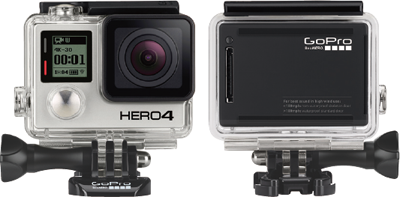
これはカメラの映像処理能力が違うためです。GoPro HERO4 BlackはHERO4 Silverと比べて高い解像度とフレームレートで動画を撮影するためその記録の画質は他のものより優れています。
映像性能の違い
HERO4ブラックとシルバーの最も大きな違いはビデオ機能にあることを示しています。HERO4ブラックは最大4Kで30fpsのビデオを撮影することができますが、HERO4シルバーは4Kで15fpsしか撮影できません。さらにHERO4ブラックは1080pで120fpsのスローモーション動画を撮影することができますが、HERO4シルバーは1080pで60fpsしか撮影できません。
- HEROセッションは4K撮影機能はまだ搭載されていますが新しいデバイスと比べるとHERO4ブラックの方が高いフレームレートに対応しています。
- 高画質の映像がヒーロー4ブラックで撮影できるのはフレームレートが高いからです。
- RAW形式で写真が撮れるのはHERO4 Blackモデルだけです。
その他の機能の違い
これらの側面はHERO4 BlackとSilverのその他の機能の違いを表しています。これにはWi-Fi、Bluetooth、外部マイクなどのカメラモデルのワイヤレス機能の有無が含まれます。これらの機能はすべてHERO4 Blackではサポートされていますが、HERO4のシルバー版カメラでは一部が制限されています。
- ヒーロー4ブラックカメラは携帯電話との接続にWi-Fi機能を搭載しています。
- BluetoothによりHERO4 Blackと携帯電話やタブレットが低電力で接続できます。
- 外部マイクのサポートにより、HERO4 Blackは、より高品質な音声を記録できます。
価格とターゲットユーザーの違い
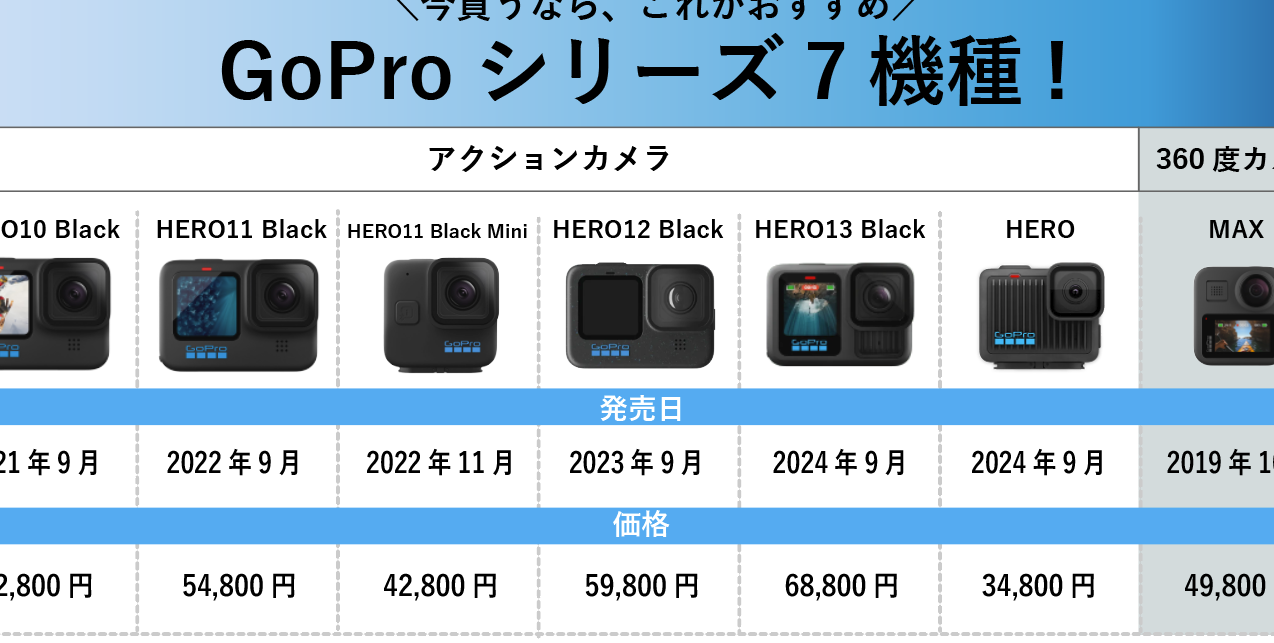
HERO4ブラックとシルバーの価格差は、先ほど述べたように映像性能や機能に大きな差があるためです。名前の通りHERO4ブラックはプロや高品質な映像を求めるユーザーを対象としています。一方のHERO4シルバーはカジュアルなユーザーや初心者を対象としています。
- HERO4 Blackは、より高価ですが、より高品質な映像を記録できます。
- HERO4 Silverは、より低価格ですが、それでも高品質な映像を記録できます。
- 予算と必要な機能に応じて、適切なモデルを選択する必要があります。
ゴープロの欠点は何ですか?

GoProを使う際の欠点はバッテリーの持続時間や価格、操作性に関する問題があります。GoProの提供するメリットにはコンパクトで頑丈な構造など多くの機能があります。
バッテリーの持続時間に関する問題
GoProのバッテリーの持続時間は連続撮影時間に大きく影響されます。4Kでの動画撮影やWi-Fiを頻繁に使用する場合、バッテリーの消耗は早まります。以下に考慮すべき点があります。
- 4K形式で動画を撮影すると電力消費量が多くなるためバッテリーの持続時間が短くなります。
- Wi-Fiの使用により、さらに消費電力が増加します。
- 寒冷地での使用では低温のためバッテリーの効率が低下し使用時間も短くなる可能性があります。
コストに関する問題
しかし、GoProそのものの価格を考慮するだけでなく、GoProのアクセサリーや取り付け部品の取得にかかる費用にも注意を払うことが重要です。価格に関連する主な問題点は以下の通りです。
- 本体価格が高めに設定されているため、初期投資が大きくなります。
- アクセサリーに追加でお金がかかるので総所有コストは高くなります。
- バッテリーやメモリーカードなどの消耗品もコストの一部となります。
操作性に関する問題
GoProの使いやすさはメニュー構成やボタンの操作性に大きく依存しています。特に水中や極限環境ではその操作が難しい場合があります。以下の点を考慮する必要があります。
- しかし画面が小さくメニューも簡単なので設定の微妙な変更をするのは簡単ではありません。
- タッチスクリーンの反応が悪い場合、操作に支障をきたすことがあります。
- 防水ハウジング内での操作は、さらに難しくなります。
GoProのアプリは月額いくらですか?
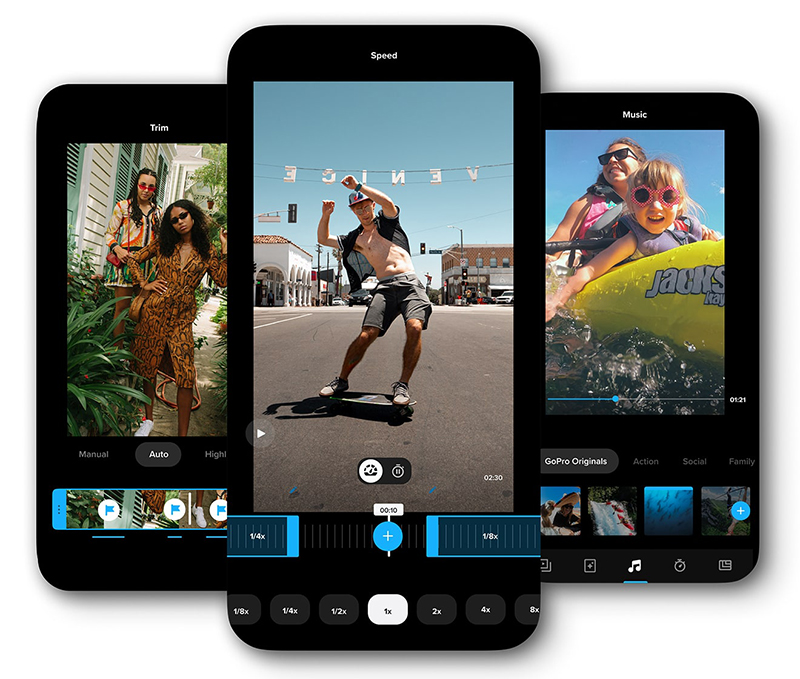
GoProのアプリはQuikという名前で提供されており、基本的な機能は無料で利用できます。しかし、他の機能を利用したい場合は月額または年額の定期購入が必要となります。GoProが提供する定期購入プランはGoProサブスクリプションで、クラウドストレージや高度な編集機能を含む幅広い特典があります。
GoProのサブスクリプション料金
GoProのサブスクリプション利用料金は選択するプランによって異なります。サブスクリプションには主に2つの種類があります。場所やキャンペーンによって料金が変わることがありますが通常は次の料金体系が適用されます。
- 月額プラン:約630円(税込)で1TBのクラウドストレージや高度な編集機能がついてきます。
- 年間プラン:約6,380円(税込)で2TBのクラウドストレージやさらに多くの特典を含む。
- 特別プラン:特定のGoProカメラを購入すれば特別プランも利用可能です。
GoProアプリの無料機能
GoProのQuikアプリはユーザーに基本的な編集機能やカメラの操作を管理する手段を無料で提供しています。写真やビデオクリップの編集、テンプレートの適用、音楽の追加、アプリ内での共有は全て無料です。
- 基本的な編集機能:カットやつなぎ合わせなどの基本的な編集が可能です。
- テンプレート機能:プロフェッショナルな動画はあらかじめ用意されたテンプレートを使って簡単に作成できます。
- カメラのコントロール:アプリからGoProカメラをリモートで操作できます。
GoProサブスクリプションの特典
GoProのサブスクリプションに加入すれば以下のようなメリットが得られます。クラウドでの拡張ストレージ、高度なビデオ編集機能、そして故障したカメラを新しいカメラと交換できるということです。
- クラウドストレージ:写真や動画を安全に保存できます。
- 編集機能:より高度な編集ツールがたくさんあります。中にはAI機能を組み込んでいるものもあります。
- カメラの交換サービス:カメラを何らかの形で破損した場合に新しいカメラと交換するサービスです。
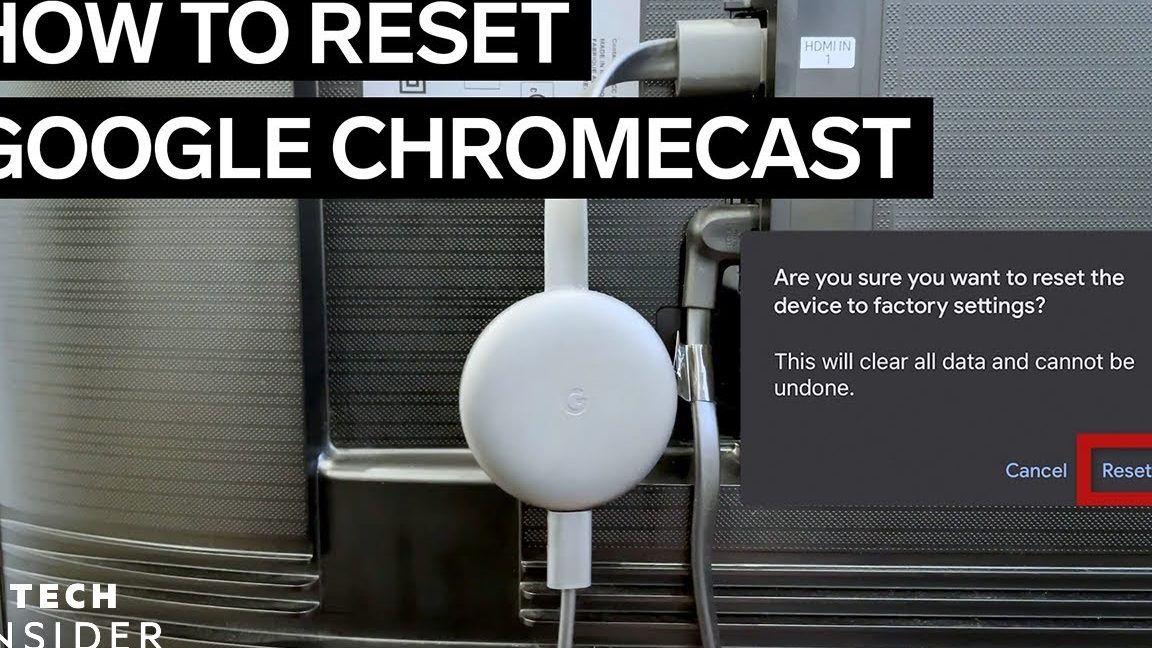
GoPro HERO4を初期化するには?
GoPro HERO4をリセットするには手順に従う必要があります。カメラの設定をリセットする必要があります。
初期化の手順
GoPro HERO4の初期化を行うには指示に従ってください。まずカメラの電源をオンにしてから設定メニューに移動しリセット機能を選択してください。
- カメラのモードボタンとシャッターボタンを同時に押して設定メニューを起動します。
- リセットボタンは、上下の矢印ボタンでリセットを選択し、その後シャッターボタンを押すことで選択できます。
- カメラは自動的に再起動し、初期化プロセスが開始されます。
初期化の注意点
GoPro HERO4の初期化をする際は重要なポイントをいくつか考慮しましょう。例えばこの初期化を行うとカメラの設定がリセットされるので設定を全てメモしておくのが良いでしょう。また初期化を行ってもデバイスに保存されている情報は削除されないので、必要なデータは事前にバックアップしておくのが良いでしょう。
- すべての設定がリセットされたので、これからWi-Fiの接続設定やカメラの設定をやり直す必要があります。
- 保存されたデータは削除されないため、重要なデータを事前にバックアップしておくことが不可欠です。
- 初期化後、カメラは出荷時の状態に戻るため、再度設定する必要があります。
初期化後の設定
GoPro HERO4を初期化した後、カメラの設定を再度行う必要があります。まず言語や時間、日付などの一般的な設定を行います。その後Wi-Fiなどの設定に進みます。
- 言語や日時などの基本設定を行います。
- Wi-Fi設定を行い、カメラをスマートフォンやパソコンと接続します。
- カメラの設定を行い、撮影モードや画質などを設定します。
詳細情報
GoPro HERO4 Black/Silverの電源を入れるにはどうすればよいですか?
カメラをオンにするには、GoPro HERO4 Black と Silver の電源ボタンを押すだけです。オンになると画面とステータスライトが点灯します。
GoPro HERO4 Black/Silverの各部名称を教えてください。
GoPro HERO4 BlackとSilverの2つのカメラには、レンズ、LCDディスプレイ、電源ボタン、モードボタン、シャッターボタンなど各部名称があり、これらのパーツはカメラの基本操作に使用されます。
GoPro HERO4 Black/Silverで撮影モードを変更するにはどうすればよいですか?
カメラの撮影モードをビデオモードや写真モード、タイムラプスモードなどお好みのモードに変更するには、モードボタンに指を乗せて押すだけで簡単に切り替えることができます。モードの変更は、LCDディスプレイで確認できます。
GoPro HERO4 Black/Silverの設定を変更するにはどうすればよいですか?
GoPro HERO4 BlackとSilverのカメラの設定を変更するにはGoProアプリまたはその設定メニューの2つの方法があります。これらの設定には画質設定、フレームレート設定、ホワイトバランス設定などがあります。