
Chromecastを簡単にリセット(初期化)する方法を解説
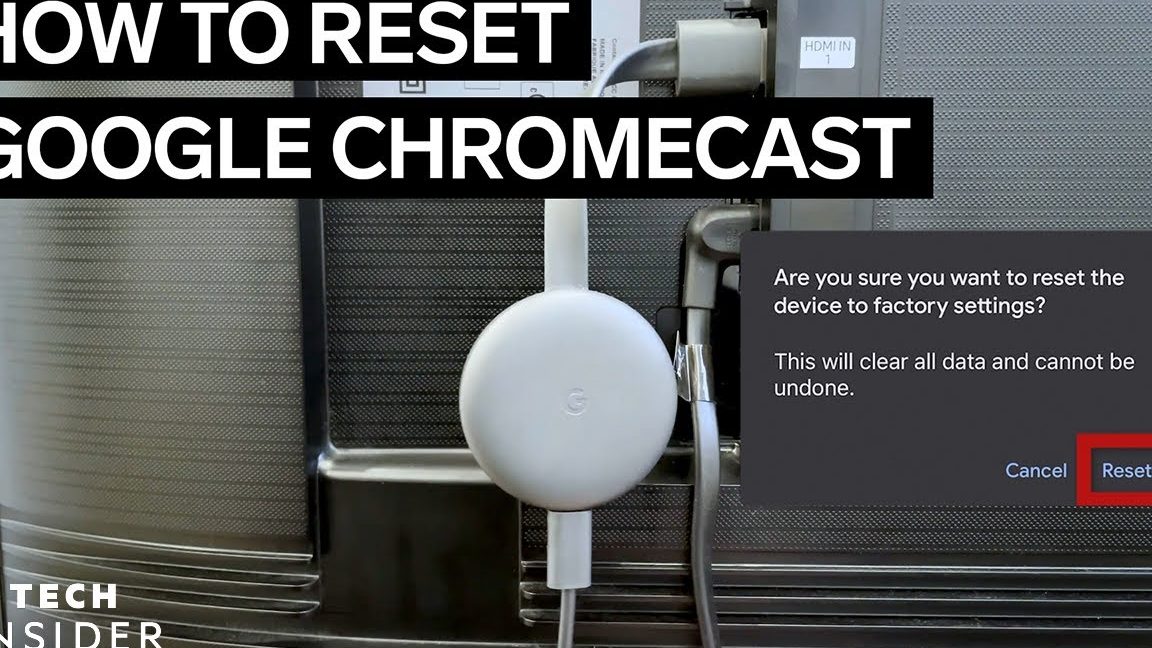
Googleが提供するストリーミングデバイス「Chromecast」は、スマートフォンやパソコンから簡単にコンテンツをテレビで楽しむことができる便利なツールです。しかし、使用状況によっては不具合が生じることもあります。そんなときは、初期化(リセット)を行うことで問題が解決することが多いです。この記事では、Chromecastを簡単にリセットする方法について詳しく解説します。リセットの手順や注意点について理解を深め、快適なストリーミング環境を取り戻しましょう。Chromecastのトラブルに悩んでいる方は、ぜひ参考にしてください。初期化手順を説明します。
Chromecastのリセット(初期化)方法の基本
Chromecastをリセット(初期化)する方法は複数ありますが、ここでは最も簡単な方法を解説します。Chromecastのリセットは、デバイスの設定を初期状態に戻すことを意味します。これにより、デバイスの不具合や設定の誤りを解消することができます。
リセットの必要性とそのタイミング
Chromecastのリセットが必要となる状況は主に以下の通りです。
- 接続不良 が発生している場合
- アプリの不具合 が発生している場合
- 設定の誤り により正常に動作しない場合
これらの問題が発生した場合、リセットを行うことで解消される可能性があります。
リセット方法の準備
Chromecastをリセットするには、まず Google Homeアプリ を開く必要があります。このアプリは、Chromecastの設定を行うために必要です。アプリを開いたら、リセットしたいChromecastデバイスを選択します。
リセット手順の詳細
リセット手順は以下の通りです。
- Chromecastデバイス を選択し、設定画面に移動します
- 「設定」または「デバイス情報」 を選択します
- 「リセット」または「初期化」 を選択し、確認画面でリセットを実行します
この手順により、Chromecastデバイスは初期状態に戻ります。
リセット後の設定
リセット後、Chromecastデバイスは初期状態に戻っているため、再度 セットアップ を行う必要があります。セットアップでは、デバイスの接続先Wi-Fiネットワークの設定や、Googleアカウントの連携などを行います。
リセットで解決できる不具合
リセットにより、以下のような不具合が解消される可能性があります。
- 映像や音声の乱れ
- アプリのクラッシュ
- 接続の不安定さ
これらの不具合が発生している場合、リセットを試してみる価値があります。
詳細情報
Chromecastをリセットする主な方法は何ですか?
Chromecastをリセットするには、主に 初期化ボタン を用いる方法と、Google Homeアプリ を使用する方法の2つがあります。初期化ボタンを使用する方法は、Chromecastの物理的なボタンを押してリセットします。一方、Google Homeアプリを使用する方法は、スマートフォンやタブレットから簡単に操作できます。
Chromecastのリセットが必要になるのはどんな時ですか?
Chromecastが 正常に動作しない 場合や、ネットワーク接続に問題がある 場合、または 新しいユーザーにデバイスを引き継ぐ 際などにリセットが必要になります。また、ソフトウェアの アップデートに失敗した 場合にもリセットが有効なことがあります。
Chromecastをリセットするとデータはどうなりますか?
Chromecastをリセットすると、デバイスに保存されている すべての設定 が初期状態に戻ります。これには、Wi-Fi設定 や 接続済みのデバイス情報 なども含まれます。そのため、リセット後は再度設定を行う必要があります。
Chromecastのリセット後に必要なことは何ですか?
リセット後、Chromecastは 初期設定 を行う必要があります。具体的には、Wi-Fiネットワークへの接続 や、Googleアカウントの再設定 などが必要です。これらの設定を再度行うことで、Chromecastを通常通り使用できるようになります。



