画像検索を利用してインターネット上で関連情報を探すのは本当に便利です。特にGoogle画像検索は膨大なデータベース量と必要な画像を本当に素早く見つけられる多数の機能を誇っています。しかし、数語だけ入力しただけで全く関係のない結果が画面に表示されることもあります。そこでこの記事では条件を指定して効率的に画像検索を行う方法をご紹介しようと思います。検索の精度を高め、目的の画像を短時間で見つけるためのテクニックを紹介します。
Google画像検索を効率化するための条件指定テクニック
Google画像検索を使うことで非常に簡単に何百万もの画像にアクセスできますが、効果的に検索を行うためには条件を指定して検索する必要があります。条件を指定することで画像にアクセスする時間を最小限に抑えることができます。必要な情報はいつでもすぐにアクセスできます。
検索対象の画像のサイズを指定する
画像のサイズを指定することで、探している画像の解像度や大きさに合ったものを効率的に検索することができます。Google画像検索ではサイズを指定するオプションがあります。指定できるサイズは次のとおりです。
- 大サイズの画像を探す場合は、より高解像度の画像を見つけることができます。
- 中サイズ」や「アイコンサイズ」などの寸法を設定することで、希望の用途に適した画像を特定することができます。
- 顔や特定の物体など、特定の要素を含む画像を探すこともできます。
画像の色やタイプを指定する
画像の色やタイプを指定することで、より探している画像に近い結果を得ることができます。Google画像検索では色やタイプに関連した選択肢が提供されています。
- 白黒やカラーなど、画像の色を指定することができます。
- 写真やイラスト、線画など、画像のタイプを指定することができます。
- 特定の色調やモノなど、より詳細な色に関する指定も可能です。
画像の用途や権利を指定する
画像の利用目的や権利を決めたら適切な画像が見つかります。Google画像検索では利用目的に合った画像を見つけることができます。
- 商用利用可能な画像を探すことができます。
- あなたが写真にアクセスできるライセンス条件はクリエイティブコモンズライセンスなど他には様々なものがあります。
- 再利用できる画像は様々な使い方をするために異なる画像を与えてくれます。
検索結果をさらに絞り込む
これらのパラメータをすべて利用することでより正確な画像検索が可能になります。Google画像検索では多くの方法で画像を絞り込むことができます。
- 検索結果からソート機能を利用すると画像は日付やサイズなどでソートされます。
- 特定のドメインやサイトを指定して画像を探すことができます。
- 関連キーワードを参考にすることで、新しい検索方法を導き出すことができます。
高度な検索テクニックを利用する
Google画像検索では、より良い検索方法を組み込むことで、画像検索がさらに高速に行えるようになります。
- 演算子を利用することで、より複雑な検索条件を指定することができます。
- 検索キーワードを工夫することで、より探している画像に近い結果が得られるかもしれません。
- 画像検索のヒントを応用することで検索技術を向上させましょう。
画像から関連検索するにはどうすればいいですか?
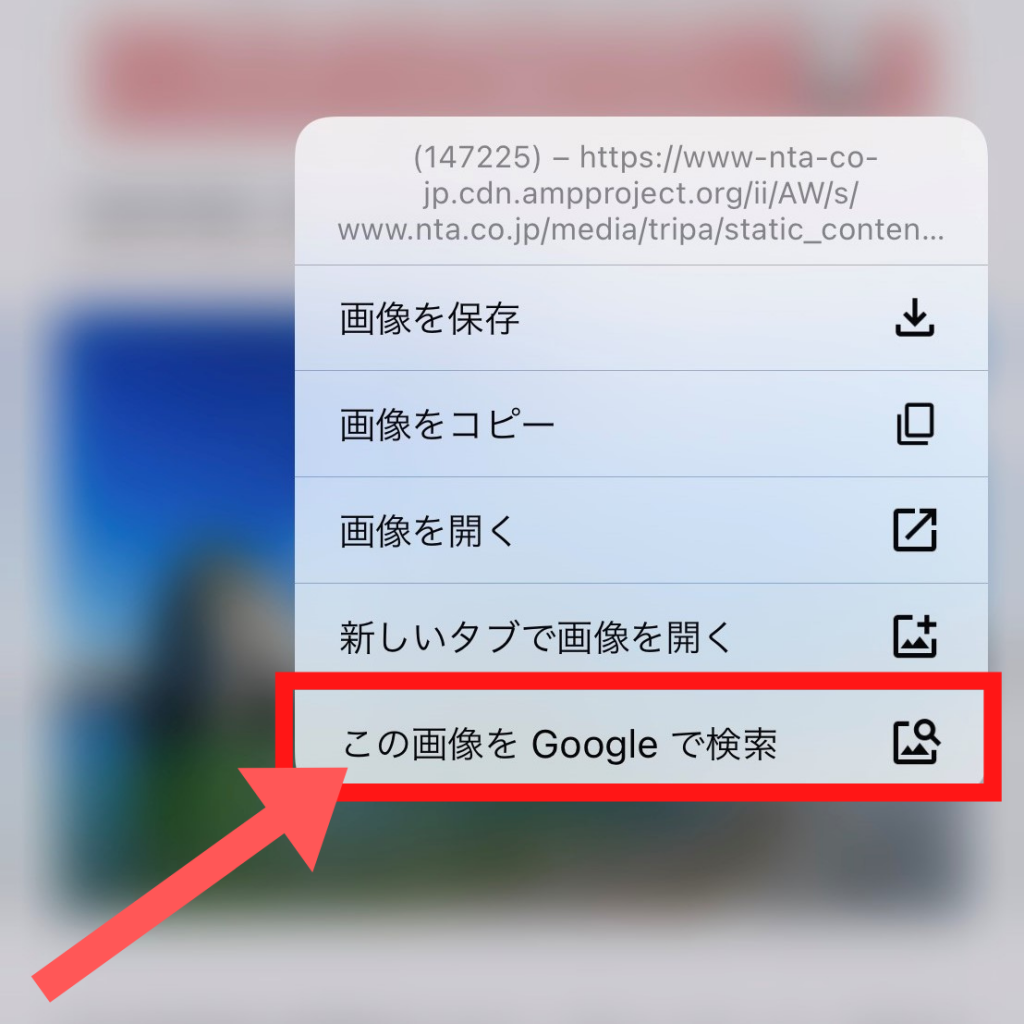
関連の画像を見つけるためには検索エンジンや画像認識用のソフトウェアを利用する必要があります。より正確に言うと画像をアップロードするかインターネット上の画像のURLを指定する必要があります。
画像検索の基本的な方法
画像検索の基本的な方法としては、Google画像検索などの検索エンジンによって行われます。このようなプラットフォームを利用することで特定の画像をアップロードし、その画像やその情報とともに類似の画像を検索することができます。ではそれがどのように機能するのか説明しましょう。
- 画像の選択:検索したい画像を選択します。
- 画像のアップロード:選択した画像を検索エンジンにアップロードします。
- 検索結果の確認:アップロードした画像に関連する検索結果を確認します。
画像検索の高度なテクニック
高度な画像検索の中には画像の特徴を調べるものがあります。実際このアプリケーションは物体検出や顔認識などの技術を使って特定画像を特定し、その後検出された物体や人物に関連するデータを検索することができます。
- 物体検出:画像内の特定の物体を検出します。
- 顔認識:画像内の人物の顔を認識します。
- 画像のメタデータの分析:画像のメタデータを分析して、撮影日時や場所などの情報を得ます。
画像検索の応用例
利用例として画像検索の例としてショッピングや旅行計画があります。例えば服やアクセサリーの画像検索をしてから関連する商品を購入したりまた観光地の画像検索をしてから旅行を計画したりすることができます。主な応用例は下記です。
- ショッピング:商品の画像を検索して、関連する商品を購入します。
- 旅行計画:観光地の画像を検索して、旅行計画を立てます。
- 芸術・デザインの参考:芸術やデザインの画像を検索して、あなたの参考にしてください。
Google検索で特定のサイトを指定するには?
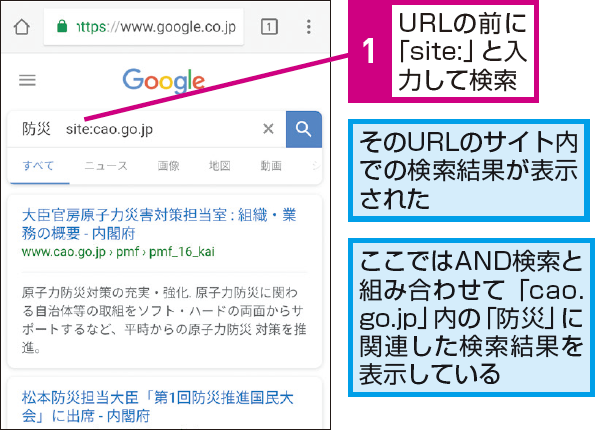
Googleの検索で特定のサイトを指定するには「site:」という演算子を使用する必要があります。これはユーザーが指定した特定のドメインまたはサブドメインに属するウェブページのみを表示するために使用されます。たとえば「site: www.example.com」と指定するとそのドメイン内のページのみがその検索結果に表示されます。
site:演算子の基本的な使い方
最も簡単な「site:」演算子の使い方は、クエリの前に「site:」と入力してその後に検索したいサイトのドメイン名を続けることです。つまりたとえば「site: www.example.co.jp」と入力すると、結果には「example.co.jp」ドメイン内のページのみが表示されます。このような便利なテクニックは、特定のサイト内でのみ情報を探したい場合に役立ちます。
- ドメイン名を正確に入力する必要があります。
- `site:`演算子は、サブドメインを指定することもできます。
- 検索結果には、指定された特定のドメインに属するインデックスされた文書のみが表示されます。
site:演算子の応用
オペレーター`site:`の使用は特定のウェブサイトから情報を探すという用途に限定されていません。たとえばPDF文書のような特定の種類のファイルが必要な場合、検索バーに`filetype: pdf site: www.example.com`と入力すれば、example.comのウェブサイトに投稿されているPDF文書を検索することができます。また、特定のキーワードを含むページをサイト内で検索する場合、「`キーワード site: www.example.com`」と入力します。
- ファイルタイプを指定して検索することができます。
- 特定のキーワードを含むページをサイト内で検索できます。
- サイト内のリンク構造を分析するために使用することもできます。
検索結果のカスタマイズ
Googleの検索機能では「site:」と他の検索演算子を組み合わせて検索結果をさらに絞り込むことができます。つまり「inurl: blog site: www.example.com」と入力するとwww.example.comドメイン内のURLに「blog」が含まれているページが見つかります。検索結果を絞り込むもう一つの方法は日付によるフィルタリングです。
- 他の検索演算子と組み合わせて使用することができます。
- 検索結果を日付でフィルタリングできます。
- 高度な検索オプションを使用して、さらに詳細な検索が可能です。
Googleの画像検索でヒットしない時の対処法は?

グーグルの画像検索で結果が全く出ないことがあります。その理由はまずその情報を探すために使っているキーワードが正しいかどうか分析しなければいけないからです。もし正しくないキーワードを使っている、または画像の説明が不足していると、まったく結果が出ないのです。
検索キーワードの見直し
グーグルの画像検索では検索キーワードが適切でないと検索結果が全く出ないこともあります。他の関連キーワードを追加したりキーワードを言い換えたりすることで検索結果を改善することができます。下記に具体的なポイントをご確認ください。
- キーワードのスペルミスがないか確認する
- 関連キーワードを追加して検索してみる
- キーワードの言い換えを試してみる
画像のメタデータの確認
画像情報がまったくないと、Google画像検索でヒットしないことがあります。Altタグを付けたり画像の内容を説明したりすることで検索エンジンに画像の内容がわかるようになります。以下の点を考慮してください。
- alt属性が設定されているか確認する
- 画像の説明が十分であるか確認する
- メタデータが正確であるか確認する
画像のインデックス状況の確認
しかし画像がGoogleの画像検索でヒットするためにはGoogleによってインデックス化されている必要があります。Googleがあなたの画像をインデックス化したかどうかはGoogle Search Consoleを使って簡単に確認できます。これらの点に注意する必要があります。
- Google Search Consoleに登録しているか確認する
- インデックスリクエストを送信してみる
- ールエラーの有無を確認する
Googleのキーワード検索のやり方は?
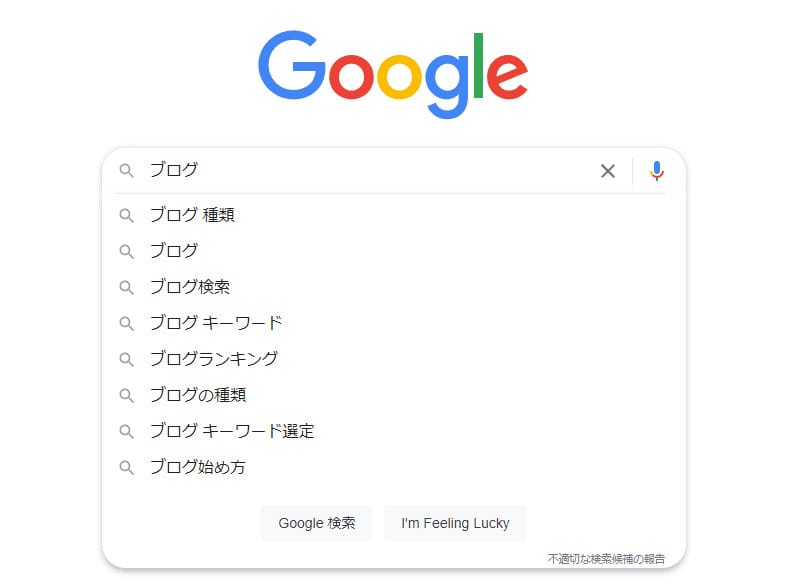
Googleのキーワード検索はインターネット上で特定の情報を探すのにとても便利なツールです。Googleのような検索エンジンには膨大なデータベースがあり、入力したキーワードに合った結果をユーザーに表示します。基本的にはキーワード検索を行うにはGoogleの検索バーに必要なキーワードを入力して検索ボタンを押すだけです。
キーワードの選択方法
キーワードの選択は非常に重要です。なぜならそれが検索結果の質を事前に決めるからです。効果的なキーワードを決めるためにはまず検索対象を明確にし、複数のキーワードを組み合わせて検索するようにしましょう。キーワードの選択をする際には以下のことに特に注意してください。
- 特定のキーワードを使用することでより関連性の高い結果を得ることができます。
- あなたは検索の必要に合わない他の情報はすべて除外するためにマイナス記号(-)を使用することができます。
- 関連するウェブサイトや文書を参考にすることで適切なキーワードにたどり着くことができます。
検索演算子の活用
Googleでは検索演算子やコマンドを使って情報の正確な検索が可能です。このようなコマンドには「site:」というものがあります。これは特定のウェブサイト内を検索できるものです。また「filetype:」というコマンドもあります。これは特定のファイルタイプを検索できるものです。検索演算子を使う際には以下のことを心に留めておいてください。
- 「site:」を使用して、特定のウェブサイト内でのみ検索することができます。
- キーワードに「filetype:」を付けて検索することができます。たとえば「filetype: pdf」のように特定のファイルタイプ(pdf、docxなど)のドキュメントを検索することができます。
- 「」を使用して、フレーズを完全に一致させて検索することができます。
検索結果の絞り込み
Googleの検索結果は関連性に基づいてデフォルトで表示されますが、検索ツールを使ってこれらの結果を絞り込むことができます。検索結果の絞り込み方法については、以下の点に注意すると良いでしょう。
- 日付による絞り込みを参考にして最新のニュースや特定の期間のニュースをいつでも入手することができます。
- 言語や地域を絞り込むことで、よりターゲットに合った結果を得ることができます。
- ファイルタイプやサイトタイプを含めることで、特定の形式や種類の検索結果をより具体的にすることができます。
詳細情報
Google画像検索で特定のサイズの画像を探す方法は?
希望の画像サイズを指定することで、必要なサイズの画像を効率的に探すことができます。Google画像検索のオプションのカテゴリー「ツール」の中から「大型」「中型」「小型」の中から希望の画像サイズを選ぶか、あるいは具体的なサイズを入力することで実現できます。
Google画像検索で特定の色の画像を探す方法は?
色を設定することで特定の色調の画像を検索することができます。Google画像検索の「ツール」を使用することでフルカラー、白黒、透明のオプションから色を選択することができます。特定の色調を選択することで、よりターゲットに合った画像を探すことができます。
Google画像検索で特定のタイプの画像を探す方法は?
あなたは画像タイプを設定するだけで、あなたが探している画像を素早く見つけることができます。ツールの中に顔写真や線画などの異なる画像タイプのカテゴリーを示すリストがあります。
Google画像検索で特定の権利状態の画像を探す方法は?
使用許諾の種類や著作権の状態を指定すると簡単に利用可能な画像にアクセスできます。Google画像検索ページの「ツール」とラベルされたドロップダウンメニューから「使用権」を選択し「ラベル付きで再利用可」または「ラベル付きで商用利用可」をクリックすると商用利用可能な画像に安全に見つけられます。