
Googleドキュメントで効率的な校正を簡単に実現する方法を解説
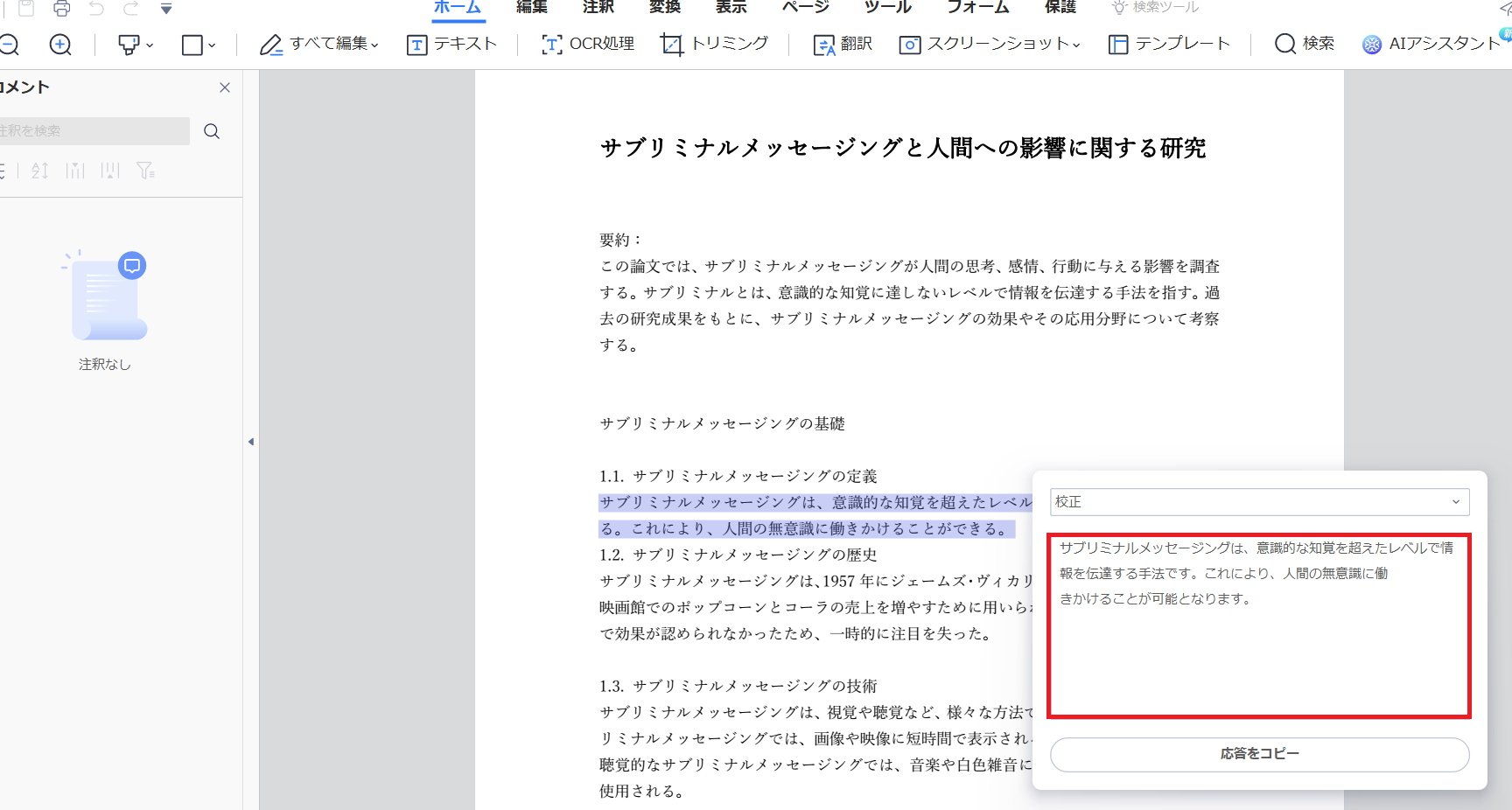
Googleドキュメントは、オンラインで簡単に文書を作成・編集できる便利なツールです。しかし、文書の校正は時に手間がかかる作業です。この記事では、Googleドキュメントを使って効率的な校正を実現する方法を解説します。基本的なチェック機能からアドオンの活用方法まで、初心者から上級者まで役立つテクニックを紹介します。文書の品質を高め、時間を節約するためのコツを学びましょう。Googleドキュメントを使った校正の効率化について詳しく見ていきます。
Googleドキュメントの校正機能を活用する
Googleドキュメントは、共同編集やリアルタイムコメントなどの機能により、チームでのドキュメント作成を効率化します。また、校正機能も充実しており、文書の誤字脱字や文法エラーを簡単に検出できます。
Googleドキュメントの基本的な校正機能
Googleドキュメントには、基本的な校正機能が備わっています。これには、スペルチェックや文法チェックが含まれます。これらの機能を有効にするには、以下の手順に従います。
- ツールメニューからスペルチェックを選択します。
- スペルチェックをオンにすると、文書内の誤字脱字がハイライトされます。
- 文法チェックも同様に、ツールメニューから選択できます。
アドオンを活用した高度な校正
Googleドキュメントでは、アドオンを追加することで、さらに高度な校正機能を利用できます。たとえば、GrammarlyやProWritingAidなどのアドオンをインストールすると、文法やスタイルのチェックが可能です。
- アドオンメニューからアドオンを取得を選択します。
- 検索バーにGrammarlyやProWritingAidと入力して検索します。
- 該当するアドオンをインストールし、指示に従って設定します。
共同編集者との校正作業の効率化
Googleドキュメントの共同編集機能を使用すると、複数のユーザーが同時に文書を編集できます。これにより、校正作業の効率化が図れます。
- 共有ボタンをクリックして、共同編集者を招待します。
- 共同編集者が文書を開くと、リアルタイムで編集内容が反映されます。
- コメントや提案機能を使用して、校正に関するフィードバックを交換します。
文書のバージョン管理と履歴
Googleドキュメントでは、文書のバージョン履歴を簡単に確認できます。これにより、校正前の文書に戻すことも可能です。
- ファイルメニューからバージョン履歴を表示を選択します。
- バージョン履歴の一覧が表示されるので、必要なバージョンを選択します。
- バージョンを復元することで、以前の状態に戻すことができます。
オフラインでの校正作業
Googleドキュメントは、オフラインでも編集が可能です。オフラインで校正作業を行う場合は、事前にオフラインアクセスを有効にする必要があります。
- 設定メニューからオフラインを選択します。
- オフラインアクセスを有効にするをオンにします。
- インターネット接続なしで文書を編集し、再接続時に変更が同期されます。
詳細情報
Googleドキュメントで効率的な校正を行うための基本的な方法とは?
スペルチェックや文法チェック機能を活用することで、文書の誤りを簡単に見つけることができます。また、同義語の提案や文章の簡素化の機能も利用できます。これらの機能を使うことで、文書の品質を向上させることができます。
Googleドキュメントの校正機能をカスタマイズする方法は?
Googleドキュメントでは、校正設定を変更することで、自分のニーズに合わせた校正を行うことができます。例えば、特定の単語を辞書に登録することで、誤検出を減らすことができます。また、文法チェックの厳しさを調整することもできます。
Googleドキュメントで他者と共同で校正を行う方法は?
Googleドキュメントのリアルタイム共同編集機能を使うことで、複数の人が同時に文書を編集し、校正を行うことができます。また、コメントや提案機能を使うことで、他の人とフィードバックをやり取りすることができます。
Googleドキュメントの校正機能の限界とは?
Googleドキュメントの自動校正機能は便利ですが、限界もあります。例えば、文脈を理解できない場合や、専門用語に対応できない場合があります。そのため、最終的な校正は人間の目で行う必要があります。



