
Googleスライドのショートカットキー一覧!Chromeやドライブ対応
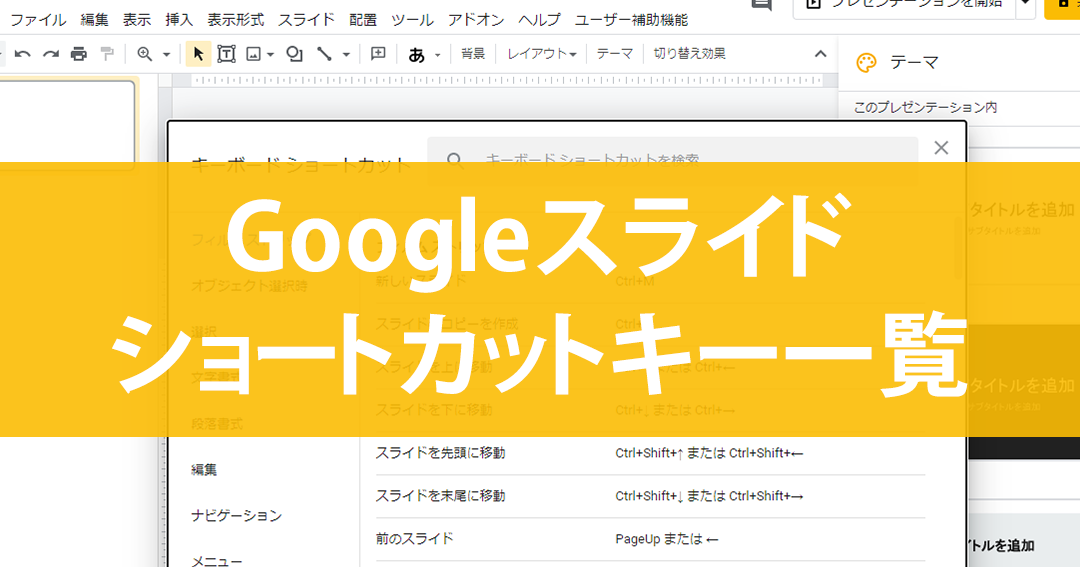
Googleスライドは、プレゼンテーションを作成するための強力なツールです。より効率的に作業を進めるためには、ショートカットキーを覚えることが有効です。ChromeやGoogleドライブと連携して使用する際にも、ショートカットキーを活用することで、作業時間を短縮し、生産性を向上させることができます。本記事では、Googleスライドで使用できるショートカットキーを一覧で紹介します。基本的な編集操作から、スライドの切り替え、オブジェクトの操作まで、幅広くカバーしています。Googleスライドをより快適に使用するためのショートカットキーをマスターしましょう。
Googleスライドのショートカットキーでプレゼンテーションを効率化
Googleスライドは、プレゼンテーションを作成するための強力なツールです。ショートカットキーを使用することで、作業の効率をさらに高めることができます。ChromeやGoogleドライブとの連携により、スムーズに作業を進めることができます。
基本的なショートカットキー
基本的なショートカットキーを覚えることで、プレゼンテーションの作成や編集が容易になります。以下は、基本的なショートカットキーの一部です。
- 新しいスライドの追加: Ctrl + M(Windows)または Command + M(Mac)
- スライドの削除: Ctrl + Shift + D(Windows)または Command + Shift + D(Mac)
- スライドの複製: Ctrl + D(Windows)または Command + D(Mac)
テキスト編集のショートカットキー
テキスト編集のショートカットキーを使用することで、テキストの書式設定や編集が迅速に行えます。
- 太字: Ctrl + B(Windows)または Command + B(Mac)
- 斜体: Ctrl + I(Windows)または Command + I(Mac)
- 下線: Ctrl + U(Windows)または Command + U(Mac)
スライドのナビゲーションショートカットキー
スライドのナビゲーションショートカットキーを使用することで、スライド間をスムーズに移動できます。
- 次のスライド: Page Down または N
- 前のスライド: Page Up または P
- 最初のスライド: Home
プレゼンテーションモードのショートカットキー
プレゼンテーションモードのショートカットキーを使用することで、プレゼンテーションをスムーズに進行できます。
- プレゼンテーションを開始: F5 または Ctrl + Enter(Windows)または Command + Enter(Mac)
- 次のスライドに進む: N または スペースキー
- 前のスライドに戻る: P または Backspace
その他の便利なショートカットキー
その他の便利なショートカットキーを使用することで、作業の効率をさらに高めることができます。
- 元に戻す: Ctrl + Z(Windows)または Command + Z(Mac)
- やり直し: Ctrl + Y(Windows)または Command + Y(Mac)
- すべて選択: Ctrl + A(Windows)または Command + A(Mac)
詳細情報
Googleスライドで使えるショートカットキーはありますか?
Googleスライドでは、プレゼンテーションの作成や編集を効率化するためのショートカットキーが多数用意されています。例えば、コピーはCtrl+C、貼り付けはCtrl+Vなど、一般的なショートカットキーも利用できます。
ChromeでGoogleスライドのショートカットキーを使うにはどうすればよいですか?
Google ChromeでGoogleスライドを使用する場合、ショートカットキーは基本的に有効になっています。ただし、拡張機能によってはショートカットキーが上書きされる場合があるため、注意が必要です。
Googleドライブで保存したスライドでもショートカットキーは使えますか?
Googleドライブに保存したスライドでも、Googleスライドのショートカットキーは利用可能です。Googleドライブからスライドを開き、編集する際にショートカットキーを使用できます。
Googleスライドのショートカットキーをカスタマイズすることはできますか?
残念ながら、Googleスライドではショートカットキーのカスタマイズは現在サポートされていません。ただし、今後のアップデートでこの機能が追加される可能性があります。



