
Googleスライドのファイルを簡単に印刷する方法を解説
Googleスライドはプレゼンテーションを作成するための便利なツールですが、作成したファイルを印刷する際に困ったことはありませんか?この記事では、します。初心者でも簡単にできる方法を紹介しますので、ぜひ参考にしてください。Googleスライドの印刷に関するさまざまな方法や、印刷の際の注意点についても触れていきます。ファイルをきれいに印刷するためのコツをマスターして、プレゼン資料を効果的に配布しましょう。印刷の手間を省く方法も紹介します。
Googleスライドのファイルを印刷する際の基本的な手順
Googleスライドのファイルを印刷するには、いくつかの基本的な手順を理解する必要があります。まず、Googleスライドのファイルを適切な形式でダウンロードまたは印刷設定を行う必要があります。
GoogleスライドのファイルをPDF形式でダウンロードする方法
Googleスライドのファイルを印刷する最も一般的な方法は、PDF形式でダウンロードすることです。具体的には、以下の手順で行います。
- Googleドライブにアクセスし、印刷したいスライドファイルを開きます。
- メニューバーから「ファイル」 > 「ダウンロード」 > 「PDFドキュメント」を選択します。
- ダウンロードしたPDFファイルを印刷します。
Googleスライドのファイルを直接印刷する設定
Googleスライドのファイルを直接印刷することも可能です。具体的には、以下の手順で行います。
- Googleスライドのファイルをブラウザで開きます。
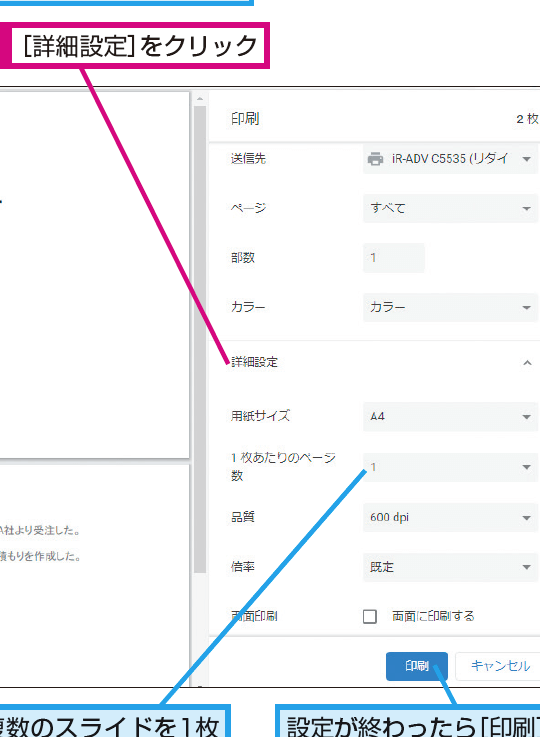
- メニューバーから「ファイル」 > 「印刷」を選択します。
- 印刷設定画面で、「印刷設定」や「レイアウト」などを調整します。
Googleスライドのファイルの印刷設定をカスタマイズする方法
Googleスライドのファイルを印刷する際、印刷設定をカスタマイズすることができます。具体的には、以下の設定が可能です。
- 用紙サイズや向きを変更することができます。
- 余白やヘッダー/フッターの設定も可能です。
- カラー/モノの選択も行えます。
Googleスライドのファイルを大量に印刷する方法
大量のGoogleスライドファイルを印刷する場合、一つ一つのファイルをダウンロードまたは印刷設定を行うのは非効率です。具体的には、以下の方法が有効です。
- Googleドライブの「複数のファイルを選択」機能を使用して、複数のファイルを一度にPDF形式でダウンロードします。
- ダウンロードしたPDFファイルをまとめて印刷します。
Googleスライドのファイルを印刷する際の注意点
Googleスライドのファイルを印刷する際、いくつかの注意点があります。具体的には、以下の点に留意する必要があります。
- フォントや画像の設定が印刷結果に影響を与えることがあります。
- 色の表現がモニターと印刷物で異なる場合があります。
詳細情報
Googleスライドのファイルを印刷する際に、レイアウトが崩れるのはなぜですか?
Googleスライドのファイルを印刷する際に、レイアウトが崩れるのは、主にページ設定やスライドサイズが原因です。印刷前に、これらの設定を確認し、適切な用紙サイズに合わせることが大切です。
Googleスライドのファイルを白黒で印刷する方法はありますか?
Googleスライドのファイルを白黒で印刷するには、印刷設定で色のオプションを白黒またはグレースケールに変更します。これにより、色の使用を抑えた印刷が可能です。
Googleスライドの複数のファイルを一括で印刷できますか?
Googleスライドでは、複数のファイルを一括で印刷する直接的な機能はありません。しかし、複数のスライドを1つのプレゼンテーションにまとめることで、一括印刷が可能です。
Googleスライドのファイルを高品質で印刷するためのコツはありますか?
Googleスライドのファイルを高品質で印刷するには、画像の解像度を高く保ち、フォントを適切に選択することが重要です。また、印刷設定で高品質印刷オプションを利用することも効果的です。



