
Googleスライドでオブジェクトの書式を簡単に変更する方法
Googleスライドはプレゼンテーションを作成するための強力なツールであり、その中のオブジェクトの書式設定は視覚的な魅力を高めるために重要です。この記事では、について詳しく説明します。オブジェクトの色やフォント、サイズや位置などを効率的に調整するためのテクニックを紹介し、プレゼンテーションをより効果的に作成するためのヒントを提供します。初心者から上級者まで、必見の内容です。Googleスライドの使い方をさらに深く理解しましょう。
Googleスライドでオブジェクトの書式を簡単に変更する方法とは?
Googleスライドは、プレゼンテーションを作成するための強力なツールであり、その中でもオブジェクトの書式変更は重要な機能の一つです。オブジェクトの書式を変更することで、プレゼンテーションの視覚的な魅力を高め、情報をより効果的に伝えることができます。
オブジェクトの基本的な書式設定
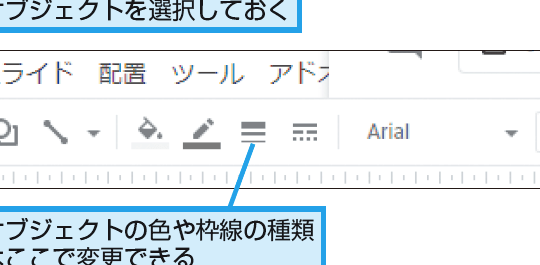
オブジェクトの書式設定は、テキストボックス、図形、画像など、さまざまなオブジェクトに適用できます。書式設定のオプションには、塗りつぶし、枠線、影などがあり、これらを調整することでオブジェクトの外観をカスタマイズできます。主な設定項目は以下の通りです:
- 塗りつぶしの色やグラデーションを設定して、オブジェクトに色を付けることができます。
- 枠線のスタイルや太さを変更して、オブジェクトの輪郭を強調できます。
- 影の追加により、オブジェクトに立体感を出すことができます。
オブジェクトのサイズと位置の調整
オブジェクトのサイズと位置を調整することで、プレゼンテーションのレイアウトを整えることができます。サイズ変更は、オブジェクトのコーナーをドラッグすることで簡単に実行できます。また、整列ツールを使用することで、複数のオブジェクトを整然と配置できます。主な調整方法は以下の通りです:
- オブジェクトのコーナーをドラッグしてサイズを変更します。
- 整列ツールを使用して、複数のオブジェクトを整列させます。
- ガイド線を利用して、オブジェクトの位置を正確に調整します。
テキストオブジェクトの書式設定
テキストオブジェクトの書式設定では、フォント、文字サイズ、色などを変更できます。また、テキストの配置や行間の調整も可能です。これにより、テキストの読みやすさと視覚的な魅力を向上させることができます。主な設定項目は以下の通りです:
- フォントや文字サイズを変更して、テキストの見た目を調整します。
- テキストの色を変更して、プレゼンテーションのテーマに合わせます。
- テキストの配置を調整して、レイアウトを整えます。
図形と画像のカスタマイズ
図形や画像のカスタマイズでは、色の変更や効果の追加が可能です。また、画像の切り抜きやマスクを使用して、画像をより効果的に表示できます。これにより、プレゼンテーションに視覚的な興味を加えることができます。主なカスタマイズ方法は以下の通りです:
- 図形の色やグラデーションを変更します。
- 画像の切り抜きやマスクを使用して、画像を編集します。
- 効果の追加により、図形や画像に立体感を出すことができます。
複数のオブジェクトを一括で書式変更する
複数のオブジェクトを一括で書式変更することで、プレゼンテーション全体の統一感を高めることができます。複数選択機能を使用して、複数のオブジェクトを選択し、一括で書式設定を変更できます。主な方法は以下の通りです:
- Ctrlキー(またはCommandキー)を押しながら、複数のオブジェクトを選択します。
- 選択したオブジェクトに対して、一括書式設定を適用します。
- 書式のコピー機能を使用して、他のオブジェクトに同じ書式を適用します。
詳細情報
Googleスライドでオブジェクトのサイズを変更する方法は?
Googleスライドでは、オブジェクトを選択してハンドルをドラッグすることで簡単にサイズを変更できます。また、メニューバーの「書式」から「サイズと回転」を選択して、数値で指定することも可能です。
Googleスライドでオブジェクトの色を変更するには?
オブジェクトの塗りつぶし色を変更するには、オブジェクトを選択してツールバーの「塗りつぶし」ボタンをクリックし、色パレットから色を選択します。また、カスタム色を指定することもできます。
Googleスライドでオブジェクトの配置を調整する方法は?
オブジェクトの配置を調整するには、配置したいオブジェクトを選択して、「配置」ツールを使用します。「配置」ツールでは、左寄せ、中央揃え、右寄せなどのオプションが利用できます。
Googleスライドでオブジェクトの重なり順を変更するには?
オブジェクトの重なり順を変更するには、オブジェクトを選択して右クリックし、「順序」メニューから「最前面へ移動」または「前面へ移動」を選択します。また、「背面へ移動」または「最背面へ移動」を選択して、オブジェクトを後ろに移動させることもできます。



