
Googleスライドはオンラインでプレゼンテーションを作成・編集できる便利なアプリケーションです。マイクロソフトのPowerPointファイルをGoogleスライドで開くことができればプレゼンテーション作成の柔軟性が増します。この記事ではPowerPointファイルをGoogleスライドで開く方法を詳しくご紹介します。初心者の方でも役立つ簡単な手順をご提供しますのでしっかりと読んでください。Googleスライドの機能を活用しましょう。ファイルの互換性や変換方法についても触れていきます。
GoogleスライドでPowerPointファイルを開くメリットとは?
Googleスライドは多くの方法で利用されていますがその1つはプレゼンテーションをオンラインで作成・編集することです。Googleスライドはパワーポイントの文書にアクセスし閲覧できるため異なるプラットフォーム間でスムーズに作業できます。
Googleスライドの基本的な操作方法
パワーポイントのファイルをGoogleスライドで開く方法を学ぶにはまずその手順を理解する必要があります。まずはGoogleスライドにアクセスして新しいプレゼンテーションを作成する手順から始めましょう。
- Googleアカウントにログインします。
- Googleドライブにアクセスし、新しいプレゼンテーションを作成します。
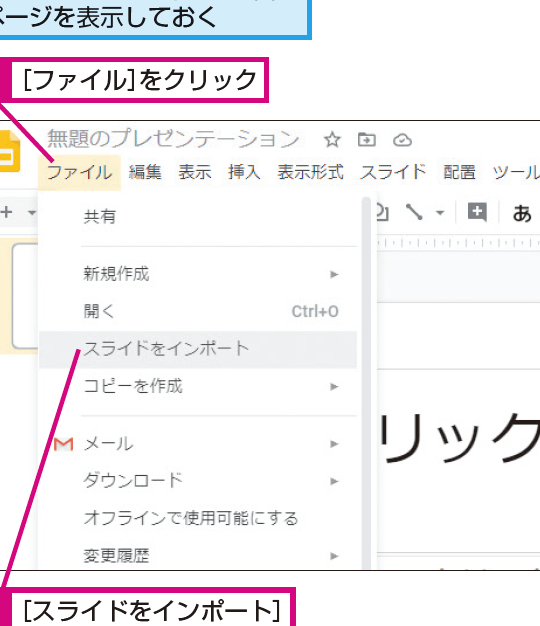
- ファイルメニューから「アップロード」を選択して、PowerPointファイルをアップロードしてください。
PowerPointファイルをGoogleスライドで開く方法
パワーポイントのプレゼンテーションをGoogleスライドで開く方法はいくつかあります。人々が主に使用している方法はファイルを直接アップロードすることです。
- PowerPointファイルをGoogleドライブにドラッグ&ドロップします。
- 右クリックしてGoogleスライドで開くを選択します。
- ファイルメニューからインポートを選択し、PowerPointファイルを選択します。
GoogleスライドでのPowerPointファイルの編集
パワーポイントのファイルをGoogleスライドで開くと、そのファイルは編集できます。編集機能にはテキストの書式変更や画像の挿入などが含まれます。
- テキストボックスを選択し、テキストを編集します。
- 挿入メニューから画像を選択し、画像を追加します。
- フォーマットメニューからテキストのフォーマットを変更します。
Googleスライドでの共同作業
Googleスライドのとても良いところはリアルタイムで共同作業ができることです。複数の人が同時に編集することが可能です。
- 共有ボタンをクリックし、ユーザーを追加します。
- アクセス権を設定し、ユーザーの権限を管理します。
- リアルタイムで他のユーザーの編集内容を確認できます。
Googleスライドでのプレゼンテーションの共有
Googleスライドのプレゼンテーションは簡単に共有できます。共有方法はいろいろあります。例えばリンクを共有したりメールで送ったりすることです。
- 共有ボタンをクリックし、リンクを取得します。
- リンクをコピーして、必要な相手に共有します。
- メールで直接プレゼンテーションを送信します。
詳細情報
GoogleスライドでPowerPointファイルを開く方法は?
PowerPointファイルをGoogleスライドで開くにはまずGoogleドライブにファイルをアップロードする必要があります。その後ファイルを右クリックするとGoogleスライドで開くという選択肢が表示され、簡単にプレゼンテーションを編集することができます。
PowerPointファイルのフォーマットは保持されますか?
パワーポイントのプレゼンテーションをGoogleスライドで開くと、基本的な書式設定は維持されますが、高度な書式設定やアニメーション効果はうまくいかないかもしれません。しかしテキストや画像などの基本的な要素は必ず表示されます。
Googleスライドで編集したファイルをPowerPoint形式で保存できますか?
Googleスライドでプレゼンテーションを作成している場合、「ファイル」メニューの「ダウンロード」から「Microsoft PowerPoint (.pptx)としてダウンロード」を選択することでMicrosoft PowerPointのプレゼンテーションとして保存できます。これにより、PowerPointでファイルを開くことができます。
GoogleスライドとPowerPointの主な違いは何ですか?
Googleスライドはクラウドベースのプレゼンテーションアプリケーションでインターネット上で共同作業を行うことを非常に便利にしています。一方、マイクロソフトのPowerPointはより高度なフォーマットやアニメーション効果を提供していますが主にオフラインで動作します。





