
Googleスライドで発表者用画面を簡単に表示する方法を解説
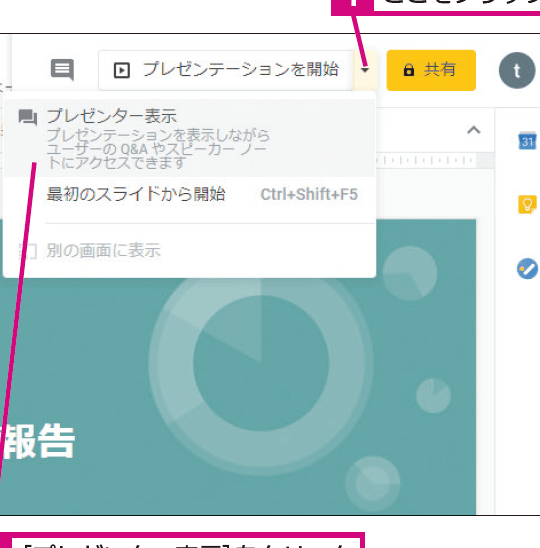
Googleスライドは、プレゼンテーションを作成・共有するための強力なツールです。発表者として、スライドを効果的に表示し、自信を持ってプレゼンテーションを行うことが重要です。発表者用画面は、発表者がメモを確認したり、次のスライドをプレビューしたりするのに役立ちます。この記事では、します。初心者でも簡単にできる手順を紹介し、プレゼンテーションをよりスムーズに進行できるようにサポートします。発表者用画面の表示方法を知ることで、よりプロフェッショナルなプレゼンテーションが可能になります。
Googleスライドで発表者用画面を表示するための基本設定
Googleスライドは、プレゼンテーションを作成および共有するための強力なツールです。発表者用画面を表示することで、よりプロフェッショナルなプレゼンテーションを行うことができます。ここでは、Googleスライドで発表者用画面を簡単に表示する方法について解説します。
発表者用画面とは何か?
発表者用画面は、プレゼンテーション中に発表者が参照できる追加の画面です。この画面には、現在のスライド、次に表示するスライド、タイマーなどが表示され、発表者がプレゼンテーションをスムーズに進めるのに役立ちます。発表者用画面の主な機能は以下のとおりです:
- 現在のスライドと次のスライドを同時に表示できます。
- タイマー機能を使用して、プレゼンテーションの時間を管理できます。
- 発表者ノートを表示して、重要なポイントを忘れないようにできます。
Googleスライドで発表者用画面を表示する手順
Googleスライドで発表者用画面を表示するには、以下の手順に従います:
- Googleスライドのプレゼンテーションを開きます。
- 右上の「発表」ボタンをクリックします。
- 新しいウィンドウでプレゼンテーションが開始されるので、「発表者用画面を表示」オプションを有効にします。
発表者用画面のカスタマイズ
発表者用画面は、カスタマイズしてあなたのニーズに合わせることができます。具体的には、以下のことが可能です:
- タイマーの設定:プレゼンテーションの時間を設定できます。
- 発表者ノートの追加:各スライドにノートを追加して、重要なポイントをメモできます。
- スライドの並び替え:スライドの順序を変更して、プレゼンテーションの流れを調整できます。
複数のディスプレイでの利用
発表者用画面は、複数のディスプレイで利用することができます。これにより、発表者は一つの画面でプレゼンテーションをコントロールし、別の画面で発表者用画面を表示することができます。具体的には、以下のように設定します:
- 複数のディスプレイを接続します。
- Googleスライドの「発表」モードで、発表者用画面を表示するディスプレイを選択します。
- 「発表者用画面を表示」オプションを有効にします。
発表者用画面の利点
発表者用画面を使用することで、以下のような利点があります:
- プレゼンテーションのプロフェッショナル度が向上します。
- 発表者がプレゼンテーションに集中できるようになります。
- タイムマネジメントが容易になります。
詳細情報
Googleスライドで発表者用画面とは何ですか?
Googleスライドで発表者用画面とは、プレゼンテーション中に発表者が参照できるノートや次スライドなどの情報を表示する画面です。この画面は、プレゼンテーションの進行をスムーズにするために役立ちます。
発表者用画面を表示するにはどうすればよいですか?
発表者用画面を表示するには、まずGoogleスライドのプレゼンテーションモードに入る必要があります。次に、発表者用画面のオプションを選択すると、発表者用画面が表示されます。
発表者用画面に表示される内容をカスタマイズできますか?
はい、発表者用画面に表示される内容をカスタマイズできます。具体的には、ノートや次スライドなどの情報を表示するかどうかを選択できます。
発表者用画面は複数のモニターで使用できますか?
はい、発表者用画面は複数のモニターで使用できます。これにより、発表者はノートパソコンなどで発表者用画面を表示し、外部モニターでプレゼンテーションを表示できます。



