Googleスプレッドシートはクラウド上で簡単にデータを管理できる便利なツールですが、時にはExcel形式でデータを共有したり、特定の機能を利用するためにExcelに変換する必要があります。この記事では、について詳しく解説します。具体的な手順や便利なテクニックを紹介することで、スムーズなデータ変換を実現する方法をご紹介します。Excelへの変換が必要な場面で役立つ情報をお届けします。GoogleスプレッドシートとExcelの違いや変換時の注意点についても触れていきます。
GoogleスプレッドシートをExcel形式に変換する簡単な方法
Googleスプレッドシートは、オンラインで簡単にスプレッドシートを作成・編集できるツールとして広く利用されています。しかし、Excel形式のファイルを必要とする場合もあります。そこで、GoogleスプレッドシートをExcel形式に簡単に変換する方法について説明します。
Googleスプレッドシートを直接Excel形式にダウンロードする方法
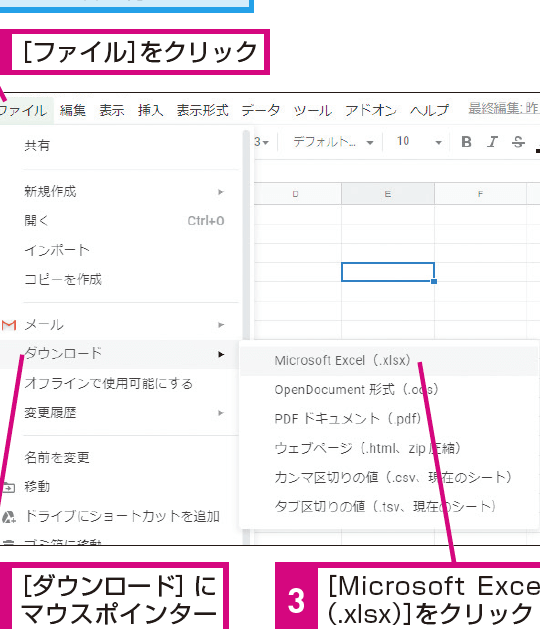
GoogleスプレッドシートをExcel形式に変換する最も簡単な方法は、スプレッドシートを直接Excel形式でダウンロードすることです。具体的には、以下の手順で行います。
- Googleスプレッドシートを開き、メニューバーの「ファイル」をクリックします。
- 「ダウンロード」を選択し、「Microsoft Excel」を選びます。
- 保存先を指定してファイルを保存します。
Googleドライブの機能を利用してExcel形式に変換する方法
Googleドライブの機能を利用して、GoogleスプレッドシートをExcel形式に変換することもできます。Googleドライブにアクセスし、変換したいスプレッドシートファイルを探します。ファイルを右クリックし、「ダウンロード」を選択することで、Excel形式でダウンロードできます。
サードパーティ製のツールを利用してExcel形式に変換する方法
オンライン上には、GoogleスプレッドシートをExcel形式に変換できるサードパーティ製のツールがいくつか存在します。これらのツールを利用することで、より簡単に変換作業を行うことができます。ただし、セキュリティ上のリスクを考慮し、信頼できるツールを選ぶ必要があります。
Googleスプレッドシートのアドオンを利用してExcel形式に変換する方法
Googleスプレッドシートには、様々な機能を追加できるアドオンがあります。Excel形式への変換機能を提供するアドオンを利用することで、スプレッドシートを簡単にExcel形式に変換できます。Google Workspace Marketplaceで関連するアドオンを探し、インストールして利用します。
APIを利用して自動的にExcel形式に変換する方法
大規模な変換作業や、定期的な変換作業が必要な場合は、GoogleスプレッドシートのAPIを利用して自動的にExcel形式に変換する方法があります。APIを利用することで、プログラム的にスプレッドシートをExcel形式に変換でき、効率化が図れます。ただし、APIの利用には、プログラミングの知識と、Google Cloud Platformのアカウントが必要です。
詳細情報
GoogleスプレッドシートをExcel形式に変換するメリットは何ですか?
データの互換性を高めるために、GoogleスプレッドシートをExcel形式に変換することが推奨されます。Excelは広く使用されている表計算ソフトウェアであり、多くのビジネスシーンで標準的に利用されています。したがって、Googleスプレッドシートで作成したファイルをExcel形式に変換することで、ファイルの共有や共同作業がスムーズに行えるようになります。
GoogleスプレッドシートをExcel形式に変換する方法は複雑ですか?
いいえ、GoogleスプレッドシートをExcel形式に変換する方法は非常にシンプルです。Googleスプレッドシートのメニューから「ファイル」 > 「ダウンロード」 > 「Microsoft Excel」を選択するだけで、簡単にExcel形式のファイルに変換できます。この方法を使えば、特別なソフトウェアや技術的知識は必要ありません。
Googleスプレッドシートの機能はExcel形式に変換すると失われますか?
Googleスプレッドシートの高度な機能やGoogle独自の関数の中には、Excel形式に変換すると正しく動作しない場合があります。しかし、基本的な表計算機能やグラフ機能は、Excelでも引き続き利用できます。重要なのは、変換前にファイルの内容を確認し、必要に応じて調整を行うことです。
Excel形式に変換した後、元のGoogleスプレッドシートに戻すことはできますか?
Excel形式に変換したファイルを元のGoogleスプレッドシートに戻すことは、直接的にはできません。しかし、ExcelファイルをGoogleドライブにアップロードし、Googleスプレッドシートで再編集することは可能です。ただし、この際、ファイル形式の互換性やデータの正確性に注意を払う必要があります。