
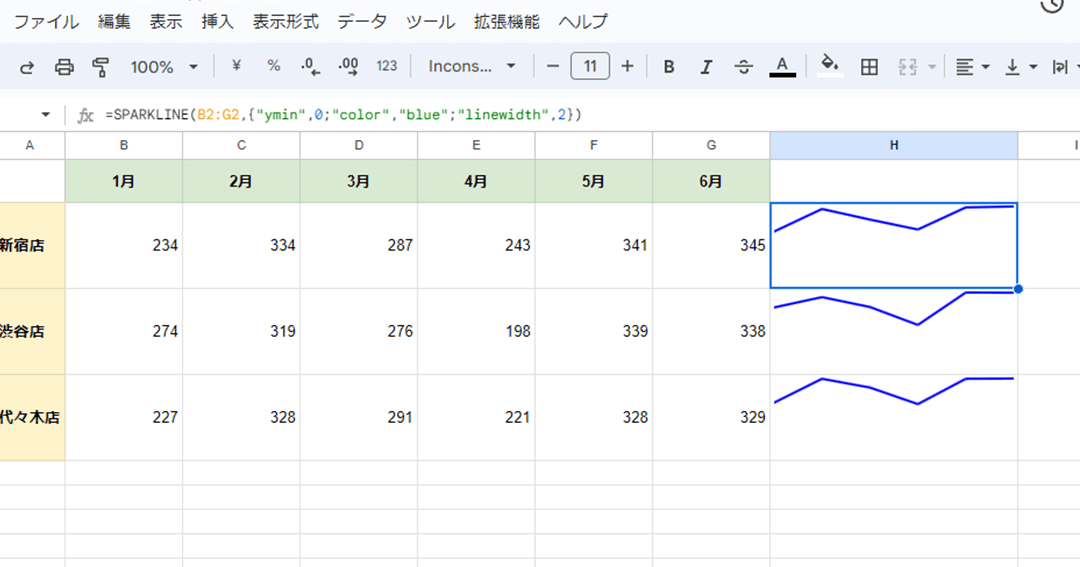
Googleスプレッドシートは多くの機能を備えた優れた表計算ソフトです。特に提供されたデータのパターンを視覚的に分析する際のミニグラフの有用性が考えられます。SPARKLINEはGoogleスプレッドシートにおける数式関数で基本的にはスプレッドシート上でミニグラフの作成を容易にする機能です。この記事ではSPARKLINE関数の使用方法の詳細な手順が紹介されます。またデータの視覚化方法も提案されます。初心者でも全く難しくないので一度試してみましょう。
Googleスプレッドシートでデータの傾向を視覚化する
SPARKLINEはGoogleスプレッドシートに搭載されているとても便利な機能です。SPARKLINEはユーザーがセルに小さなグラフを組み込むことを可能にします。これによりユーザーはデータの傾向を簡単に視覚化し、データの分析をより効果的に行うことができます。
SPARKLINE関数の基本的な使い方
SPARKLINE関数は指定したセル範囲からミニチャートを生成します。標準の式は「=SPARKLINE(データ範囲)」という形式で書かれています。例えば「=SPARKLINE(A1: A10)」と入力するとA1からA10までのセルの値に応じてミニチャートが作成されます。この関数の主な使用方法は次のとおりです。
- データ範囲の指定:グラフを作成したいデータ範囲を選択します。
- オプションの設定:グラフのタイプや色などのオプションを設定できます。
- グラフのカスタマイズ:グラフはさまざまなオプションを使用してカスタマイズできます。
SPARKLINE関数で作成できるグラフの種類
SPARKLINE関数を使用することで多くのグラフを作成することができます。グラフは主に折れ線グラフ、棒グラフ、積み上げ棒グラフの3種類に分けられます。グラフを適切に使用することでデータをより明瞭に表現できるかもしれません。作成可能なグラフの種類は次のとおりです。
- 線グラフ:データの傾向を連続的に表示します。
- 棒グラフ:データの比較をわかりやすく表示します。
- 積み上げ棒グラフ:データの構成比を表示します。
SPARKLINE関数のオプション設定
SPARKLINE機能ではチャートのカスタマイズにさまざまなオプションが用意されています。その中にはチャートの色を変えたり軸の設定などを変更したりすることができます。主なオプション設定は次のとおりです。
- 色の設定:グラフの色を変更できます。
- 軸の設定:グラフの軸に関する設定を変更できます。
- 空のセルの扱い:空のセルをどのように扱うかを設定できます。
SPARKLINE関数を使用するメリット
このSPARKLINE関数を使う最大の利点はデータセットの分析中にトレンドを明確に視覚化できることです。その結果分析のプロセスはより迅速かつ正確になります。さらにその視覚化はデータとグラフが両方入っているセルを見ながら行うことができます。主な利点は次のとおりです。
- データの視覚化:データの傾向を簡単に視覚化できます。
- 分析の効率化:データ分析がより迅速かつ正確になります。
- スペースの節約:セルに内蔵されているグラフはスペースを節約します。
SPARKLINE関数の応用例
スパークライン関数は多くの場合に利用できます。例えば、売上高のトレンド分析や株価の変動分析といったような用途が挙げられます。これらの例を元にデータの特性をより深く理解できるでしょう。以下に主な応用例をご覧ください。
- 売上データの分析:売上の傾向を分析できます。
- 株価の分析:株価の変動を分析できます。
- プロジェクトの進捗管理:プロジェクトの進捗を視覚化できます。
詳細情報
GoogleスプレッドシートのSPARKLINE関数とは何ですか?
SPARKLINEとはGoogleスプレッドシートの機能で、1つのセル内にミニグラフを作成することができます。この機能のおかげでデータの傾向を簡単に把握できる視覚的な表現を作成することができます。
SPARKLINE関数の基本的な使い方は?
SPARKLINE関数の基本的な使い方は、=SPARKLINE(「データ範囲」、「オプション」)という式に依存しています。ここで「データ範囲」とはグラフ上に表示する必要があるデータの範囲を表し、「オプション」はグラフの種類や色など設定オプションを定義しています。
SPARKLINE関数で作成できるグラフの種類は?
SPARKLINE関数を使用することでユーザーは折れ線グラフ、棒グラフ、勝敗グラフなど様々な種類のグラフを作成することができます。作成するグラフの種類はオプションで指定できます。
SPARKLINE関数の応用例は?
スパークライン関数はデータの傾向の特定やダッシュボードの作成など多くのシナリオで利用できます。例えば売上データの傾向の分析や株価の変動の表現などに利用できます。





