
Googleスプレッドシートで重複を簡単に確認・削除する方法を解説
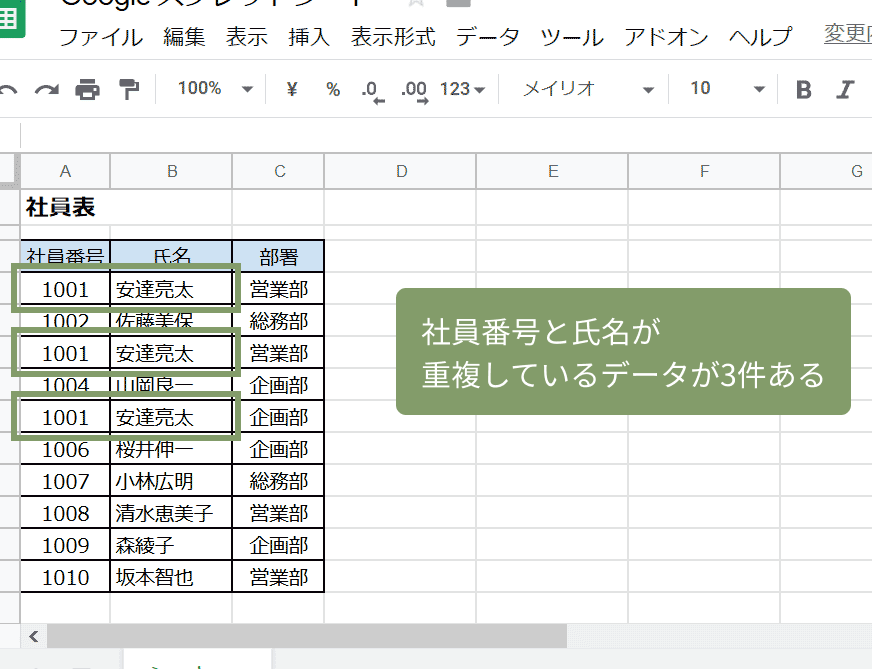
Googleスプレッドシートを使用する際、大量のデータの中から重複したデータを特定し、削除する必要性に直面することがあります。手動で確認するのは非効率的で、ミスの原因にもなります。本記事では、Googleスプレッドシートで重複データを簡単に確認し、削除する方法を詳しく解説します。初心者でも簡単に実践できるテクニックを紹介し、作業の効率化を図ります。重複データの特定から削除までの手順をマスターして、データ管理の精度を高めましょう。効率的なデータ処理が可能になります。
Googleスプレッドシートでの重複データの確認と削除の重要性
Googleスプレッドシートは、データの管理や分析に非常に便利なツールです。しかし、大量のデータを扱っていると、重複データが混入する可能性があります。重複データは、データの正確性を損なうだけでなく、分析結果にも影響を及ぼす可能性があります。したがって、重複データを簡単に確認・削除する方法を知っておくことは非常に重要です。
重複データの確認方法:条件付き書式を使用する
Googleスプレッドシートでは、条件付き書式を使用して重複データを簡単に確認できます。以下の手順で設定できます。
- 重複を確認したいセル範囲を選択します。
- メニューの「書式」から「条件付き書式」を選択します。
- 条件付き書式の設定画面で、「カスタム数式」を選択し、`=COUNTIF(A:A, A1)>1`などの数式を入力します。
これで、重複データがハイライト表示されます。
重複データの削除方法:ユニーク関数を使用する
ユニーク関数を使用すると、重複データを削除し、ユニークなデータのみを抽出できます。以下の手順で設定できます。
- ユニークなデータを表示したいセル範囲を選択します。
- メニューの「関数」から「ユニーク」を選択し、`=UNIQUE(A:A)`などの数式を入力します。
- Enterキーを押すと、ユニークなデータが表示されます。
これで、重複データが削除され、ユニークなデータのみが表示されます。
重複データの確認方法:フィルタオプションを使用する
Googleスプレッドシートでは、フィルタオプションを使用して重複データを含むデータをフィルタリングできます。以下の手順で設定できます。
- フィルタを適用したいセル範囲を選択します。
- メニューの「データ」から「フィルタを作成」を選択します。
- フィルタオプションの設定画面で、「重複を非表示」などのオプションを選択します。
これで、重複データが非表示になります。
重複データの削除方法:アドオンを使用する
Googleスプレッドシートでは、アドオンを使用して重複データを簡単に削除できます。以下の手順で設定できます。
- アドオンをインストールします。
- アドオンのメニューから「重複削除」などのオプションを選択します。
- 重複削除の設定画面で、削除したいセル範囲を選択します。
これで、重複データが削除されます。
重複データの防止方法:入力規則を使用する
Googleスプレッドシートでは、入力規則を使用して重複データの入力を防止できます。以下の手順で設定できます。
- 入力規則を適用したいセル範囲を選択します。
- メニューの「データ」から「入力規則」を選択します。
- 入力規則の設定画面で、「カスタム数式」を選択し、`=COUNTIF(A:A, A1)=1`などの数式を入力します。
これで、重複データの入力が防止されます。
詳細情報
Googleスプレッドシートで重複データをチェックする方法は?
Googleスプレッドシートで重複データをチェックするには、条件付き書式を使用することができます。具体的には、重複するデータを強調表示するルールを作成することで、簡単に重複データを特定できます。
重複データを削除するにはどうしたらいいですか?
重複データを削除するには、「データ」メニューから「重複行を削除」を選択します。これにより、選択した範囲内の重複する行を簡単に削除できます。
Googleスプレッドシートで重複データをカウントする方法は?
重複データをカウントするには、COUNTIF関数を使用することができます。この関数を使用すると、指定した範囲内で特定の値が何回出現するかをカウントできます。
重複データをソートして整理することはできますか?
はい、重複データをソートして整理することができます。「データ」メニューから「シートをソート」を選択し、重複データをまとめて表示することができます。



