
Googleスプレッドシートで行や列を簡単に固定する方法を解説
Googleスプレッドシートを使用する際、大量のデータを行ったり来たりスールしていると、どの行や列が何を表しているのかわからなくなることがあります。そんなときに便利なのが、行や列を固定する機能です。この機能を使えば、スールしても特定の行や列を常に表示させることができます。本記事では、Googleスプレッドシートで行や列を簡単に固定する方法について、初心者にもわかりやすく解説していきます。操作は非常に簡単で、データの整理や分析がより効率的に行えるようになります。
Googleスプレッドシートの行や列を固定するメリットと基本的な方法
Googleスプレッドシートで行や列を固定することは、大量のデータを扱う際に非常に便利です。行や列を固定することで、スールしても重要なヘッダーやラベルが見え続けるため、データの把握が容易になります。
行や列を固定するメリット
行や列を固定するメリットは以下の通りです。
- データの見やすさが向上します。重要なヘッダーやラベルが常に表示されるため、データの意味をすぐに理解できます。
- 作業効率が向上します。スールするたびにヘッダーやラベルを確認する必要がなくなるため、作業がスムーズに進みます。
- 誤りの減少につながります。データの意味を誤解するリスクが減るため、より正確な作業が可能になります。
Googleスプレッドシートで行を固定する方法
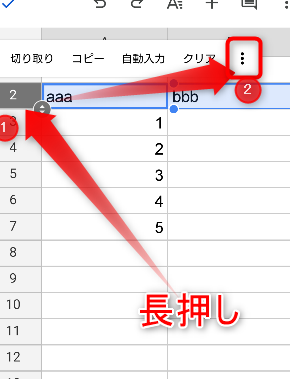
Googleスプレッドシートで行を固定するには、次の手順を実行します。 まず、固定したい行の下の行を選択します。次に、メニューの「表示」>「行を固定」を選択し、「1行」または「現在の行まで」を選択します。これにより、選択した行より上の行が固定されます。
Googleスプレッドシートで列を固定する方法
列を固定する場合も同様の手順です。固定したい列の右の列を選択し、メニューの「表示」>「列を固定」を選択します。ここでも「1列」または「現在の列まで」を選択できます。
複数の行や列を固定する場合の注意点
複数の行や列を固定する場合、固定する行や列の範囲を正確に選択する必要があります。誤った範囲を選択すると、意図しない行や列が固定される可能性があるため、注意が必要です。
固定した行や列の固定を解除する方法
固定した行や列の固定を解除するには、メニューの「表示」>「行を固定」または「列を固定」を選択し、「行/列の固定を解除」をクリックします。これにより、行や列の固定が解除されます。
詳細情報
Googleスプレッドシートで行や列を固定するメリットとは?
Googleスプレッドシートで行や列を固定すると、データの見やすさが向上し、作業効率が大幅に改善されます。特に、大量のデータを扱う場合や、複雑な表を作成する場合に有効です。
行や列を固定する方法は?
Googleスプレッドシートで行や列を固定するには、ウィンドウ枠の固定機能を使用します。具体的には、固定したい行や列を選択し、「表示」メニューから「ウィンドウ枠の固定」を選択します。
固定された行や列を解除する方法は?
固定された行や列を解除するには、「表示」メニューから「ウィンドウ枠の固定を解除」を選択します。これにより、行や列の固定が解除され、通常の表示に戻ります。
複数の行や列を同時に固定することは可能?
Googleスプレッドシートでは、複数の行や列を同時に固定することができます。具体的には、固定したい行や列の範囲を選択し、「ウィンドウ枠の固定」機能を使用します。


