
Googleスプレッドシートで保存したファイルを簡単に開く方法
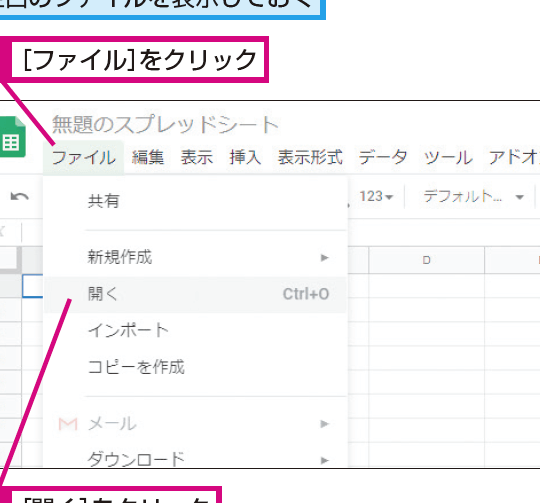
Googleスプレッドシートは、クラウド上で簡単にデータを管理できる便利なツールです。しかし、保存したファイルを再度開く際に、どこに保存したか忘れてしまうことはありませんか?この記事では、を紹介します。初心者でも簡単に実践できる方法を解説しますので、ぜひ参考にしてください。ファイルを開く手間が省け、作業効率がアップすること間違いなしです。では、早速見ていきましょう。作業がスムーズになります。
Googleスプレッドシートで保存したファイルを簡単に開く方法とは?
Googleスプレッドシートで保存したファイルを簡単に開く方法について説明します。Googleスプレッドシートは、オンラインで利用できる表計算ソフトであり、ファイルを簡単に共有したり、共同編集したりすることができます。しかし、保存したファイルを再度開く方法がわからないという人も多いでしょう。
Googleドライブからファイルを開く
Googleスプレッドシートで保存したファイルを開く最も簡単な方法は、Googleドライブからアクセスすることです。Googleドライブは、Googleが提供するクラウドストレージサービスであり、Googleスプレッドシートで作成したファイルは、自動的にGoogleドライブに保存されます。以下は、Googleドライブからファイルを開く手順です:
- Googleドライブにアクセスします。
- Googleスプレッドシートファイルが保存されているフォルダに移動します。
- 開きたいファイルをダブルクリックします。
Googleスプレッドシートのホーム画面からファイルを開く
Googleスプレッドシートのホーム画面からも、最近開いたファイルや保存したファイルにアクセスできます。以下は、Googleスプレッドシートのホーム画面からファイルを開く手順です:
- Googleスプレッドシートにアクセスします。
- 最近のファイルセクションで、開きたいファイルをクリックします。
- ファイルが表示されます。
ファイルのリンクから開く
Googleスプレッドシートで保存したファイルのリンクを知っている場合は、そのリンクから直接ファイルを開くことができます。以下は、ファイルのリンクから開く手順です:
- ファイルのリンクをクリックします。
- Googleスプレッドシートが自動的に開きます。
- ファイルが表示されます。
Googleスプレッドシートのアプリからファイルを開く
モバイルデバイスを使用している場合は、Googleスプレッドシートアプリを使用してファイルを開くことができます。以下は、Googleスプレッドシートアプリからファイルを開く手順です:
- Googleスプレッドシートアプリを起動します。
- 最近のファイルセクションで、開きたいファイルをタップします。
- ファイルが表示されます。
Googleドライブアプリからファイルを開く
モバイルデバイスを使用している場合は、Googleドライブアプリを使用してファイルを開くこともできます。以下は、Googleドライブアプリからファイルを開く手順です:
- Googleドライブアプリを起動します。
- Googleスプレッドシートファイルが保存されているフォルダに移動します。
- 開きたいファイルをタップします。
詳細情報
Googleスプレッドシートで保存したファイルを簡単に開く方法は何ですか?
Googleスプレッドシートで保存したファイルを開くには、Googleドライブにアクセスし、ファイル名をクリックするだけで簡単に開くことができます。また、Googleスプレッドシートのホーム画面から最近開いたファイルの一覧を確認することもできます。
Googleスプレッドシートのファイルを他のユーザーと共有する方法は?
Googleスプレッドシートのファイルを他のユーザーと共有するには、ファイルを共有する機能を使用します。ファイルを右クリックして「共有」を選択し、共有先のメールアドレスを入力することで、他のユーザーとファイルを共有できます。また、アクセス権限を設定することで、閲覧や編集の権限を制御できます。
Googleスプレッドシートで保存したファイルをオフラインで開く方法は?
Googleスプレッドシートで保存したファイルをオフラインで開くには、Googleドライブのオフライン機能を有効にする必要があります。Googleドライブの設定でオフライン機能を有効にすると、オフラインでファイルにアクセスできるようになります。
Googleスプレッドシートで保存したファイルを他の形式でダウンロードする方法は?
Googleスプレッドシートで保存したファイルを他の形式でダウンロードするには、ファイルをダウンロードする機能を使用します。ファイルをクリックして「ダウンロード」を選択し、ダウンロード形式(例:Microsoft Excel形式やPDF形式)を選択することで、他の形式でファイルをダウンロードできます。



