Googleスプレッドシートでチェックボックスを簡単に作成する方法
Googleスプレッドシートは、表計算やデータ管理に非常に便利なツールです。その中で、チェックボックスはタスク管理やToDoリストの作成に役立ちます。この記事では、を紹介します。初心者でも簡単にできる方法をステップバイステップで説明します。チェックボックスの作成方法や、関連する便利な機能についても触れていきます。Googleスプレッドシートをより効果的に使うためのヒントが満載です。チェックボックスを活用して、作業効率を向上させましょう。簡単に実践できるテクニックを身につけましょう。
Googleスプレッドシートでチェックボックスを作成する基本的な手順
Googleスプレッドシートでチェックボックスを作成することは、タスク管理やアンケートフォームを作成する際に非常に便利です。チェックボックスを使用することで、ユーザーは簡単に項目を選択したり、タスクの完了状態を管理したりできます。
チェックボックスの挿入方法
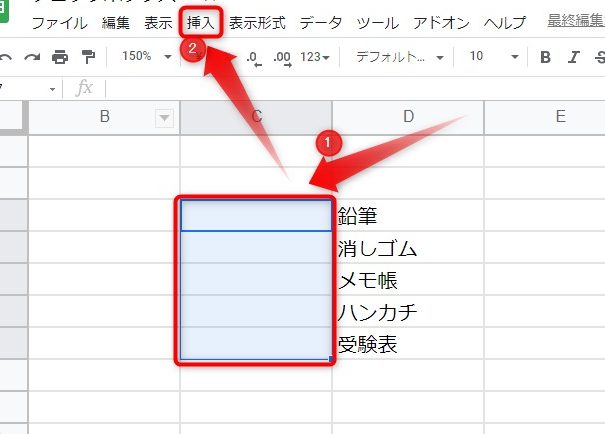
チェックボックスを挿入するには、まずセルを選択する必要があります。セルを選択した後、メニューバーから「挿入」→「チェックボックス」を選択します。これにより、選択したセルにチェックボックスが挿入されます。チェックボックスの挿入は非常に簡単で、以下のような手順で行います。
- セルを選択します。
- メニューバーから「挿入」をクリックします。
- 「チェックボックス」を選択します。
チェックボックスのカスタマイズ
チェックボックスはデフォルトの状態では、チェックが入っていない状態とチェックが入っている状態の2つの状態しかありません。しかし、Googleスプレッドシートでは、チェックボックスの状態に応じて異なる値を返すようにカスタマイズすることができます。これを行うには、チェックボックスのデータ検証を設定する必要があります。
チェックボックスのデータ検証
データ検証を設定するには、チェックボックスが入っているセルを選択し、「データ」→「データ検証」を選択します。ここで、チェックボックスがチェックされたときとチェックされていないときの値を指定できます。たとえば、チェックされたときは「はい」、チェックされていないときは「いいえ」という値を返すように設定できます。
チェックボックスを使用したタスク管理
チェックボックスはタスク管理に非常に便利です。タスクの一覧を作成し、各タスクの横にチェックボックスを配置することで、タスクの完了状態を簡単に管理できます。また、チェックボックスの状態に応じて、タスクのステータスを自動的に更新するように設定することもできます。たとえば、チェックボックスがチェックされたら、タスクのステータスを「完了」に変更するなどです。
チェックボックスの応用例
チェックボックスはタスク管理以外にも、アンケートフォームや投票システムなど、さまざまな用途で使用できます。チェックボックスを使用することで、ユーザーが簡単に選択肢を選べるようになり、データの集計も簡単になります。たとえば、アンケートフォームで複数選択を可能にするためにチェックボックスを使用することができます。
詳細情報
Googleスプレッドシートでチェックボックスを作成する方法は?
Googleスプレッドシートでチェックボックスを作成するには、セルを選択し、挿入メニューからチェックボックスを選択します。これにより、選択したセルにチェックボックスが挿入されます。
チェックボックスの機能は何ですか?
チェックボックスの主な機能は、タスクの管理やリストの作成に役立つことです。チェックボックスをオンまたはオフにすることで、タスクの完了状況を簡単に追跡できます。
チェックボックスの書式設定を変更できますか?
はい、チェックボックスの書式設定を変更できます。チェックボックスを含むセルを選択し、書式メニューから条件付き書式を選択して、カスタム書式を適用できます。
チェックボックスを大量に作成する方法は?
チェックボックスを大量に作成するには、セル範囲を選択し、挿入メニューからチェックボックスを選択します。これにより、選択したセル範囲にチェックボックスが一括挿入されます。