Googleスプレッドシートでグラフを簡単に作成する方法を解説
Googleスプレッドシートは、データの分析や可視化に役立つ強力なツールです。グラフを作成することで、複雑なデータを簡単に理解できるようになります。この記事では、Googleスプレッドシートでグラフを簡単に作成する方法をステップバイステップで解説します。初心者でも簡単にグラフを作成できるように、基本的な操作から応用テクニックまで詳しく紹介します。グラフ作成の基本をマスターして、データを効果的に表現する方法を学びましょう。データの視覚化は、意思決定を支援する重要なスキルです。
Googleスプレッドシートでグラフを作成する基本的な手順
Googleスプレッドシートは、データ分析やグラフ作成を簡単に行うことができる強力なツールです。ここでは、Googleスプレッドシートでグラフを簡単に作成する方法を解説します。
データの準備
グラフを作成する前に、まずデータを準備する必要があります。データは、表形式で整理されている必要があります。具体的には、以下のような点に注意してください。
- データの範囲を明確にします。
- 列見出しと行見出しを設定します。
- データの形式を統一します。
グラフの種類の選択
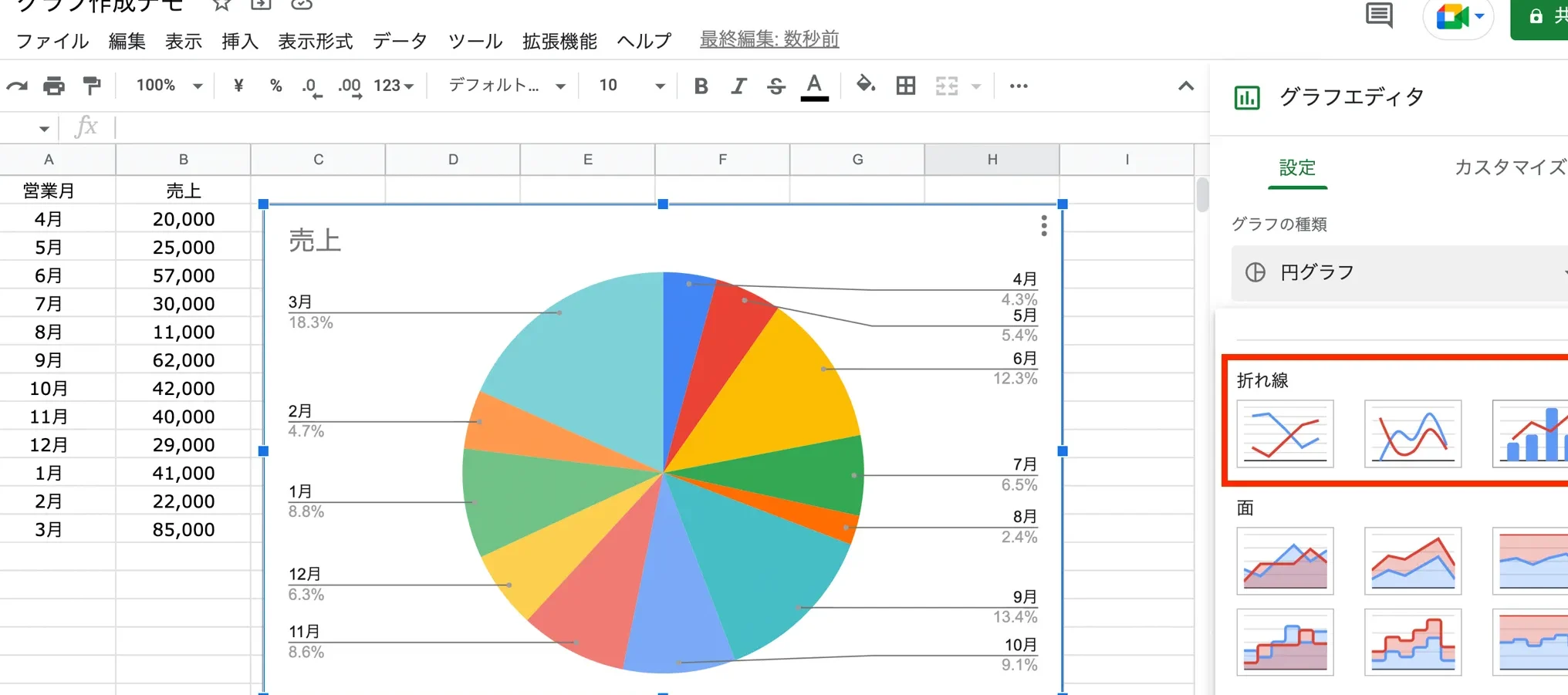
Googleスプレッドシートでは、さまざまな種類のグラフを作成できます。データの特性に応じて、適切なグラフの種類を選択する必要があります。たとえば、折れ線グラフや棒グラフなど、データの傾向を表現するのに適したグラフを選択します。
グラフの作成手順
グラフを作成するには、以下の手順に従います。
- データ範囲を選択します。
- メニューから「挿入」-> 「グラフ」を選択します。
- グラフの種類を選択します。
グラフのカスタマイズ
作成したグラフは、さまざまな方法でカスタマイズできます。たとえば、グラフのタイトルや軸ラベルを変更できます。また、色やフォントを変更することもできます。
グラフの共有と公開
Googleスプレッドシートのグラフは、簡単に共有や公開できます。グラフを他のユーザーと共有するには、共有設定を変更します。また、グラフをWeb上に公開するには、公開設定を変更します。
詳細情報
Googleスプレッドシートでグラフを作成する基本的な手順は何ですか?
Googleスプレッドシートでグラフを作成するには、まずデータ範囲を選択する必要があります。次に、メニューバーから「挿入」 > 「グラフ」 を選択します。すると、グラフエディタが表示され、グラフのタイプや設定を行うことができます。
グラフの種類を変更する方法は?
グラフの種類を変更するには、グラフをクリックしてグラフエディタを表示させます。次に、「グラフの種類」 のドロップダウンメニューから希望するグラフのタイプ(例:棒グラフ、折れ線グラフ、円グラフなど)を選択します。これにより、グラフが即座に更新されます。
グラフにタイトルやラベルを追加するにはどうすればよいですか?
グラフにタイトルやラベルを追加するには、グラフエディタの「カスタマイズ」 タブを開きます。ここでは、グラフタイトル、軸ラベル、データラベルの追加や編集が可能です。必要な情報を入力し、グラフの表示をカスタマイズできます。
グラフの色やデザインを変更する方法は?
グラフの色やデザインを変更するには、グラフエディタの「カスタマイズ」 タブを使用します。ここでは、グラフの背景色、テキストの色、シリーズの色などを変更できます。また、グラフのスタイルやレイアウトも調整可能です。