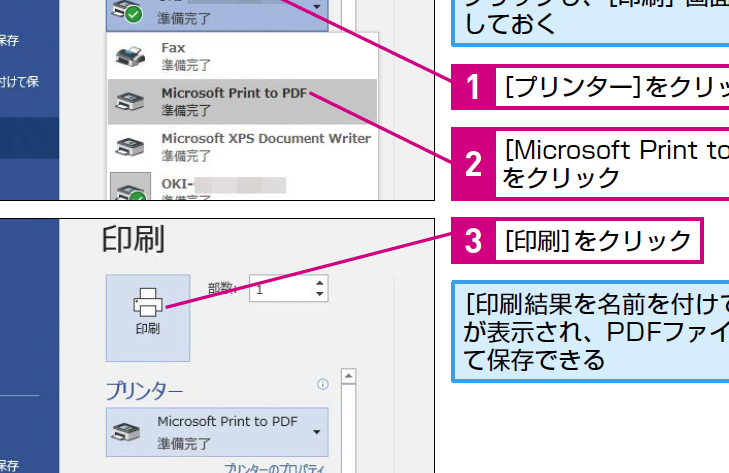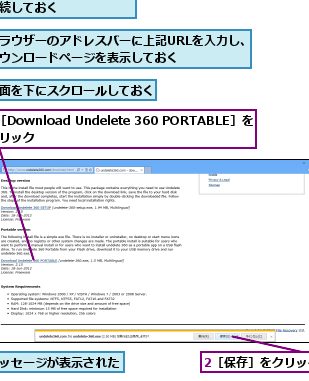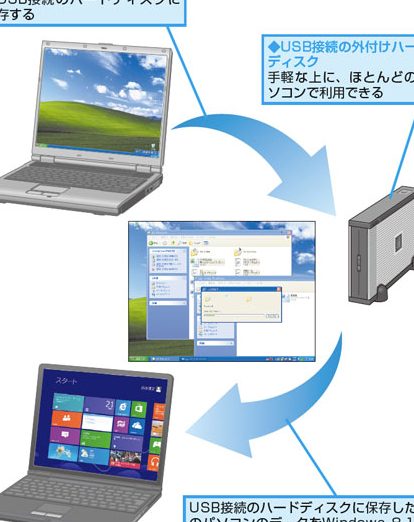
新しいパソコンを購入するときに古いパソコンのデータを移行すると問題が生じることがあります。長期間パソコンを使っている場合にはそのシステムには貴重な情報がたくさんあるでしょう。Windows XPから新しいシステムにデータを移行するには適切な準備が必要です。この記事ではデータ移行の簡単な方法に必要な準備について詳しく学ぶことができます。特にデータの移行前に整えるべきツールや設定について解説していきます。データ移行の難しさを最小限に抑えていきましょう。
XPから新しいPCにデータを移行する前に確認すべきポイント
以下の点が、Windows XPから新しいPCへファイルを転送する際に考慮すべき問題点です。最初の問題点は転送するデータの種類と必要なデータを把握しておくことです。それに加えて新しいPCのスペックが転送するデータに対応しているかどうかを確認してください。
移行するデータの種類を確認する
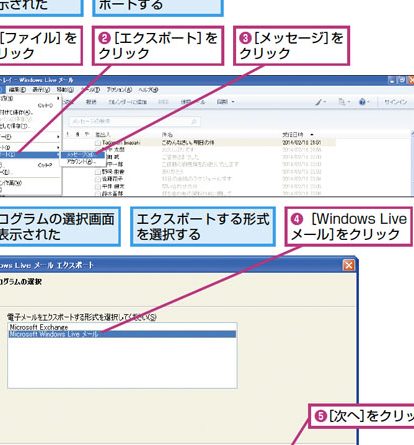
移行する予定のデータにはユーザーの個人ファイル、アプリケーション設定、メールデータなどがあります。移行するデータとしないデータを自分で特定し、移行する必要性を検討しておく必要があります。
- 個人ファイル(ドキュメント、画像、音楽など)を移行する
- アプリケーション設定(例えばブラウザのブックマーク、メールクライアントの設定など)を移行する
- メールデータ(受信メール、送信メールなど)を移行する
新しいPCのスペックを確認する
新しいコンピュータシステムのプロセッサ、メモリ、ストレージなどの構成を確認し、移行するデータと一致するようにしなければなりません。この一致させる作業の重要な部分は、移行するデータとOSのバージョンとの互換性を確認することです。
必要なアプリケーションをリストアップする
移行するデータに関連する全てのアプリケーションをリストアップし、新しいPCにインストールしてください。例えばMicrosoft OfficeやAdobe Photoshopのアプリケーションをリストアップすることができます。
- Microsoft Officeなどのオフィススイートをインストールする
- Adobe Photoshopなどの画像編集ソフトウェアをインストールする
- メールクライアントなどの通信ソフトウェアをインストールする
データのバックアップ方法を確認する
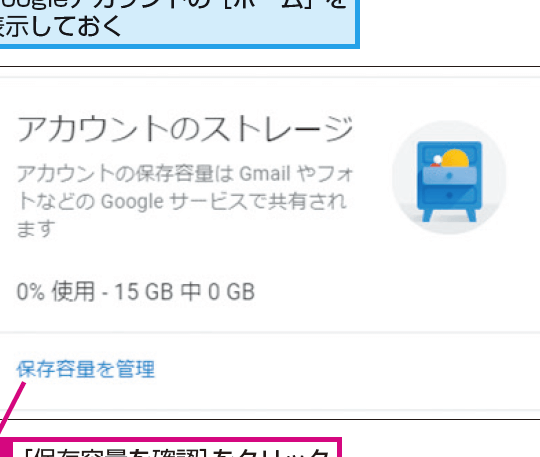
移行するデータのバックアップ方法を確認することが重要です。例えば外部ハードディスクやクラウドストレージをデータのバックアップに使用しているかどうかです。
- 外付けハードディスクを使用してデータをバックアップする
- クラウドストレージ(Google Drive、Dropboxなど)を使用してデータをバックアップする
- USBメモリを使用してデータをバックアップする
移行ツールの選定
あなたはデータをWindows XPの機械から新しいPCの機械に移動できるような移行プログラムを選ぶ必要があります。そのようなプログラムは市場にいくつかあります。例えばWindows Easy Transferやサードパーティ製の移行ツールなどです。移行ソフトを選ぶ際には、移行するデータの種類や新しいPCのスペックなど、いくつかのパラメータを考慮する必要があります。
Windows XPからWindows10に移行するにはどうすればいいですか?
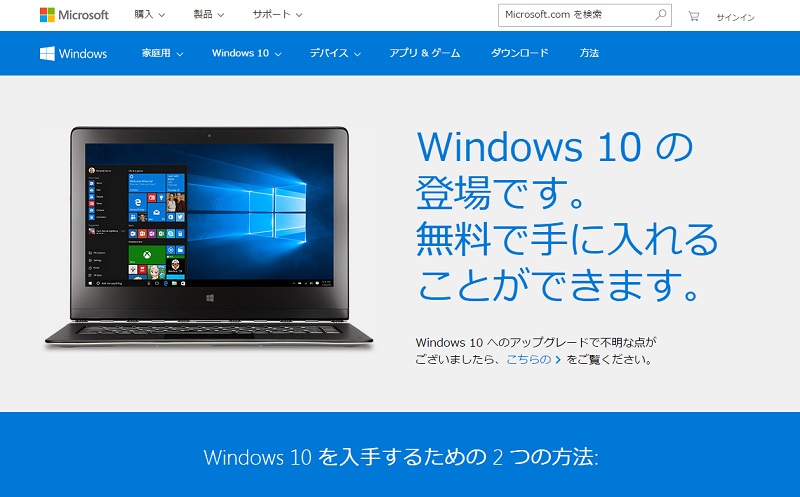
OSをXPから10にアップグレードしたい場合、最初に取るべき手順の一つは、お持ちのハードウェアを確認することです。10を使用するにはXPよりもシステム要件が高くなっています。
必要な準備
Windows XPからWindows10に切り替える前に行うべき準備がいくつかあります。まずは貴重な情報をバックアップすることです。外部ハードディスクやクラウドストレージサービスに重要なファイルを保存することで行うことができます。次にソフトウェアの互換性を確認することです。一部はWindows10では動作しない可能性があり、事前に互換モードの設定やアップデートが必要かどうかを確認する必要があるものもあります。
- データのバックアップを行う
- ソフトウェアの互換性を確認する
- ハードウェアの互換性を確認する
移行の手順
ここではWindows XPからWindows 10にパソコンをアップデートするためのステップをご紹介します。まずはWindows 10のインストールディスクを準備する必要があります。Microsoftの公式ウェブサイトからWindows 10のISOファイルをダウンロードしてDVDやフラッシュドライブに作成して使うこともできます。次にWindows 10のインストールを開始します。インストール中にアップグレードによるインストールかクリーンインストールかのどちらかの方法を選択できます。
- Windows 10のインストールメディアを作成する
- Windows 10のインストールを開始する
- クリーンインストールまたはアップグレードを選択する
移行後の対応
Windows10に切り替えた場合、新しくドライバーソフトをインストールしたり新しいソフトパッケージをインストールしたりといった必要な変更をしなければなりません。それ以外にもセキュリティソフトをインストールしたりファイアウォール設定を変更したりする必要があります。さらに、Windows Updateを実行して、最新のセキュリティパッチや機能更新を適用する必要があります。
- ドライバーの更新を行う
- ソフトウェアの再インストールを行う
- Windows Updateを実行する
ウィンドウズXPはまだ使えますか?
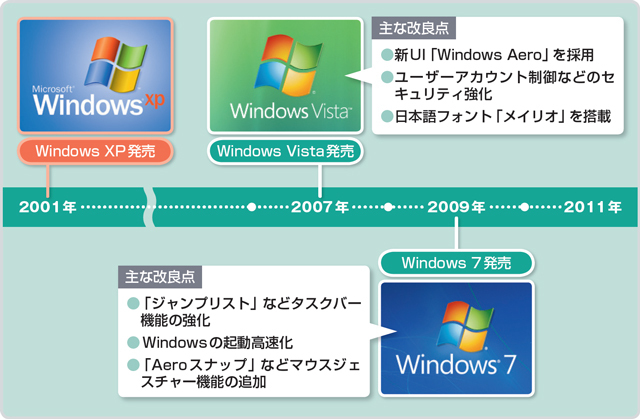
Windows XPのセキュリティ上のリスクは、2014年4月にマイクロソフトによるサポートが終了していることです。そのため、サポート終了後もWindows XPを使用し続けると、ユーザーはマルウェア感染やデータ漏洩などの悪意のある攻撃にさらされる危険性が高まります。
ウィンドウズXPのセキュリティリスク
マイクロソフトはウィンドウズXPのサポートが終了したため、新たに発見された脆弱性に対するセキュリティアップデートを開発しない予定です。そのため、ウィンドウズXPを使用しているとシステムがハッカーに狙われる可能性が高まります。
- ゼロデイ脆弱性 が悪用されるリスクがある
- マルウェア の感染リスクが高まる
- 個人情報の漏洩 が懸念される
ウィンドウズXPの代替オプション
Windows XPの代替として、最新のWindowsオペレーティングシステムへのアップグレードが推奨されます。なぜならそれは最新の脅威に対応するためのセキュリティオプションや機能が改善されているからです。
- ウィンドウズ10 へのアップグレードを検討する
- ウィンドウズ11 の新機能を検討する
- Linuxディストリビューション への移行を検討する
ウィンドウズXPの使用を続ける場合の対策
ウィンドウズXPを使い続けるためにはセキュリティソフトの導入やネットワークの隔離など追加の対策を踏まなければなりません。
- アンチウイルスソフトウェア を導入する
- ファイアウォール を有効にする
- 重要なデータ を外部メディアにバックアップする
パソコンのデータを移動するにはどうすればいいですか?
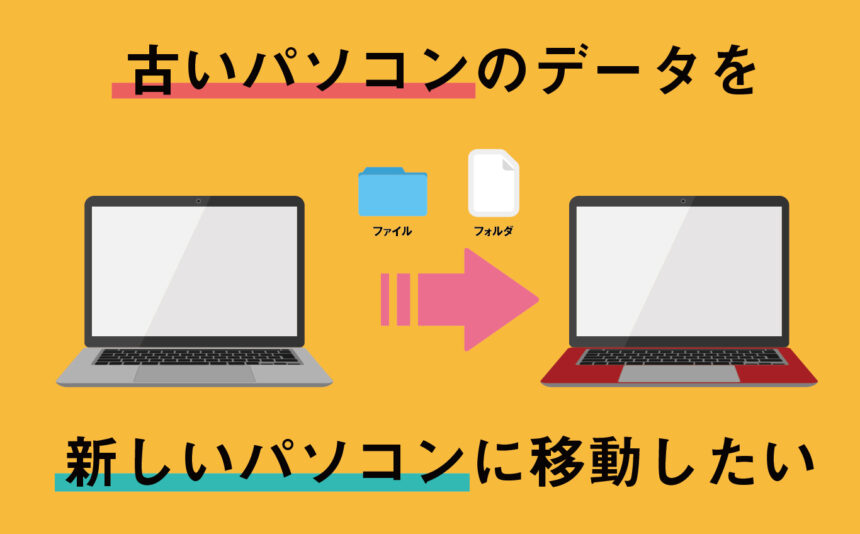
パソコンのデータの転送方法は外部記憶装置とクラウドストレージです。データの転送方法を正しく選ぶことが重要です。
外部記憶装置を利用したデータ移動
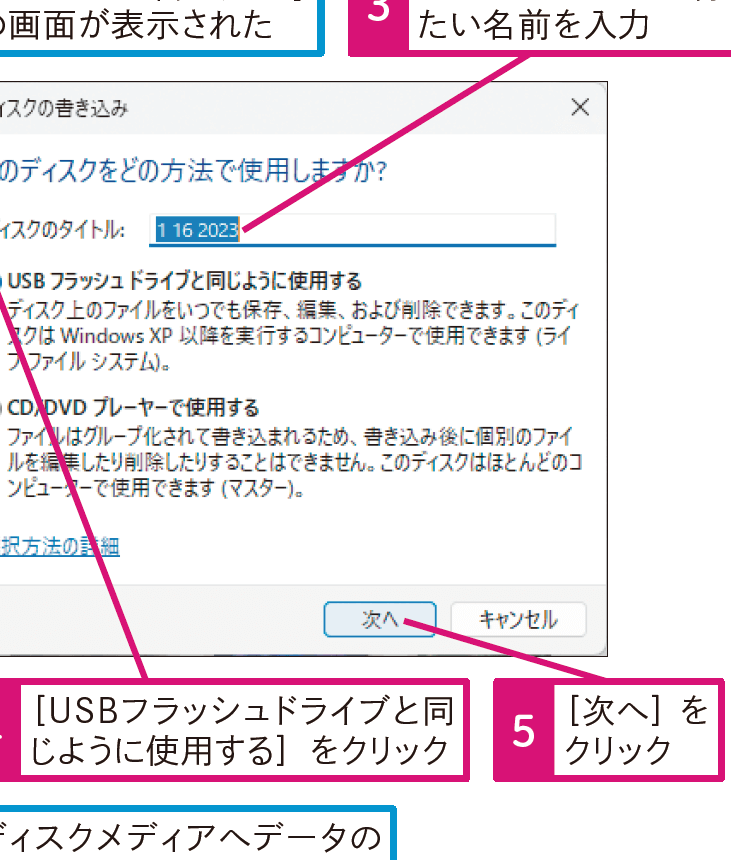
外部ストレージを利用する方法とは、USBメモリや外部ハードディスクのような形をしたストレージを使ってデータを転送することです。この方法はインターネット接続を必要としないので、セキュリティの高いデータの移動に使用できます。
- USBメモリを選択する際は、必要な容量と転送速度を考慮する必要があります。
- 外付けハードディスクは大容量のデータを扱う場合には役立ちますが、耐久性も考慮する必要があります。
- 情報を外部記憶媒体に転送する前に、外部記憶装置を適切にフォーマットしたりウイルススキャンを実施したりするのが望ましいです。
クラウドストレージを利用したデータ移動
クラウドストレージの技術 GoogleドライブやDropboxなどのアプリケーションを使ってデータを転送するといったクラウドストレージの利用技術があります。この方法の利点はインターネットに接続していればどこからでもデータにアクセスできるということです。
- クラウドストレージの選択をする際には、ストレージ容量の可用性とセキュリティ対策の比較検討が必要です。
- データの暗号化はデータのアップロードや使用中にその保護を確実にするために二要素認証を助けることができます。
- クラウドストレージサービスを利用している場合、通信料やサービス料にも注意を払わなければならない。
ネットワークを利用したデータ移動
このプロセスはLANケーブルまたはWi-Fiを通じて1台のコンピューターからもう1台のコンピューターにデータを転送することによって行われます。この技術は大量のデータを迅速に移動させる際にとても役立ちます。
- LANケーブルを使用する場合は、直接接続による高速転送が可能です。
- Wi-Fiを利用する場合は、ネットワーク設定を適切に行う必要があります。
- データ転送の際には、ファイアウォールとアンチウイルスソフトの設定を確認して安全であることを確認しなければなりません。
パソコンのデータ移行はUSBでできますか?
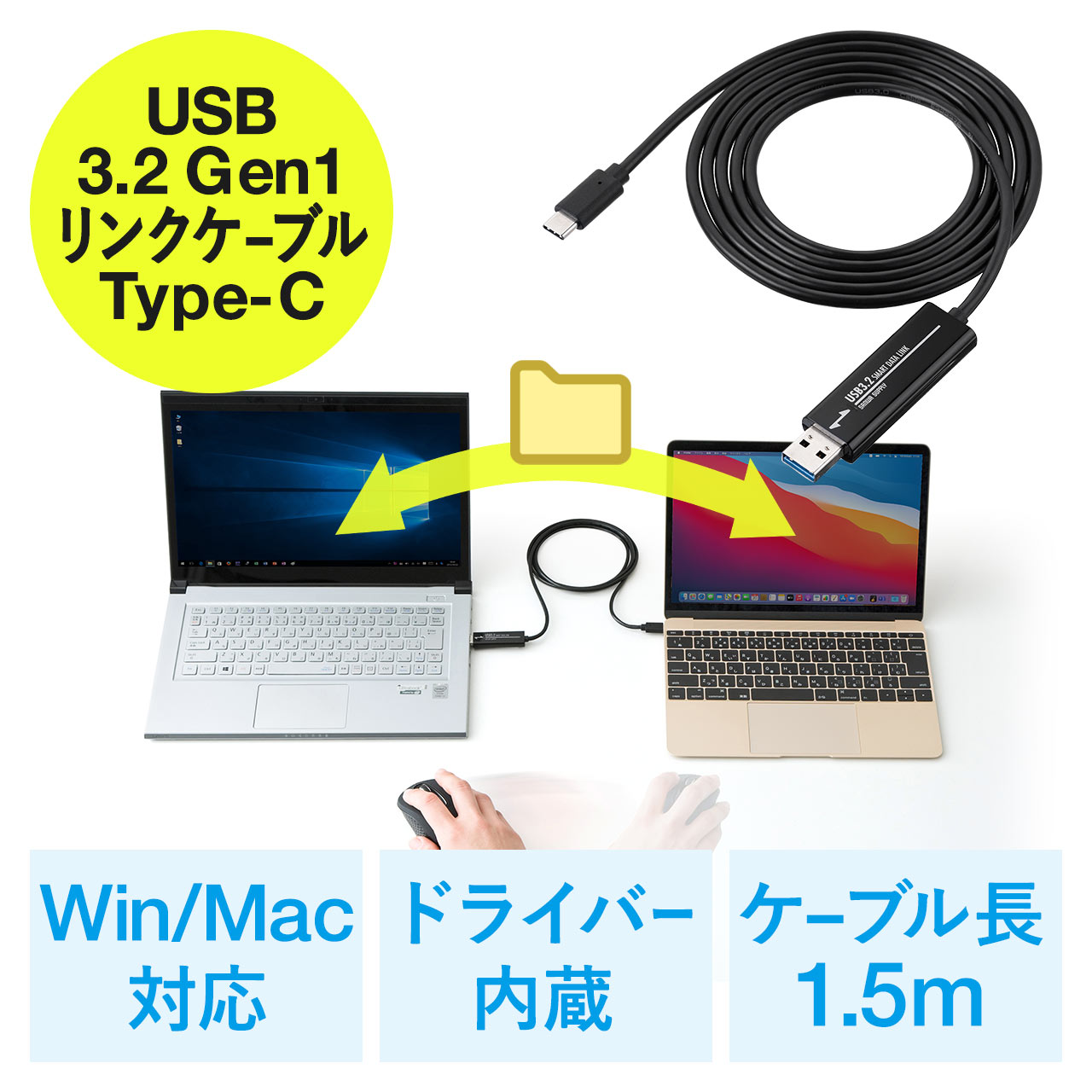
このプロセスはUSBメモリまたはUSBハードディスクドライブなどによりデータの移行が可能です。しかしその性質や移行するデータの量によってはUSBデバイスの容量や転送速度に一定の制約があります。
データ移行の準備
データ移行を始める前にまず必要なデータをリストアップすることが非常に重要です。以下はデータ移行前の準備として行うべき事柄です。
- 移行するデータの特定:移行するファイルやフォルダを特定します。
- 不要なデータの削除:不要なデータを削除することで転送/移行する必要があるデータの量を減らすことができます。
- データの圧縮:移行するデータを圧縮して、転送時間を短縮します。
USBストレージの選び方
容量と転送速度はデータ移行に使うUSBストレージの選び方において最も重要な要素と考えるべきです。これは、このようなデバイスを選ぶ際の最初の重要な点は移行するデータを保存するのに十分な容量があるかどうかという点だからです。同様にUSB3.0やUSB-Cなどのインターフェースでより高速な転送率を提供するようなストレージデバイスを選択することが推奨されています。
- 容量の確認:転送するデータの量と比較して十分なストレージ容量を持つUSBフラッシュドライブを選びましょう。
- 転送速度の確認:高速な転送速度を持つUSBストレージを選択します。
- インターフェースの確認:USB3.0やUSB-Cなどの高速なインターフェースを備えたUSBメモリを選びましょう。
データ移行の注意点
データ移行をする際にはデータの消失や漏洩に注意することが非常に重要です。データを移行する際にはデータのバックアップを取得するか、またはセキュリティソフトウェアでデータを保護する必要があります。データ移行する際の注意すべき点は次のとおりです。
- データのバックアップ:移行するデータのバックアップを取得します。
- セキュリティソフトウェアを使用しています 私たちの情報を安全に保つために私たちはセキュリティソフトウェアを使用しています。
- データの暗号化:データの送信前にデータを暗号化して、データ漏洩を防止します。
詳細情報
XPから新しいPCにデータを移行する最も簡単な方法は何ですか?
データ移行ソフトを使用することでWindows XPから新しいコンピュータにファイルや設定を簡単に移行することができます。マイクロソフトのWindows Easy Transferのような移行ソフトは、この場合とても役に立ちます。
XPのデータを新しいPCに移行する際に必要なものは何ですか?
新しいコンピュータシステムにデータを移行する際にはUSBメモリや外部ハードディスクなどストレージが必要になります。またデータ移行ソフトも入手できる必要があります。
XPから新しいPCにデータを移行する際の注意点は何ですか?
データを処理する前にバックアップを事前に行うことが重要です。さらに新しいコンピューターのオペレーティングシステムがデータ移行をサポートしているかどうか確認する必要があります。またソフトウェアライセンスについても注意する必要があります。
XPのデータを新しいPCに移行した後に行うべきことは何ですか?
データを移行したら新しいPCにセキュリティ対策が施されていることを確認しアンチウイルスソフトをインストールすべきです。その時ソフトウェアの更新も行う必要があります。これにより新しいPCを安全に使用できます。