
Windows 10でエクスプローラー起動時にデバイスとドライブを簡単に表示する方法を解説
Windows 10のエクスプローラーでデバイスとドライブを簡単に表示する方法をご存知ですか?エクスプローラーを起動するたびに、デバイスとドライブのセクションが表示されずに困ったことはありませんか?この記事では、エクスプローラーの起動時にデバイスとドライブを自動的に表示する設定方法について詳しく解説します。簡単に設定できるので、ぜひ試してみてください。デバイスとドライブをすぐにアクセスできるようにすることで、作業効率が大幅に向上します。具体的な手順を順を追って説明していきます。
Windows 10でエクスプローラーをカスタマイズしてデバイスとドライブをすぐに表示する方法
Windows 10のエクスプローラーは、ファイルを管理するための重要なツールです。エクスプローラーを起動したときに、すぐにデバイスとドライブにアクセスできるようにカスタマイズすることができます。これにより、作業効率が向上し、必要なファイルに素早くアクセスできるようになります。
エクスプローラーの設定を変更する
エクスプローラーの起動時に表示される内容を変更するには、エクスプローラーの設定を変更する必要があります。具体的には、エクスプローラーのオプションを変更して、起動時に表示されるフォルダーを指定します。
- エクスプローラーを開きます。
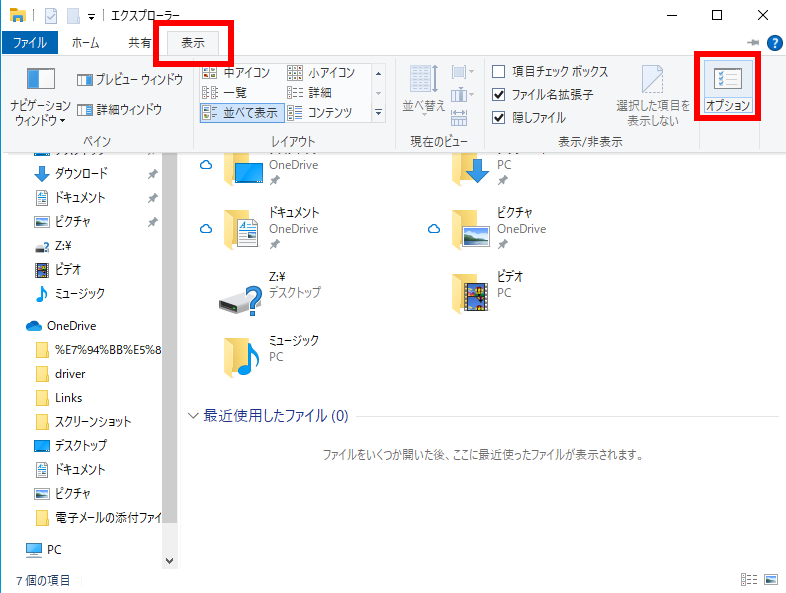
- 表示タブをクリックし、オプションを選択します。
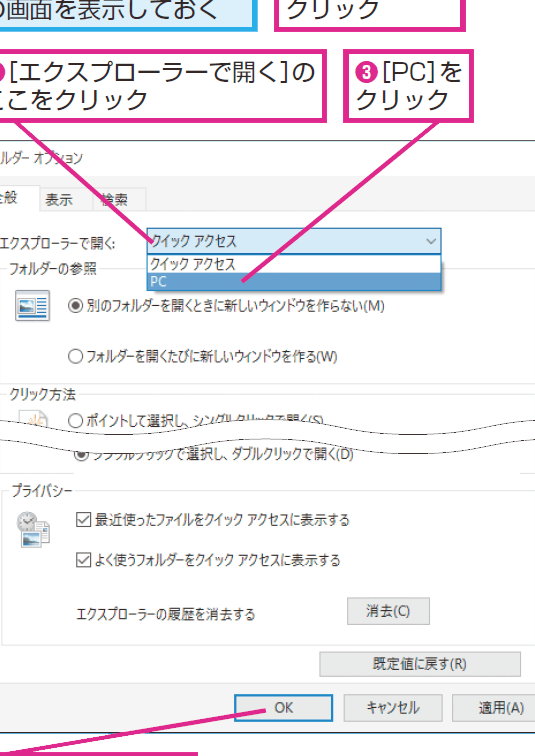
- フォルダーオプションウィンドウで、全般タブを選択し、エクスプローラーを開くときのドロップダウンメニューからこのPCを選択します。
デバイスとドライブをすぐに表示する方法
エクスプローラーを起動したときにデバイスとドライブをすぐに表示するには、エクスプローラーのクイックアクセス設定を変更する必要があります。
- エクスプローラーを開きます。
- 表示タブをクリックし、オプションを選択します。
- フォルダーオプションウィンドウで、全般タブを選択し、プライバシーセクションでクイックアクセスに最近使用したファイルを表示するとクイックアクセスに頻繁に使用するフォルダーを表示するのチェックを外します。
エクスプローラーの起動フォルダーを変更する
エクスプローラーの起動フォルダーを変更することで、デバイスとドライブにすぐにアクセスできるようになります。
- エクスプローラーのショートカットを右クリックし、プロパティを選択します。
- リンク先欄に、起動したいフォルダーのパスを入力します。例えば、`C:Windowsexplorer.exe /e,::{20D04FE0-3AEA-1069-A2D8-08002B30309D}`と入力すると、このPCが起動フォルダーになります。
- OKをクリックして変更を保存します。
レジストリを編集してエクスプローラーの起動フォルダーを変更する
レジストリを編集することで、エクスプローラーの起動フォルダーを変更することができます。
- レジストリエディターを開きます。
- `HKEY CURRENT USERSoftwareMicrosoftWindowsCurrentVersionExplorerAdvanced`に移動します。
- DWORD値を作成し、名前を`LaunchTo`とし、値を`1`に設定します。
エクスプローラーのカスタマイズに関する注意事項
エクスプローラーをカスタマイズする際には、いくつかの注意事項があります。
- レジストリの編集は慎重に行う必要があります。誤った編集はシステムに問題を引き起こす可能性があります。
- エクスプローラーの設定を変更する前に、現在の設定をメモしておくことをお勧めします。
- カスタマイズした設定は、Windowsのアップデートや再インストールによってリセットされる可能性があります。
エクスプローラーでデバイスとドライブを表示するには?
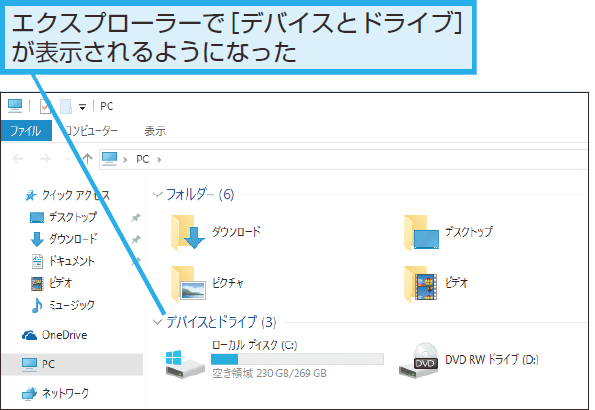
エクスプローラーでデバイスとドライブを表示するには、まずエクスプローラーを開く必要があります。エクスプローラーを開くには、タスクバーのエクスプローラーアイコンをクリックするか、Windowsキー + Eを押します。エクスプローラーが開いたら、左側のナビゲーションパネルに「このPC」という項目があります。この項目をクリックすると、デバイスとドライブの一覧が表示されます。
エクスプローラーの基本的な使い方
エクスプローラーでデバイスとドライブを表示するには、基本的な使い方を理解する必要があります。まず、エクスプローラーを開き、「このPC」をクリックします。次に、デバイスとドライブの一覧が表示されるので、必要なドライブをクリックして開きます。エクスプローラーの使い方は以下の通りです:
- ナビゲーションパネルを使用して、目的のフォルダやドライブに移動します。
- デバイスとドライブの一覧から、必要なドライブをクリックして開きます。
- ファイルやフォルダを操作するには、右クリックメニューを使用します。
デバイスとドライブの表示方法
デバイスとドライブを表示するには、エクスプローラーの「このPC」をクリックするのが最も簡単な方法です。ここでは、コンピューターに接続されているすべてのデバイスとドライブが一覧表示されます。また、「表示」タブから表示方法を変更することもできます。デバイスとドライブの表示方法は以下の通りです:
- 「このPC」をクリックして、デバイスとドライブの一覧を表示します。
- 「表示」タブから、表示方法を「大きいアイコン」や「詳細」に変更します。
- 「並べ替え」機能を使用して、デバイスとドライブを名前や容量で並べ替えます。
エクスプローラーのカスタマイズ
エクスプローラーをカスタマイズすることで、デバイスとドライブの表示方法を変更できます。「表示」タブから、表示する項目や表示方法を変更できます。また、「オプション」から、エクスプローラーの動作を変更することもできます。エクスプローラーのカスタマイズ方法は以下の通りです:
- 「表示」タブから、表示する項目や表示方法を変更します。
- 「オプション」から、エクスプローラーの動作を変更します。
- 「フォルダのオプション」から、フォルダの表示方法や動作を変更します。
エクスプローラーを開いたときに最初にPCを表示するにはどうすればいいですか?
エクスプローラーを開いたときに最初にPCを表示するには、Windowsの設定を変更する必要があります。具体的には、エクスプローラーのオプションを変更して、初期表示されるフォルダーをPCに設定します。
エクスプローラーのオプションを変更する
エクスプローラーのオプションを変更するには、まずエクスプローラーを開きます。次に、メニューを開き、オプションを選択します。すると、エクスプローラーのオプションウィンドウが表示されます。このウィンドウで、全般タブを選択します。
- 開くときのフォルダーの設定を変更するために、開くときのフォルダーのドロップダウンメニューをクリックします。
- PCを選択して、適用ボタンをクリックします。
- OKボタンをクリックして、変更を保存します。
レジストリを変更する
別の方法として、レジストリを変更することでエクスプローラーの初期表示フォルダーを変更することもできます。ただし、この方法はより高度な知識を必要とするため、注意が必要です。レジストリエディターを開き、HKEY_CURRENT_USERのSoftware、Microsoft、Windows、CurrentVersion、Explorerのパスに移動します。
- Advancedキーを選択し、DWORD (32ビット) 値を作成します。
- LaunchToという名前の値を設定し、1 (PCを表示) または 2 (クイックアクセスを表示) を入力します。
- 変更を有効にするには、エクスプローラーを再起動する必要があります。
グループポリシーエディターを使用する
WindowsのPro版以上のエディションでは、グループポリシーエディターを使用してエクスプローラーの初期表示フォルダーを変更できます。グループポリシーエディターを開き、ユーザーの構成、管理テンプレート、Windowsコンポーネント、エクスプローラーのパスに移動します。
- エクスプローラーのナビゲーションウィンドウに[この PC]を表示するポリシーを探し、有効に設定します。
- エクスプローラーを再起動すると、変更が反映されます。
- グループポリシーエディターの変更は、ローカルグループポリシーに保存されます。
Windows 10でエクスプローラーでCドライブを表示するには?
Windows 10でエクスプローラーでCドライブを表示するには、まずエクスプローラーを開く必要があります。エクスプローラーを開くには、タスクバーにあるエクスプローラーのアイコンをクリックするか、WindowsキーとEキーを同時に押します。
エクスプローラーを開く方法
エクスプローラーを開くには、いくつかの方法があります。以下に主な方法を示します。
- タスクバーからエクスプローラーを開く: タスクバーにあるエクスプローラーのアイコンをクリックします。
- WindowsキーとEキーでエクスプローラーを開く: WindowsキーとEキーを同時に押します。
- スタートメニューからエクスプローラーを開く: スタートメニューを開き、「エクスプローラー」と入力して検索結果からエクスプローラーを選択します。
Cドライブを表示する方法
エクスプローラーを開いたら、次にCドライブを表示します。Cドライブは通常、ローカルディスク (C:) として表示されます。以下にCドライブを表示する方法を示します。
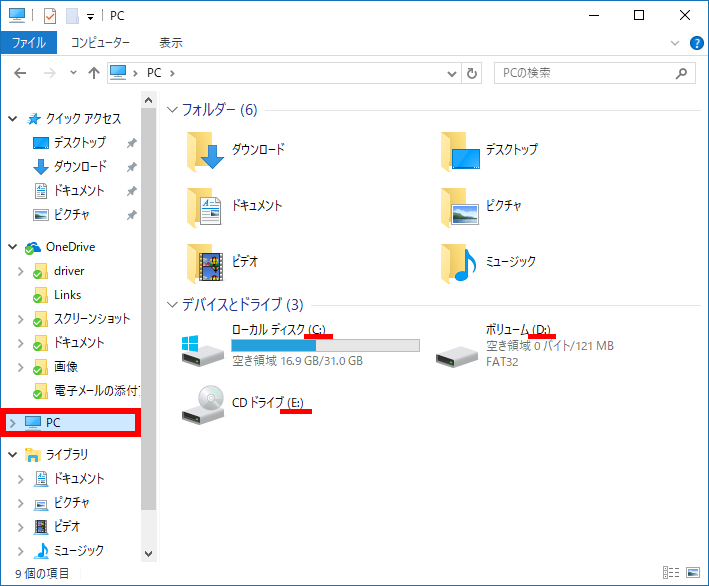
- エクスプローラーの左側のペインで「PC」または「コンピューター」をクリックします。
- ローカルディスクの一覧が表示されるので、Cドライブ(ローカルディスク (C:))を探します。
- Cドライブをダブルクリックして開きます。
Cドライブが表示されない場合の対処法
もしCドライブがエクスプローラーに表示されない場合は、いくつかの対処法があります。以下に対処法を示します。
- ディスクの管理を開き、Cドライブが認識されているか確認します。
- デバイスマネージャーを開き、ディスクドライブに問題がないか確認します。
- エクスプローラーの設定を確認し、隠しファイルや隠しドライブが表示されるように設定します。
詳細情報
Windows 10でエクスプローラーを起動したときにデバイスとドライブを表示するにはどうすればよいですか?
Windows 10でエクスプローラーを起動したときにデバイスとドライブを表示するには、エクスプローラーの表示設定を変更する必要があります。具体的には、エクスプローラーを開き、表示タブをクリックして、表示/非表示グループのナビゲーションパネルにチェックを入れる必要があります。
エクスプローラーのナビゲーションパネルにデバイスとドライブを表示するメリットは何ですか?
エクスプローラーのナビゲーションパネルにデバイスとドライブを表示することで、ユーザーはファイルエクスプローラー内で外部ストレージやローカルドライブにすばやくアクセスできます。これにより、ユーザーはファイルの管理が容易になり、作業効率が向上します。
エクスプローラーでデバイスとドライブを非表示にするにはどうすればよいですか?
エクスプローラーでデバイスとドライブを非表示にするには、表示タブの表示/非表示グループにあるナビゲーションパネルのチェックを外す必要があります。これにより、デバイスとドライブが非表示になり、エクスプローラーのインターフェイスがシンプルになります。
エクスプローラーのデバイスとドライブの表示設定を元に戻すにはどうすればよいですか?
エクスプローラーのデバイスとドライブの表示設定を元に戻すには、表示タブのオプションを変更する必要があります。具体的には、フォルダーオプションを開き、表示タブでナビゲーションパネルの設定をデフォルトに戻す必要があります。



