
イメージバックアップでPCを簡単に丸ごとバックアップ!テレワークのトラブル対策
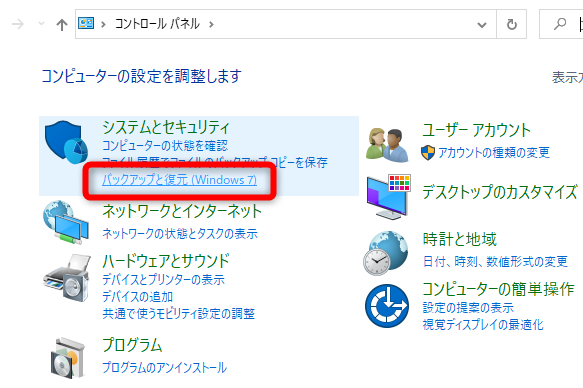
テレワークの普及により、自宅のPCで重要な仕事データを扱う機会が増えています。しかし、PCのトラブルやデータ損失のリスクは常に存在します。イメージバックアップを利用すれば、PCの全データを簡単に丸ごとバックアップできます。これにより、万が一のトラブル時にも、迅速に元の状態に復元できます。本記事では、イメージバックアップの方法とその重要性、テレワークにおけるトラブル対策としての活用法について詳しく解説します。効果的なバックアップ戦略を構築し、テレワークの生産性を維持しましょう。データ保護の第一歩を踏み出しましょう。
テレワーク時のPCトラブル対策としてのイメージバックアップの重要性
テレワークが普及するにつれて、自宅や外出先での作業が増え、PCのトラブルによる業務への影響が懸念されるようになりました。イメージバックアップは、PCのデータを丸ごとバックアップする手法であり、トラブル発生時の迅速な復旧を可能にします。これにより、業務の継続性を保ち、データ損失のリスクを最小限に抑えることができます。
イメージバックアップとは?
イメージバックアップとは、PCのハードディスクやSSDの内容を丸ごとコピーして保存するバックアップ手法です。これにより、OSやアプリケーション、データなど、PCの状態を完全に保存できます。トラブル発生時には、このバックアップイメージを使用して、PCを以前の状態に迅速に復元できます。 主な特徴は以下の通りです。
- 完全なバックアップ:PCの状態を完全に保存できる
- 迅速な復旧:トラブル発生時の復旧が迅速に行える
- 簡単な操作:専用のソフトウェアを使用することで、簡単にバックアップを作成できる
テレワークでのイメージバックアップの必要性
テレワークでは、自宅や外出先での作業が増え、PCのトラブルによる業務への影響が懸念されます。イメージバックアップは、トラブル発生時の迅速な復旧を可能にし、業務の継続性を保ちます。また、データ損失のリスクを最小限に抑えることができます。 テレワークでのイメージバックアップの必要性は以下の通りです。
- 業務の継続性を保つため
- データ損失のリスクを最小限に抑えるため
- トラブル発生時の迅速な復旧を可能にするため
イメージバックアップの作成方法
イメージバックアップの作成には、専用のソフトウェアを使用します。ソフトウェアには、無料のものから有料のものまで様々なものがあります。ソフトウェアを使用することで、簡単にイメージバックアップを作成できます。 作成方法は以下の通りです。
- 専用のソフトウェアをインストールする
- バックアップするデータを選ぶ
- バックアップイメージを作成する
イメージバックアップの保存先
イメージバックアップの保存先には、外付けハードディスクやクラウドストレージなどがあります。外付けハードディスクは、容量が大きく、コストが低いというメリットがあります。クラウドストレージは、インターネットに接続していれば、いつでもどこでもアクセスできるというメリットがあります。 保存先の選択は以下の通りです。
- 外付けハードディスク
- クラウドストレージ
- ネットワークストレージ
イメージバックアップの管理
イメージバックアップの管理は、バックアップの作成と同様に重要です。バックアップの作成頻度や保存期間を決め、定期的にバックアップを作成することが大切です。また、バックアップの保存先を複数の場所に分散させることで、データ損失のリスクを最小限に抑えることができます。 管理方法は以下の通りです。
- バックアップの作成頻度を決める
- 保存期間を決める
- 保存先を複数の場所に分散させる
パソコンを丸ごとバックアップするとはどういうことですか?
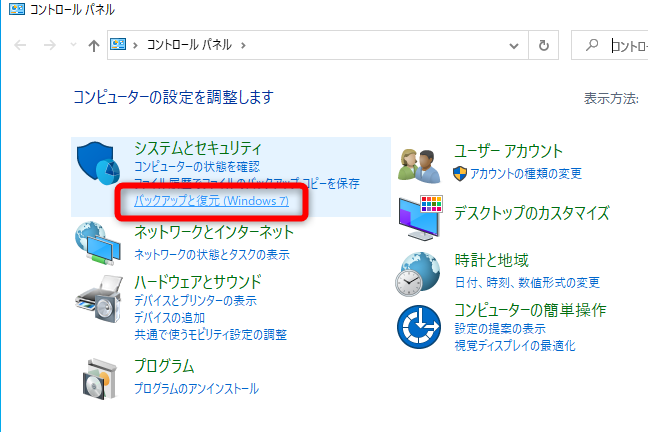
パソコンを丸ごとバックアップするとは、ハードディスクの全てのデータをコピーして保存することを意味します。これには、オペレーティングシステム、アプリケーションソフトウェア、ユーザーデータなど、全てのファイルや設定が含まれます。丸ごとバックアップすることで、パソコンが故障したり、データ消失が発生した場合でも、元の状態に復元することができます。
丸ごとバックアップのメリット
丸ごとバックアップには、いくつかのメリットがあります。まず、データ保護が強化されます。全てのデータが一つのバックアップにまとめられているため、個別のファイル単位での復元が容易になります。また、システム全体の復元も簡単になります。さらに、災害復旧にも役立ちます。
- データの完全性を保つことができます。
- システムの復元が迅速に行えます。
- データ消失のリスクを軽減できます。
丸ごとバックアップの方法
丸ごとバックアップを行うには、専用のバックアップソフトウェアを使用することが一般的です。これらのソフトウェアは、ハードディスクイメージを作成し、全てのデータを一つのファイルにまとめます。また、外付けハードディスクやクラウドストレージを使用して、バックアップデータを保存します。
- バックアップソフトウェアを選択し、設定を行います。
- バックアップ先として、外付けハードディスクやクラウドストレージを指定します。
- スケジュールを設定し、定期的なバックアップを実行します。
丸ごとバックアップの注意点
丸ごとバックアップを行う際には、いくつかの注意点があります。まず、バックアップデータの容量が大きくなることがあります。また、バックアップの実行時間が長くなる可能性があります。さらに、バックアップデータのセキュリティにも注意する必要があります。
- バックアップデータを暗号化して保護します。
- バックアップ先のストレージ容量を確認します。
- バックアップの実行を定期的に確認し、問題がないかをチェックします。
イメージバックアップのデメリットは?
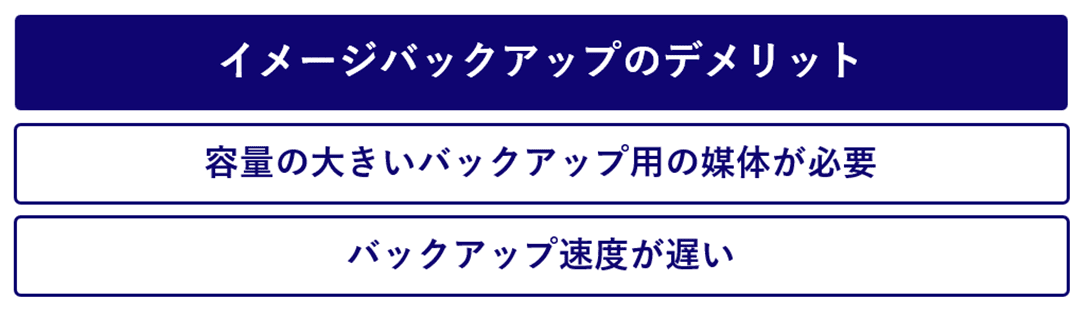
イメージバックアップのデメリットは、主にデータの復元やストレージの管理に関連しています。イメージバックアップは、システム全体を丸ごとバックアップするため、復元時にもシステム全体を上書きする必要があります。このため、部分的なデータの復元が困難になる場合があります。
イメージバックアップのストレージへの影響
イメージバックアップは、システム全体のデータをバックアップするため、大きなストレージ容量を必要とします。特に、大規模なシステムやデータベースの場合、バックアップデータが膨大なサイズになる可能性があります。ストレージの管理者は、十分なストレージ容量の確保とデータの圧縮などの対策を検討する必要があります。
- ストレージの容量不足によるバックアップの失敗を避けるために、十分なストレージ容量を確保する必要があります。
- データの圧縮や重複排除などの技術を使用して、ストレージの使用量を削減することができます。
- クラウドストレージの利用を検討することで、ストレージの管理負担を軽減することができます。
イメージバックアップの復元時の問題
イメージバックアップからシステムを復元する場合、システム全体のダウンタイムが発生する可能性があります。また、データの不整合やアプリケーションの互換性の問題が発生する可能性もあります。復元時には、十分なテストと検証を実施する必要があります。
- 復元計画の策定とテストを実施して、ダウンタイムを最小限に抑える必要があります。
- データの整合性を検証して、データの不整合を防ぐ必要があります。
- アプリケーションの互換性を確認して、問題を回避する必要があります。
イメージバックアップの運用管理
イメージバックアップの運用管理には、バックアップのスケジューリングやバックアップデータの管理などの作業が含まれます。また、バックアップデータのセキュリティを確保するために、アクセス制御や暗号化などの対策を講じる必要があります。
- バックアップのスケジューリングを適切に設定して、データの損失を防ぐ必要があります。
- バックアップデータの管理を実施して、データの保持期間や廃棄ポリシーを決定する必要があります。
- アクセス制御や暗号化を実施して、バックアップデータのセキュリティを確保する必要があります。
PCのバックアップでシステムイメージとは何ですか?
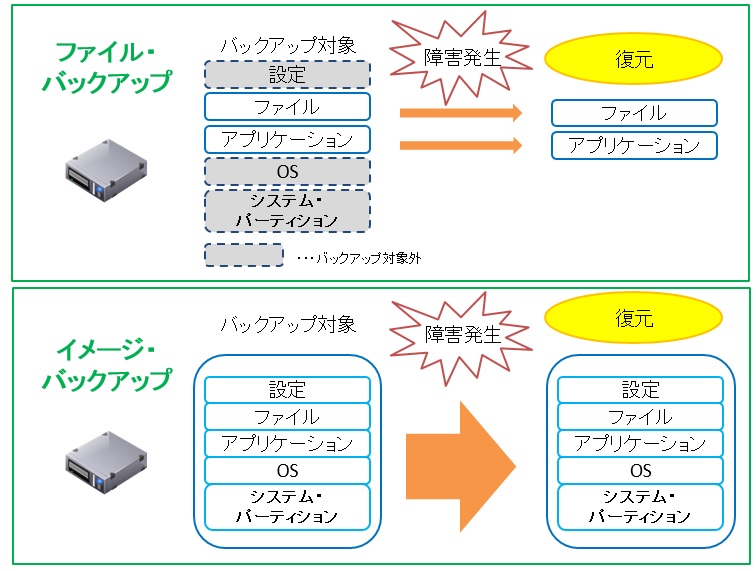
PCのバックアップでシステムイメージとは、コンピューターのシステムドライブを含むすべてのデータを完全な状態で保存したイメージファイルのことを指します。このシステムイメージには、Windowsのシステムファイル、インストールされたアプリケーション、ユーザーの設定、データなどが含まれます。システムイメージを作成することで、システム障害やハードウェアの故障が発生した場合に、簡単に元の状態に復元することができます。
システムイメージの特徴
システムイメージの特徴として、以下の点が挙げられます。システムイメージは、完全なバックアップであるため、システムドライブ全体を保存します。また、システムイメージは、イメージファイルとして保存されるため、必要なときに簡単に復元することができます。
- 完全なシステムの復元が可能です。
- イメージファイルとして保存されるため、必要なときに簡単に復元することができます。
- システムドライブ全体を保存するため、すべてのデータが保存されます。
システムイメージの作成方法
システムイメージの作成方法は、Windowsのバージョンによって異なりますが、一般的には、コントロールパネルのバックアップと復元機能を使用します。また、サードパーティ製のバックアップソフトウェアを使用することもできます。システムイメージを作成する際には、十分な空き容量のある外部ハードドライブやネットワークドライブを用意する必要があります。
- コントロールパネルのバックアップと復元機能を使用します。
- サードパーティ製のバックアップソフトウェアを使用することもできます。
- 十分な空き容量のある外部ハードドライブやネットワークドライブを用意する必要があります。
システムイメージの活用方法
システムイメージは、システム障害やハードウェアの故障が発生した場合に、簡単に元の状態に復元するために使用されます。また、新しいハードウェアにシステムを移行する場合にも使用できます。システムイメージを活用することで、データ損失やシステムダウンタイムを最小限に抑えることができます。
- システム障害やハードウェアの故障が発生した場合に、簡単に元の状態に復元するために使用されます。
- 新しいハードウェアにシステムを移行する場合にも使用できます。
- データ損失やシステムダウンタイムを最小限に抑えることができます。
PCをバックアップするとはどういうことですか?
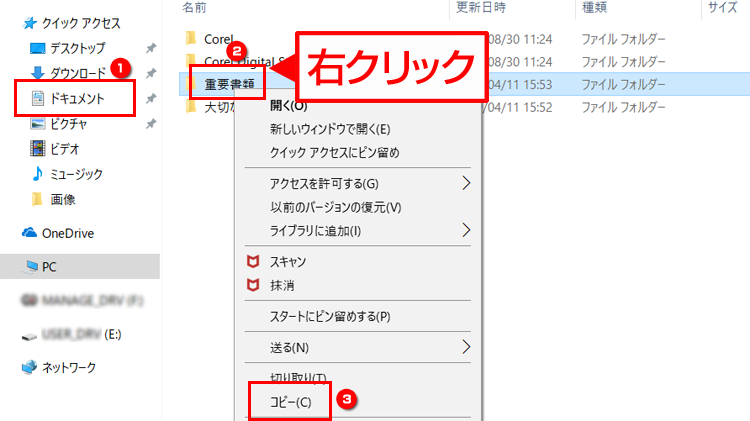
PCをバックアップするとは、コンピュータ内のデータやシステム設定を別のストレージにコピーすることで、万が一のデータ損失やシステム障害に備えることを意味します。これにより、重要なファイルやプログラムを失わずに済みます。
バックアップの重要性
PCのバックアップは、ハードウェア障害やソフトウェアエラー、ウイルス感染、ユーザーの操作ミスなどによるデータ損失を防ぐために非常に重要です。定期的なバックアップにより、問題発生時にも迅速にデータを復元できます。
- データ損失のリスクを最小限に抑えることができます
- システム障害から速やかに復旧できます
- 重要な情報を保護することができます
バックアップの方法
PCのバックアップにはいくつかの方法があります。外付けハードドライブやクラウドストレージを使用するのが一般的です。外付けハードドライブは大容量のデータを保存でき、クラウドストレージはインターネットに接続していればどこからでもデータにアクセスできます。
- 外付けハードドライブを使用してローカルにバックアップする
- クラウドストレージサービス(例:Google Drive、Dropbox)を利用する
- ネットワークストレージ(NAS)を設置する
バックアップの頻度と確認
バックアップの頻度はデータの重要度や更新頻度によって異なります。重要なデータについては毎日または毎週のバックアップが推奨されます。また、バックアップデータが正しく作成されているか定期的に確認することも大切です。
- バックアップのスケジュールを設定する
- バックアップデータの完全性を確認する
- バックアップ方法を定期的に見直す
詳細情報
イメージバックアップとは何ですか?
イメージバックアップとは、PCのハードディスクやSSDの内容をまるごとイメージとして保存するバックアップ方法です。これにより、OSやアプリケーション、データなど、PCの全てを簡単にバックアップできます。
イメージバックアップのメリットは何ですか?
イメージバックアップの最大のメリットは、PCの環境をまるごとバックアップできることです。テレワーク中にトラブルが発生しても、イメージバックアップがあれば、すぐに元の状態に戻すことができます。また、データの損失やシステムの破損にも対応できます。
イメージバックアップの作成方法は?
イメージバックアップを作成するには、専用のソフトウェアを使用します。Windows標準のバックアップツールや、サードパーティ製のツールを使用することができます。バックアップ先には、外付けハードディスクやクラウドストレージを使用することが多いです。
イメージバックアップのリストア方法は?
イメージバックアップのリストアは、バックアップソフトウェアを使用して行います。PCの起動ができない場合でも、ブータブルメディアを使用してリストアすることができます。リストア後は、PCの環境がバックアップ作成時の状態に戻ります。



