
WordPressでPDFを簡単にダウンロード可能にする方法!Download Managerの使い方
WordPressで作成したサイトやブログに、PDFファイルを簡単にダウンロードできる機能を追加したいと考えることはありませんか?この記事では、WordPressでPDFを簡単にダウンロード可能にするプラグイン「Download Manager」の使い方を解説します。初心者でも簡単に設定できる方法を紹介し、サイトのユーザビリティを向上させるヒントを提供します。Download Managerの基本的な機能から、実際の設定方法までを詳しく見ていきましょう。効果的なPDFダウンロード機能の実装方法がわかります。
WordPressでPDFダウンロード機能を実装する簡単な方法!
WordPressでPDFを簡単にダウンロード可能にするためには、プラグインを利用するのが最も簡単な方法です。特に「Download Manager」は、その名の通り、ダウンロード機能を簡単に実装できるプラグインとして知られています。このプラグインを利用することで、PDFファイルの管理やダウンロード数のカウント、さらにはダウンロード権限の設定など、高度な機能を簡単に実現できます。
Download Managerのインストールと初期設定
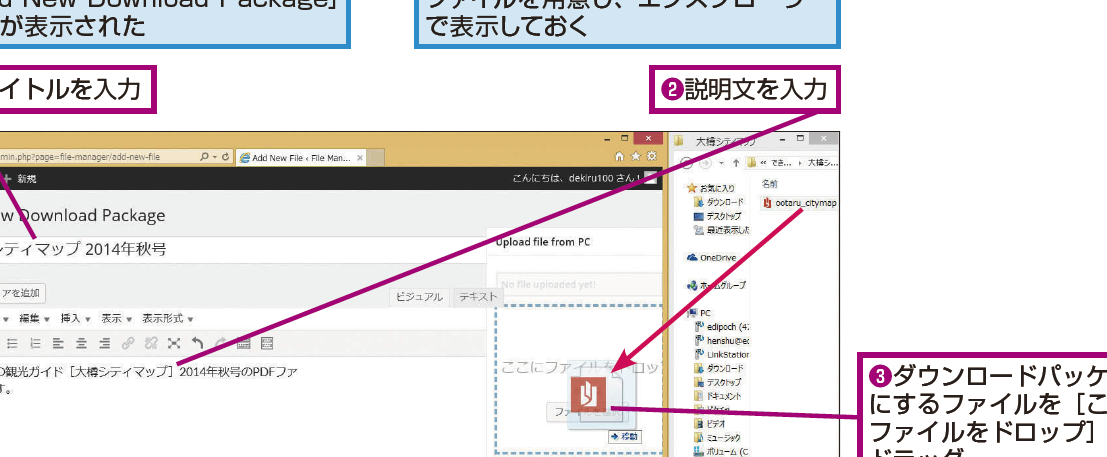
Download Managerを利用するためには、まずWordPressの管理画面からプラグインをインストールする必要があります。インストールが完了したら、初期設定を行います。初期設定では、ダウンロードパッケージの保存先やファイルのアップロード方法などを設定します。具体的には、以下のような設定を行います。
- ダウンロードパッケージの保存先を決定します。デフォルトではwp-content/uploads配下に保存されますが、必要に応じて変更可能です。
- ファイルのアップロード方法を設定します。直接アップロードする方法や、外部リンクを設定する方法などがあります。
- ダウンロード権限の設定を行います。特定のユーザーのみがダウンロードできるように制限をかけることができます。
PDFファイルのアップロードと管理
Download Managerを利用してPDFファイルをアップロードするには、専用のアップロード画面を利用します。この画面から、複数のファイルを一括でアップロードすることができ、アップロードしたファイルは一覧で管理できます。また、アップロードしたファイルに対してタグやカテゴリを付与することができ、整理整頓が容易になります。
ダウンロードボタンの設置
アップロードしたPDFファイルをユーザーにダウンロードしてもらうためには、ダウンロードボタンを設置する必要があります。Download Managerでは、専用のショートコードが用意されており、これを利用することで簡単にダウンロードボタンを設置できます。ショートコードを利用することで、ボタンのデザインや動作をカスタマイズすることも可能です。
ダウンロード数のカウントと分析
Download Managerでは、ダウンロード数のカウントが可能です。これにより、どのPDFファイルがどれだけダウンロードされたかを分析できます。また、ダウンロード数をグラフ化することもでき、サイト運営における重要な指標として活用できます。
セキュリティとアクセス制御
Download Managerでは、ダウンロード権限の設定が可能です。これにより、特定のユーザーのみがダウンロードできるように制限をかけることができます。また、IPアドレスによるアクセス制限も可能で、セキュリティ面でも優れたプラグインです。具体的には、以下のような設定を行います。
- ユーザーロールに基づくアクセス制御を設定します。特定のロールを持つユーザーのみがダウンロードできるように制限できます。
- IPアドレスによるアクセス制限を設定します。特定のIPアドレスからのみダウンロードできるように制限できます。
- ダウンロード期限の設定を行います。特定の期間のみダウンロードできるように制限できます。
WordPressのメディアファイルをどうやってダウンロードする?
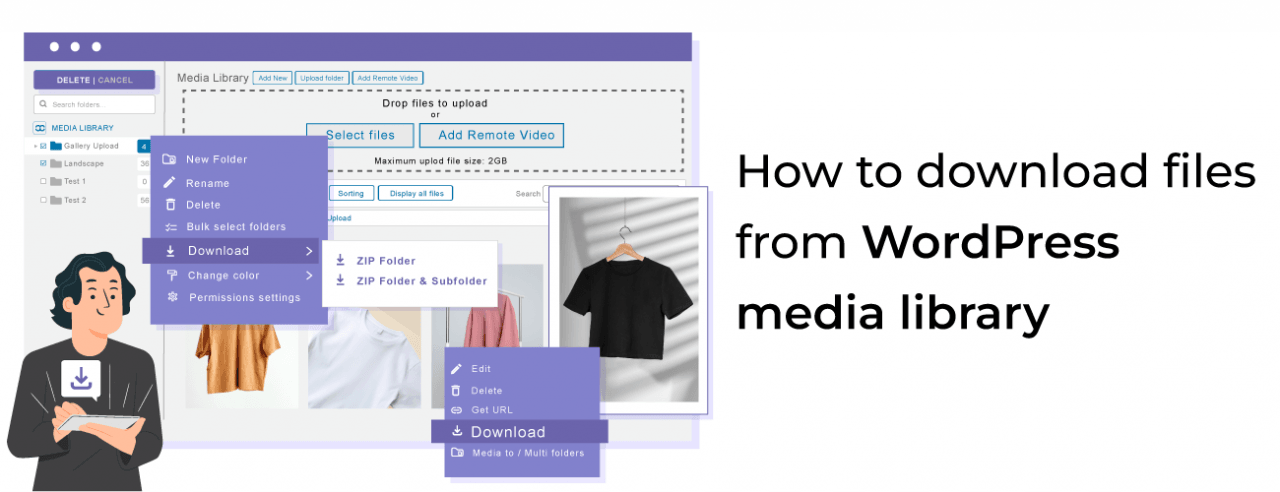
WordPressのメディアファイルをダウンロードするには、まずWordPressのダッシュボードにログインする必要があります。ログイン後、メディアファイルをダウンロードするためのいくつかの方法があります。
WordPressのメディアライブラリからダウンロード
WordPressのメディアライブラリからメディアファイルをダウンロードするには、ダッシュボードの「メディア」セクションに移動します。ここでは、アップロードされたファイルの一覧が表示されます。ダウンロードしたいファイルを探し、ファイルのURLをコピーするか、ファイルを直接ダウンロードするためのリンクをクリックします。
- メディアライブラリに移動し、ダウンロードしたいファイルを選択します。
- ファイルの詳細を確認し、必要に応じてファイルのURLをコピーします。
- ブラウザのアドレスバーにURLを貼り付けてファイルをダウンロードします。
WordPressの投稿や固定ページからメディアファイルをダウンロード
WordPressの投稿や固定ページに埋め込まれたメディアファイルをダウンロードするには、まず投稿や固定ページを編集モードで開きます。次に、メディアファイルを探し、ファイルのURLを特定します。多くの場合、メディアファイルはimgタグやaタグで囲まれています。
- 投稿や固定ページを編集モードで開きます。
- メディアファイルを探し、ファイルのURLを特定します。
- URLをコピーし、ブラウザのアドレスバーに貼り付けてファイルをダウンロードします。
FTPクライアントを使用してメディアファイルをダウンロード
FTPクライアントを使用すると、WordPressサイトのサーバーに直接アクセスし、メディアファイルをダウンロードできます。まず、FTPクライアントを設定し、WordPressサイトのサーバー情報を入力します。次に、wp-content/uploadsディレクトリに移動し、メディアファイルを探します。
- FTPクライアントを設定し、WordPressサイトのサーバー情報を入力します。
- wp-content/uploadsディレクトリに移動し、メディアファイルを探します。
- メディアファイルをローカルコンピューターにダウンロードします。
WPのテーマファイルをどうやってダウンロードする?

WPのテーマファイルをダウンロードするには、まずWordPressの公式ディレクトリや第三者によるテーマ販売サイトにアクセスする必要があります。WordPressの公式ディレクトリには多数の無料テーマが提供されており、第三者によるテーマ販売サイトでは有料テーマが販売されています。
WordPress公式ディレクトリからのダウンロード
WordPressの公式ディレクトリからテーマをダウンロードするには、WordPressの管理画面から直接検索してインストールすることができます。以下がその手順です:
- WordPress管理画面にログインし、左側のメニューから「外観」→「テーマ」を選択します。
- 「新規追加」ボタンをクリックし、テーマ検索画面に移動します。
- キーワードや人気順でテーマを検索し、インストールしたいテーマの「今すぐインストール」ボタンをクリックします。
第三者によるテーマ販売サイトからのダウンロード
第三者によるテーマ販売サイトからテーマをダウンロードする場合は、まずテーマを購入する必要があります。以下がその手順です:
- テーマ販売サイトで目的のテーマを検索し、購入手続きを行います。
- 購入後、提供されるダウンロードリンクやライセンスキーを使用してテーマをダウンロードします。
- ダウンロードしたテーマファイルをWordPressの管理画面からアップロードしてインストールします。
テーマファイルの手動インストール
ダウンロードしたテーマファイルを手動でインストールするには、WordPressの管理画面からテーマファイルをアップロードする必要があります。以下がその手順です:
- テーマファイルを解凍し、FTPクライアントやWordPressの管理画面からテーマディレクトリにアップロードします。
- WordPressの管理画面で「外観」→「テーマ」を選択し、アップロードしたテーマを有効化します。
- テーマの設定画面からカスタマイズを行い、サイトのデザインを調整します。
詳細情報
WordPressでPDFをダウンロード可能にするメリットは何ですか?
WordPressでPDFをダウンロード可能にすることで、ユーザーが簡単に資料を入手でき、サイトの利便性が向上します。また、ユーザーがサイトに長く滞在する可能性も高まり、結果としてサイトの信頼性も向上します。
Download Managerのインストール方法を教えてください。
Download Managerのインストールは簡単です。まず、WordPressのダッシュボードにアクセスし、プラグインの新規追加を選択します。次に、Download Managerを検索し、今すぐインストールをクリックして有効化します。
Download Managerの設定方法を教えてください。
Download Managerの設定は、プラグインの設定画面で行います。ここでは、ダウンロードファイルの保存先やアクセス権限の設定が可能です。また、ダウンロードボタンのデザインもカスタマイズできます。
PDFファイルを簡単にダウンロード可能にするにはどうしたらいいですか?
PDFファイルを簡単にダウンロード可能にするには、Download Managerのショートコードを使用します。ショートコードを投稿や固定ページに貼り付けることで、ダウンロードボタンを表示できます。また、ウィジェットを使用してサイドバーに表示することも可能です。



