
Microsoft Print to PDFとは?PDFを簡単に作成する方法を解説
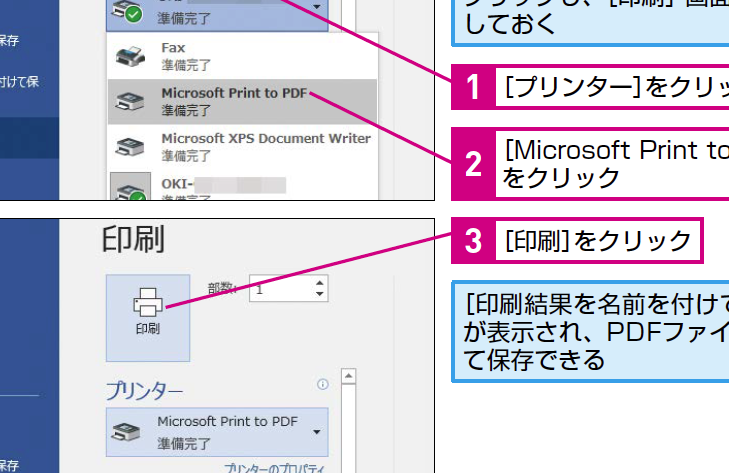
Microsoft Print to PDFは、Windowsに標準で搭載されている便利な機能です。この機能を使用すると、簡単に文書や画像をPDF形式で保存できます。特に、紙に印刷する代わりに電子化したい場合に役立ちます。Microsoft Print to PDFの操作方法は非常にシンプルで、印刷ダイアログから簡単に選択できます。本記事では、Microsoft Print to PDFの基本的な使い方や、PDF作成の際の注意点について詳しく解説します。PDF作成の方法を知りたい方は、ぜひ参考にしてください。日常業務での活用方法も紹介します。
Microsoft Print to PDFの基本的な使い方
Microsoft Print to PDFは、Windowsに標準で搭載されている機能で、簡単にPDFファイルを作成することができます。この機能を使用することで、さまざまなドキュメントや画像をPDF形式で保存することが可能です。
Microsoft Print to PDFの有効化方法
Microsoft Print to PDFを使用するには、まずこの機能が有効になっていることを確認する必要があります。有効化方法は以下の通りです:
- プリンターの追加と管理画面を開きます。
- Microsoft Print to PDFがリストに存在することを確認します。
- 存在しない場合は、デバイスの追加を行い、Microsoft Print to PDFを選択して追加します。
Microsoft Print to PDFを使ったPDF作成方法
Microsoft Print to PDFを使用してPDFを作成する方法は非常に簡単です。以下のステップに従ってください:
- 印刷メニューを開きます。
- プリンターの選択画面で、Microsoft Print to PDFを選択します。
- 印刷ボタンをクリックして、保存先とファイル名を指定します。
Microsoft Print to PDFのメリット
Microsoft Print to PDFを使用することにはいくつかのメリットがあります。主なメリットは以下の通りです:
- 追加のソフトウェアが不要で、Windowsに標準で搭載されているため、すぐに使用できます。
- 簡単にPDFが作成できるため、作業効率が向上します。
- セキュリティ面でも優れており、機密情報を含むドキュメントも安全に保存できます。
Microsoft Print to PDFの使用時の注意点
Microsoft Print to PDFを使用する際には、いくつかの注意点があります。以下の点を意識してください:
- ファイルサイズが大きくなる可能性があるため、画像の解像度などに注意が必要です。
- セキュリティ設定を適切に行うことで、PDFの不正アクセスを防ぐことができます。
- ファイル名と保存先を明確にすることで、後でのファイル検索が容易になります。
Microsoft Print to PDFと他のPDF作成ツールの比較
Microsoft Print to PDFは便利なツールですが、他のPDF作成ツールとの比較も重要です。主な違いは以下の通りです:
- 機能の豊富さ:他のPDF作成ツールは、注釈の追加やページの編集など、より多くの機能を提供していることがあります。
- 使いやすさ:Microsoft Print to PDFはシンプルで使いやすいですが、他のツールはより高度な機能を提供している場合があります。
- コスト:Microsoft Print to PDFは無料で使用できますが、他のツールは有料の場合があります。
Microsoft Print to PDFを無効化するには?
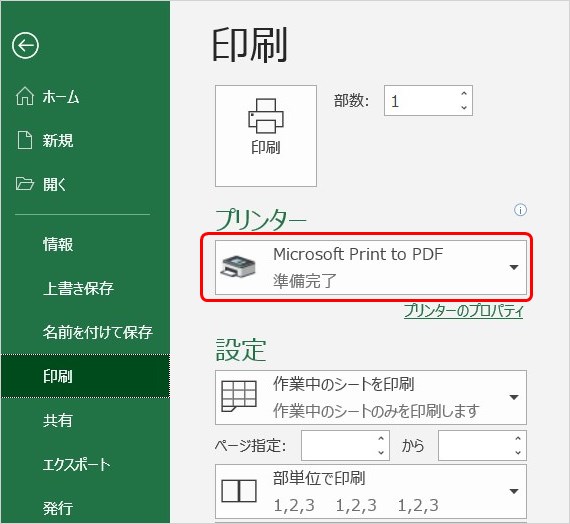
Microsoft Print to PDFを無効化するには、主にレジストリの編集やプリンタの管理を通じて行います。Microsoft Print to PDFは、Windowsの標準機能として提供されており、文書をPDF形式で保存する際に使用します。しかし、場合によってはこの機能を無効にする必要が生じることがあります。
レジストリを編集して無効化する方法
レジストリを編集することで、Microsoft Print to PDFを無効化できます。この方法は、Windowsのシステムに直接変更を加えるため、慎重に行う必要があります。具体的には、レジストリエディタを開き、関連するキーを変更します。以下の手順で行います:
- レジストリエディタを開くために、Windowsキー + Rを押して「regedit」と入力します。
- レジストリエディタで、HKEY_LOCAL_MACHINESYSTEMCurrentControlSetControlPrintPrintersMicrosoft Print to PDFに移動します。
- Attributesの値を変更することで、Microsoft Print to PDFの動作を制御できます。
プリンタの管理から無効化する方法
プリンタの管理を通じて、Microsoft Print to PDFを無効化することもできます。この方法は、比較的簡単で、ユーザーが容易に実行できます。具体的には、デバイスとプリンターの設定を変更します。以下の手順で行います:
- コントロールパネルを開き、「デバイスとプリンター」を選択します。
- 一覧からMicrosoft Print to PDFを見つけ、右クリックして「印刷の停止」または関連するオプションを選択します。
- さらに、印刷の管理を開き、Microsoft Print to PDFのプリンタの属性を変更することで、機能を無効にできます。
グループポリシーを使用して無効化する方法
グループポリシーを使用して、Microsoft Print to PDFを無効化することも可能です。この方法は、主に企業環境で利用されます。具体的には、ローカルグループポリシーエディタを使用して、関連するポリシーを設定します。以下の手順で行います:
- ローカルグループポリシーエディタを開くために、Windowsキー + Rを押して「gpedit.msc」と入力します。
- コンピューターの構成 > 管理用テンプレート > プリンターに移動します。
- Microsoft Print to PDFの使用を禁止するなどの関連ポリシーを有効にすることで、機能を無効化できます。
簡単にPDFを作成する方法は?
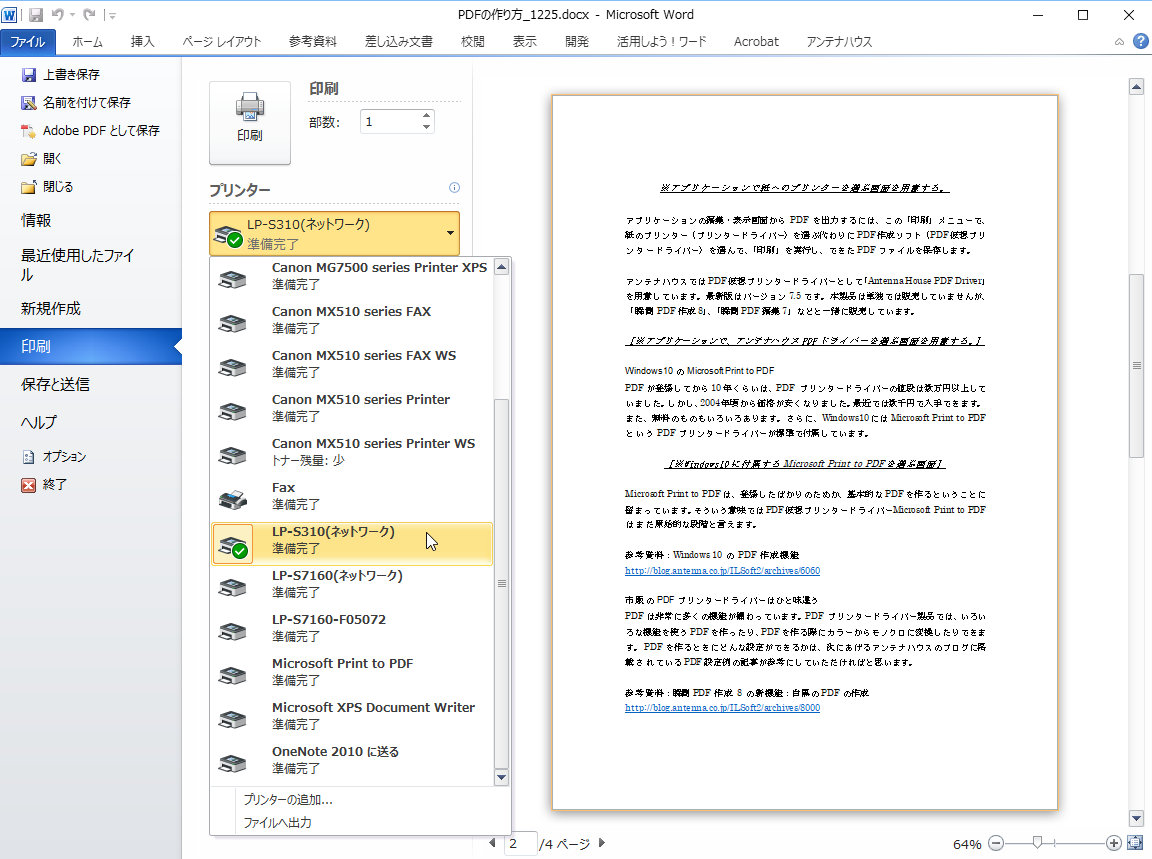
簡単にPDFを作成する方法は、主に3つの方法があります。オンラインツールを使用する方法、デスクトップアプリケーションを使用する方法、そしてスマートフォンのアプリを使用する方法です。オンラインツールを使用する場合、ファイルをアップロードするだけで簡単にPDFを作成できます。
オンラインツールでPDFを作成する
オンラインツールを使用すると、ブラウザ上で簡単にPDFを作成できます。オンラインツールの特徴は、ソフトウェアをインストールする必要がないことです。主なオンラインツールの使い方は以下の通りです。
- ファイルをアップロードし、PDFに変換するオプションを選択します。
- 変換オプションを設定し、必要に応じてページの並べ替えや削除を行います。
- PDFファイルをダウンロードし、必要な場所に保存します。
デスクトップアプリケーションでPDFを作成する
デスクトップアプリケーションを使用すると、より高度なPDF編集機能を利用できます。デスクトップアプリケーションの特徴は、オフラインで使用できることです。主なデスクトップアプリケーションの使い方は以下の通りです。
- ソフトウェアをインストールし、必要なファイルを読み込みます。
- PDF変換機能を使用して、ファイルをPDFに変換します。
- PDF編集機能を使用して、テキストの追加や画像の挿入を行います。
スマートフォンのアプリでPDFを作成する
スマートフォンのアプリを使用すると、外出先でも簡単にPDFを作成できます。スマートフォンのアプリの特徴は、カメラを使用してドキュメントをスキャンできることです。主なスマートフォンのアプリの使い方は以下の通りです。
- アプリをインストールし、必要なファイルを読み込みます。
- スキャン機能を使用して、紙のドキュメントをPDFに変換します。
- 編集機能を使用して、PDFの内容を編集します。
「Print to PDF」と「PDFとして保存」の違いは何ですか?
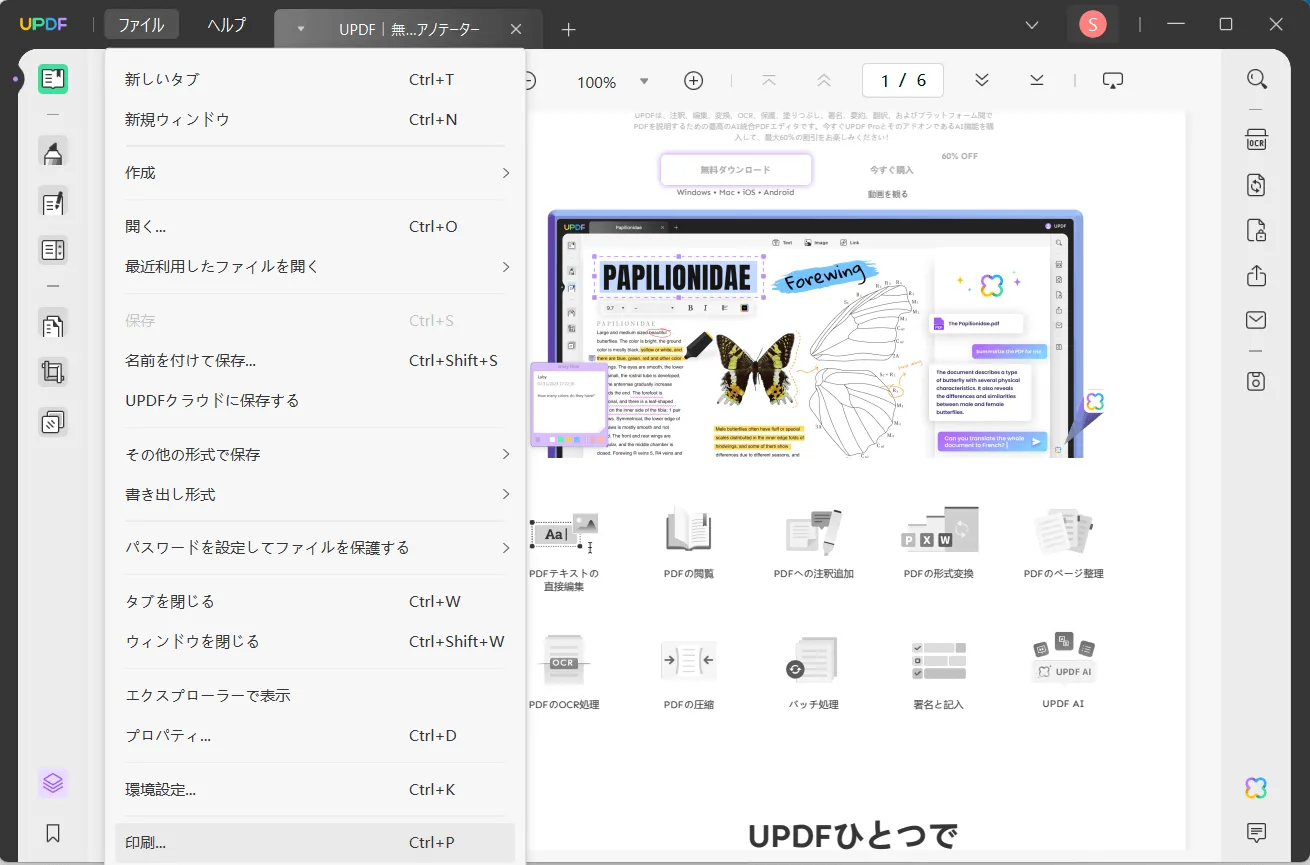
「Print to PDF」と「PDFとして保存」は、どちらも文書をPDF形式で保存する機能ですが、動作や用途に違いがあります。
「Print to PDF」の特徴
「Print to PDF」は、プリンタドライバの一種として動作し、印刷ジョブをPDFファイルに変換します。この機能は、物理的なプリンタが存在しない場合でも、印刷ジョブをPDFファイルとして保存できるため、様々なアプリケーションで利用できます。主な特徴は以下の通りです。
- 印刷ジョブとして処理されるため、元の文書のレイアウトやフォーマットが維持されます。
- 様々なアプリケーションで利用でき、特定のソフトウェアに依存しません。
- 生成されるPDFファイルは、印刷品質に最適化されていることが多いです。
「PDFとして保存」の特徴
「PDFとして保存」は、アプリケーションが直接PDFファイルを生成する機能です。この機能は、アプリケーションがネイティブでPDFをサポートしている場合に利用できます。主な特徴は以下の通りです。
- アプリケーションが直接PDFファイルを生成するため、高い忠実度で文書を保存できます。
- メタデータやしおりなどの追加情報も含めることができます。
- 生成されるPDFファイルは、電子ドキュメントとして最適化されていることが多いです。
用途に応じた使い分け
「Print to PDF」と「PDFとして保存」は、用途に応じて使い分けることができます。印刷物を想定した文書を作成する場合は「Print to PDF」を使用し、電子ドキュメントとして利用する場合は「PDFとして保存」を使用するのが一般的です。主な使い分けのポイントは以下の通りです。
- 印刷物として利用する場合、「Print to PDF」を使用します。
- 電子ドキュメントとして利用する場合、「PDFとして保存」を使用します。
- 特定のアプリケーション機能を利用してPDFを生成する場合、「PDFとして保存」を使用します。
詳細情報
Microsoft Print to PDFとは何ですか?
Microsoft Print to PDFは、Windows 10以降のバージョンに標準で搭載されている仮想プリンター機能の一つです。これを使用すると、物理的なプリンターで印刷する代わりに、文書や画像をPDFファイルとして保存できます。
Microsoft Print to PDFの使い方は?
Microsoft Print to PDFを使用するには、まず印刷したいドキュメントや画像を開きます。次に、印刷ダイアログを開き、プリンターとしてMicrosoft Print to PDFを選択します。その後、保存先とファイル名を指定して保存ボタンをクリックすると、PDFファイルが作成されます。
Microsoft Print to PDFのメリットは?
Microsoft Print to PDFの最大のメリットは、追加のソフトウェアをインストールすることなくPDFファイルを簡単に作成できることです。また、レイアウトやフォーマットを維持したままPDF化できるため、文書の正確性と信頼性を保つことができます。
Microsoft Print to PDFで作成したPDFの品質は?
Microsoft Print to PDFで作成したPDFの品質は、元のドキュメントの品質や印刷設定によって異なります。一般的に、高品質なPDFを作成するには、元のドキュメントが高解像度であることと、印刷設定で適切な解像度を選択することが重要です。



