DropboxのファイルをiPhoneの電子書籍リーダーで簡単に読む方法

Dropboxはクラウドストレージサービスとして広く利用されており、多くのユーザーがファイルを保存し共有しています。一方、iPhoneの電子書籍リーダーアプリは、持ち運びに便利で、大量の本を保存できるため人気です。両者を組み合わせることで、より快適な読書体験が可能になります。本記事では、Dropboxに保存したファイルをiPhoneの電子書籍リーダーで簡単に読む方法について詳しく解説します。初心者でも簡単にできる手順を紹介し、読書の幅を広げるヒントを提供します。スマートフォンでの読書がさらに便利になります。
DropboxファイルをiPhoneの電子書籍リーダーで開くための準備
DropboxファイルをiPhoneの電子書籍リーダーで簡単に読むためには、事前にいくつかの設定を行う必要があります。まず、Dropboxアプリと電子書籍リーダーアプリをiPhoneにインストールする必要があります。これらのアプリはApp Storeからダウンロードできます。Dropboxアプリと電子書籍リーダーアプリの両方が必要ですので、忘れずにインストールしましょう。
Dropboxアプリの設定方法
Dropboxアプリの設定は非常に簡単です。まず、App StoreからDropboxアプリをダウンロードしてインストールします。次に、アプリを起動してDropboxアカウントにログインします。ログインが完了したら、アプリの使用方法に関する基本的なチュートリアルが表示されますので、それに従って操作してください。 Dropboxアプリの主な機能:
- ファイルのアップロードとダウンロードが可能です。
- ファイルの共有やコラボレーション機能があります。
- ファイルの整理を簡単に行うことができます。
iPhoneの電子書籍リーダーアプリの選び方
iPhone用の電子書籍リーダーアプリは数多く存在しますが、Dropboxとの連携機能があるかどうかを基準に選ぶと良いでしょう。代表的なアプリとしては、GoodReaderやPDF Expertなどがあります。これらのアプリは、Dropboxとの連携が可能で、様々な形式の電子書籍をサポートしています。 電子書籍リーダーアプリを選ぶ際のポイント:
- サポートしているファイル形式を確認します。
- Dropboxとの連携機能があるかどうかを確認します。
- ユーザーインターフェイスが直感的で使いやすいかどうかを確認します。
Dropboxと電子書籍リーダーアプリの連携方法
連携方法はアプリによって異なりますが、一般的には、電子書籍リーダーアプリの設定メニューからクラウドストレージサービスを選択し、Dropboxアカウントにログインすることで連携が完了します。連携が完了すると、Dropbox内のファイルを電子書籍リーダーアプリから直接開くことができるようになります。 連携のメリット:
- ファイルのアクセスが簡単になります。
- ファイルの同期が自動的に行われます。
- 複数のデバイス間でファイルを共有できます。
Dropbox内のファイルを電子書籍リーダーで開く方法
連携が完了したら、電子書籍リーダーアプリからDropbox内のファイルを直接開くことができます。具体的には、電子書籍リーダーアプリを起動し、クラウドストレージまたはDropboxのセクションから目的のファイルを選択して開きます。 ファイルを開く際の注意点:
- ファイル形式が電子書籍リーダーアプリでサポートされていることを確認します。
- ファイルサイズが大きすぎないことを確認します。
- ファイルの暗号化などのセキュリティ設定が施されていないことを確認します。
電子書籍リーダーアプリでのファイルの読み方
ファイルを開くと、電子書籍リーダーアプリの閲覧モードに切り替わります。多くのアプリでは、ページ送りやブックマークの設定、フォントサイズの変更などの機能が利用できます。これらの機能を使って、快適に電子書籍を読むことができます。 読み方をカスタマイズするための機能:
- 表示モードの切り替えが可能です。
- ページ送りの速度を調整できます。
- 注釈やメモを追加できます。
DropboxのファイルをiPhoneに保存するにはどうすればいいですか?
DropboxのファイルをiPhoneに保存するには、まずDropboxアプリをiPhoneにインストールする必要があります。インストール後、アプリを開き、Dropboxアカウントにログインします。ログイン後、保存したいファイルを選択し、ファイルの形式や保存先に応じて適切なアクションを実行します。
Dropboxアプリのインストールと設定
Dropboxアプリをインストールするには、App StoreでDropboxを検索し、インストールボタンをタップします。インストール後、アプリを開き、既存のDropboxアカウントにログインするか、新規アカウントを作成します。アカウントにログインすると、Dropbox内のファイルにアクセスできるようになります。
- DropboxアプリをApp Storeからダウンロードします。
- アプリを開き、Dropboxアカウントにログインします。
- ログイン後、ファイルのアクセス権限を設定します。
ファイルの保存方法
Dropbox内のファイルをiPhoneに保存するには、いくつかの方法があります。まず、ファイルをオフラインアクセスに設定することができます。これにより、インターネット接続なしでファイルにアクセスできます。また、ファイルをiPhoneのファイルアプリに保存することもできます。これには、ファイルをエクスポートまたは保存するオプションを使用します。
- オフラインアクセスを有効にすることで、インターネットなしでファイルにアクセスできます。
- ファイルをiPhoneのファイルアプリにエクスポートまたは保存します。
- ファイル形式に応じて、適切なアプリで開くことができます。
ファイルの管理とアクセス
Dropbox内のファイルをiPhoneで管理するには、Dropboxアプリの機能を利用します。ファイルをフォルダに整理したり、ファイルの共有やコピーを作成したりできます。また、検索機能を使用して、特定のファイルを迅速に見つけることもできます。
- フォルダを作成してファイルを整理します。
- ファイル共有機能を使用して、他のユーザーとファイルを共有します。
- 検索機能を使用して、ファイルを迅速に検索します。
ドロップボックスのファイルを携帯から編集するには?
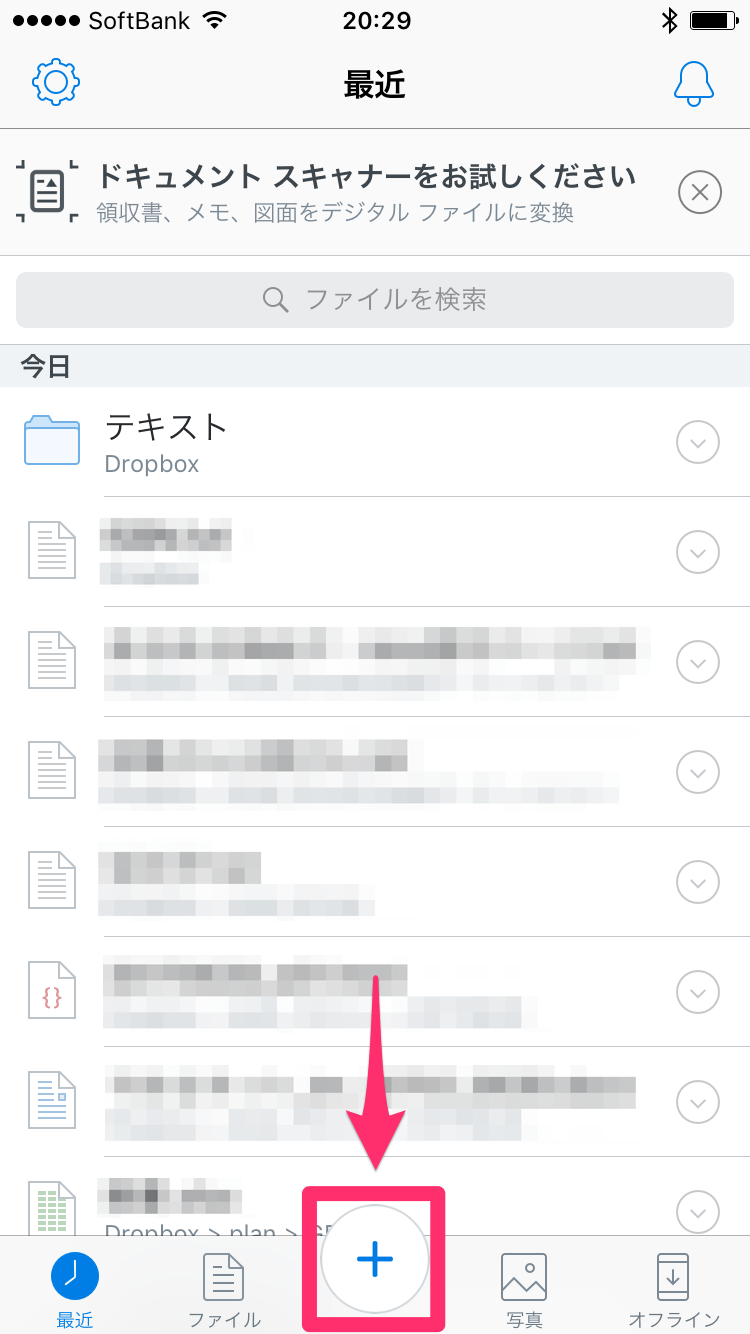
ドロップボックスのファイルを携帯から編集するには、まずドロップボックスアプリをインストールする必要があります。アプリをインストールしたら、ファイルを編集するための適切なアプリも必要です。例えば、Microsoft WordやGoogle Docsなどの文書編集アプリ、Adobe AcrobatやPDF ExpertなどのPDF編集アプリを使用できます。
ドロップボックスアプリの設定
ドロップボックスアプリの設定は、ファイルを編集する前に行う必要があります。アプリを開き、アカウントにログインして、ファイルの同期が完了するのを待ちます。同期が完了したら、ファイルを編集する準備が整います。
- アカウントにログインして、ドロップボックスのファイルにアクセスできるようにします。
- ファイルの同期が完了するのを待ちます。同期が完了すると、オフラインでもファイルにアクセスできます。
- ファイルの権限を確認して、編集が許可されていることを確認します。
ファイルを編集するためのアプリの選択
ファイルを編集するには、適切なアプリを選択する必要があります。例えば、文書ファイルを編集するには、Microsoft WordやGoogle Docsなどのアプリを使用できます。PDFファイルを編集するには、Adobe AcrobatやPDF Expertなどのアプリを使用できます。
- ファイルの種類を確認して、適切なアプリを選択します。
- アプリをインストールして、ドロップボックスとの連携を設定します。
- ファイルを編集して、変更を保存します。
編集したファイルを保存する
ファイルを編集したら、変更を保存する必要があります。アプリによっては、自動保存機能が備わっている場合があります。変更を保存したら、ドロップボックスアプリに戻って、ファイルが更新されていることを確認します。
- 変更を保存して、ファイルを更新します。
- ドロップボックスアプリに戻って、ファイルが更新されていることを確認します。
- ファイルのバージョンを確認して、変更が正しく保存されていることを確認します。
DropboxのファイルをオフラインでiPhoneで閲覧するには?

DropboxのファイルをオフラインでiPhoneで閲覧するには、まずDropboxアプリをiPhoneにインストールする必要があります。アプリをインストールしたら、Dropboxアカウントにログインし、オフラインで閲覧したいファイルをマークする必要があります。
Dropboxアプリの設定
Dropboxアプリの設定を行うことで、オフラインでのファイル閲覧が可能になります。具体的には、アプリ内のファイルやフォルダをオフラインで利用できるように設定します。以下の手順で行います。
- Dropboxアプリを開き、ログインします。
- オフラインで閲覧したいファイルまたはフォルダを選択します。
- 選択したファイルまたはフォルダをオフラインで利用できるようにマークします。
オフラインでのファイル閲覧
オフラインでファイルを閲覧するには、事前にDropboxアプリでファイルをオフライン利用可能にしておく必要があります。オフライン利用可能なファイルは、iPhoneのストレージに一時的に保存され、インターネット接続なしで閲覧できます。
- iPhoneがオフラインの状態でも、Dropboxアプリでマークしたファイルを閲覧できます。
- ファイルの閲覧は、Dropboxアプリ内で行います。
- ファイルの変更は、オンライン時に同期されます。
ファイルの同期とストレージ管理
Dropboxアプリでオフライン利用可能なファイルは、iPhoneのストレージに保存されます。ストレージの容量に制限があるため、オフラインで利用するファイルやフォルダを適切に管理する必要があります。
- オフライン利用可能なファイルやフォルダを定期的に見直して、不要なものを削除します。
- iPhoneのストレージ容量を確認し、必要に応じてファイルを整理します。
- Dropboxアプリの設定で、オフライン利用可能なファイルの管理オプションを確認できます。
Dropboxからファイルをどうやってダウンロードする?

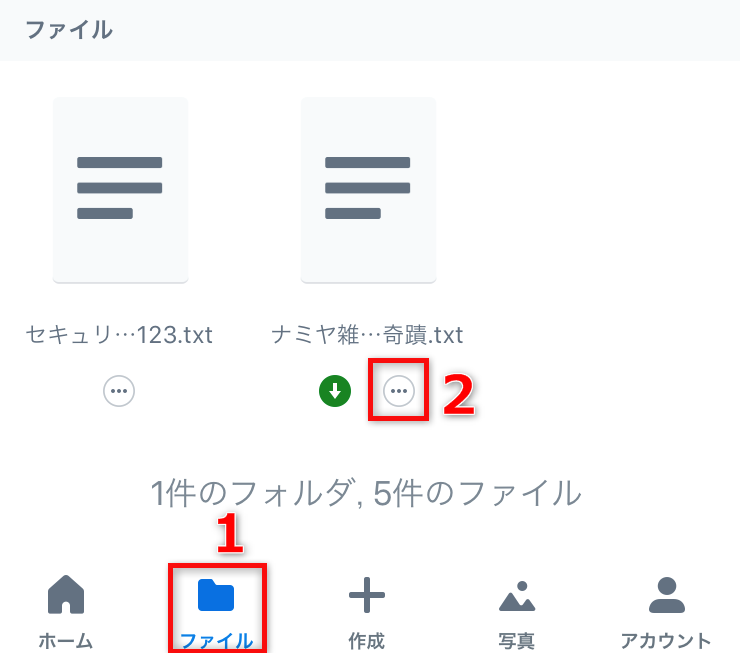
Dropboxからファイルをダウンロードするには、まずDropboxアカウントにログインする必要があります。ログイン後、ダウンロードしたいファイルが保存されているフォルダに移動し、ファイルを右クリックして「ダウンロード」オプションを選択します。または、ファイルの横にある三点リーダーをクリックして「ダウンロード」を選択することもできます。
Dropboxのウェブサイトからファイルをダウンロードする方法
Dropboxのウェブサイトからファイルをダウンロードするには、ブラウザを使用してDropboxアカウントにログインします。ログイン後、ダウンロードしたいファイルを探し、ファイルの横にあるチェックボックスをオンにします。次に、画面上部の「ダウンロード」ボタンをクリックして、ファイルをダウンロードします。ダウンロードするファイルの形式やサイズによっては、時間がかかる場合があります。
- ファイルをZIP形式でダウンロードすることができます。
- 個々のファイルをダウンロードすることもできます。
- 複数のファイルを一括でダウンロードすることも可能です。
Dropboxアプリを使用してファイルをダウンロードする方法
スマートフォンやタブレットを使用している場合は、Dropboxアプリを使用してファイルをダウンロードできます。アプリを起動し、ダウンロードしたいファイルを探します。ファイルの横にある三点リーダーをタップして、「ダウンロード」または「オフラインで表示」を選択します。オフラインで表示を選択すると、ファイルがデバイスに同期され、インターネットに接続していなくても閲覧できます。
- オフラインアクセスを設定して、いつでもファイルを閲覧できます。
- ダウンロードしたファイルは、デバイスのストレージに保存されます。
- ファイルのダウンロード状況は、アプリ内で確認できます。
Dropboxからダウンロードしたファイルの保存先
Dropboxからダウンロードしたファイルは、通常、デバイスのダウンロードフォルダに保存されます。保存先は、ブラウザやデバイスの設定によって異なります。ファイルをダウンロードした後、ファイルエクスプローラーやFinderを使用して、保存先を確認できます。ダウンロードしたファイルは、他のファイルと同様に、編集や共有が可能です。
- ダウンロードフォルダを確認して、ファイルを探します。
- ファイルの保存先を変更することもできます。
- ファイルを移動して、整理することができます。
詳細情報
Dropboxと電子書籍リーダーを連携させる方法は?
Dropboxアプリと電子書籍リーダーアプリをインストールし、両方のアプリで同じアカウントでログインする必要があります。まず、Dropboxアプリでファイルを保存し、そのファイルを電子書籍リーダーアプリで読み込むことができます。具体的には、電子書籍リーダーアプリでDropboxアカウントに接続する設定を行います。
iPhoneの電子書籍リーダーでDropboxのファイルを開く手順は?
電子書籍リーダーアプリを開き、Dropboxアカウントに接続します。接続後、Dropbox内の電子書籍ファイルを参照し、開きたいファイルをタップして読み込みます。アプリによっては、フォルダやファイル形式の指定が必要な場合があります。
Dropboxのファイルを電子書籍リーダーで読み込む際の注意点は?
ファイル形式が電子書籍リーダーアプリでサポートされているかどうかを確認する必要があります。一般的なEPUB形式やPDF形式は多くのアプリでサポートされていますが、特定の形式に対応していない場合は、ファイル変換が必要になる場合があります。
電子書籍リーダーでDropboxファイルをオフラインで読むことはできますか?
多くの電子書籍リーダーアプリでは、オフライン閲覧が可能です。Dropbox内のファイルを一度ダウンロードまたは同期しておけば、インターネット接続なしでファイルを閲覧できます。ただし、アプリの設定でオフラインアクセスが有効になっていることを確認する必要があります。