ExcelのDPRODUCT関数で条件に合うセルの積を簡単に求める
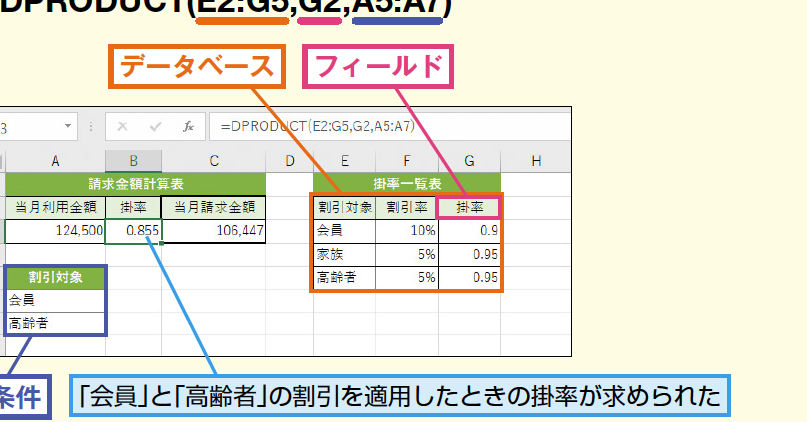
ExcelのDPRODUCT関数は、データベースから条件に一致するレコードの積を求めるために使用される強力なツールです。この関数を使うと、複雑な条件を設定し、データベース内の特定のフィールドの値を掛け合わせることができます。大量のデータから特定の条件に合うデータの積を求める際に非常に便利です。本記事では、DPRODUCT関数の基本的な使い方から、複数の条件を設定する方法までを詳しく解説し、実際の業務で役立つテクニックを紹介します。データ分析の効率化に役立つ情報をお届けします。
DPRODUCT関数の基本的な使い方とその効果
ExcelのDPRODUCT関数は、特定の条件を満たすセルの積を求める際に非常に便利なツールです。この関数を使用することで、複雑なデータセットから必要な情報を迅速に抽出し、計算することができます。DPRODUCT関数の基本的な構文は、`DPRODUCT(データベース, フィールド, 条件)` です。ここで、データベースはデータの範囲、フィールドは計算対象の列、条件はフィルタリング条件を指します。
DPRODUCT関数で使用する引数の理解
DPRODUCT関数を効果的に使用するためには、その引数について理解する必要があります。最初の引数であるデータベースは、データが格納されているセル範囲を指定します。この範囲には、ヘッダー行を含める必要があります。次に、フィールド引数では、計算したい列を指定します。これは、列のヘッダー名または列番号で指定できます。最後に、条件引数では、どのデータを計算に含めるかを指定するフィルタリング条件を設定します。 以下の点に注意して引数を指定します:
- データベース範囲にはヘッダー行が含まれていることを確認する。
- フィールドは、計算対象の列を正確に指定する。
- 条件は、データのフィルタリングに使用する。
DPRODUCT関数の実際の使用例
実際の業務でDPRODUCT関数を使用する例として、売上データベースから特定の条件を満たす商品の売上金額の積を求める場合を考えます。例えば、ある地域での特定の商品カテゴリの売上金額の積を求めたい場合、データベースとして売上データを、フィールドとして売上金額の列を、条件として地域と商品カテゴリを指定します。
条件の設定方法
DPRODUCT関数で条件を設定する際には、条件を記述するセル範囲を指定します。この範囲には、ヘッダー行と条件値を記述する行が必要です。例えば、ある商品カテゴリに属するデータを抽出したい場合、カテゴリのヘッダーとその下に具体的なカテゴリ名を記述します。複数の条件を組み合わせる場合は、条件を記述するセル範囲を適切に設定する必要があります。 条件設定のポイント:
- 条件範囲にはヘッダー行を含める。
- 複数の条件を適用する場合は、条件を適切に配置する。
- 条件値には、具体的で正確な値を入力する。
DPRODUCT関数と他の関数の組み合わせ
DPRODUCT関数は、他のExcel関数と組み合わせることで、より複雑なデータ分析を行うことができます。例えば、DSUM関数やDAVERAGE関数と組み合わせることで、条件を満たすデータの合計や平均を同時に求めることができます。これにより、データ分析の幅が広がります。
DPRODUCT関数のエラー対処法
DPRODUCT関数を使用する際、時にはエラーに遭遇することがあります。一般的なエラーの原因としては、引数の指定ミスやデータ範囲の誤りがあります。これらのエラーを解決するには、引数の指定を確認し、データ範囲が正しく設定されているかをチェックします。また、条件範囲にヘッダー行が含まれているかも確認する必要があります。 エラー対処のポイント:
- 引数の指定を再確認する。
- データ範囲と条件範囲を検証する。
- ヘッダー行の有無を確認する。
エクセルで条件に合うデータを合計する関数は?

エクセルで条件に合うデータを合計する関数は、主にSUMIF関数とSUMIFS関数があります。これらの関数は、指定した条件に一致するデータを合計するために使用されます。
SUMIF関数の基本的な使い方
SUMIF関数は、1つの条件に基づいてデータを合計する場合に使用します。この関数の基本的な構文は、`=SUMIF(範囲, 条件, 合計範囲)`です。ここで、「範囲」は条件をチェックするセル範囲、「条件」は合計するデータの条件、「合計範囲」は実際に合計する数値のセル範囲です。
- 範囲と合計範囲は異なる列にすることができます。
- 条件には、数値、式、またはテキストを指定できます。
- ワイルドカード(や?)を使用して条件を指定することもできます。
SUMIFS関数の使い方とその特徴
SUMIFS関数は、複数の条件に基づいてデータを合計する場合に使用します。この関数の基本的な構文は、`=SUMIFS(合計範囲, 範囲1, 条件1, [範囲2], [条件2], …)`です。SUMIFS関数では、最大127個の範囲と条件のペアを指定できます。
- 複数の条件を同時に満たすデータを合計できます。
- 条件の範囲と合計範囲を柔軟に指定できます。
- データの集計が複雑な場合でも、簡単に合計値を算出できます。
条件付き合計の実践的な例
実際の業務では、特定の条件を満たすデータの合計を求める必要が頻繁にあります。たとえば、特定の地域の売上の合計や、特定の期間の支出の合計などです。SUMIF関数やSUMIFS関数を使用することで、これらの合計を簡単に算出できます。
- 特定の月の売上合計を計算する際にSUMIF関数を使用します。
- 複数の条件(たとえば、地域と商品カテゴリ)を指定してデータを合計する場合はSUMIFS関数を使用します。
- ワイルドカードを使用して、部分一致の条件でデータを合計することもできます。
ExcelのDGET関数とVLOOKUP関数の違いは何ですか?
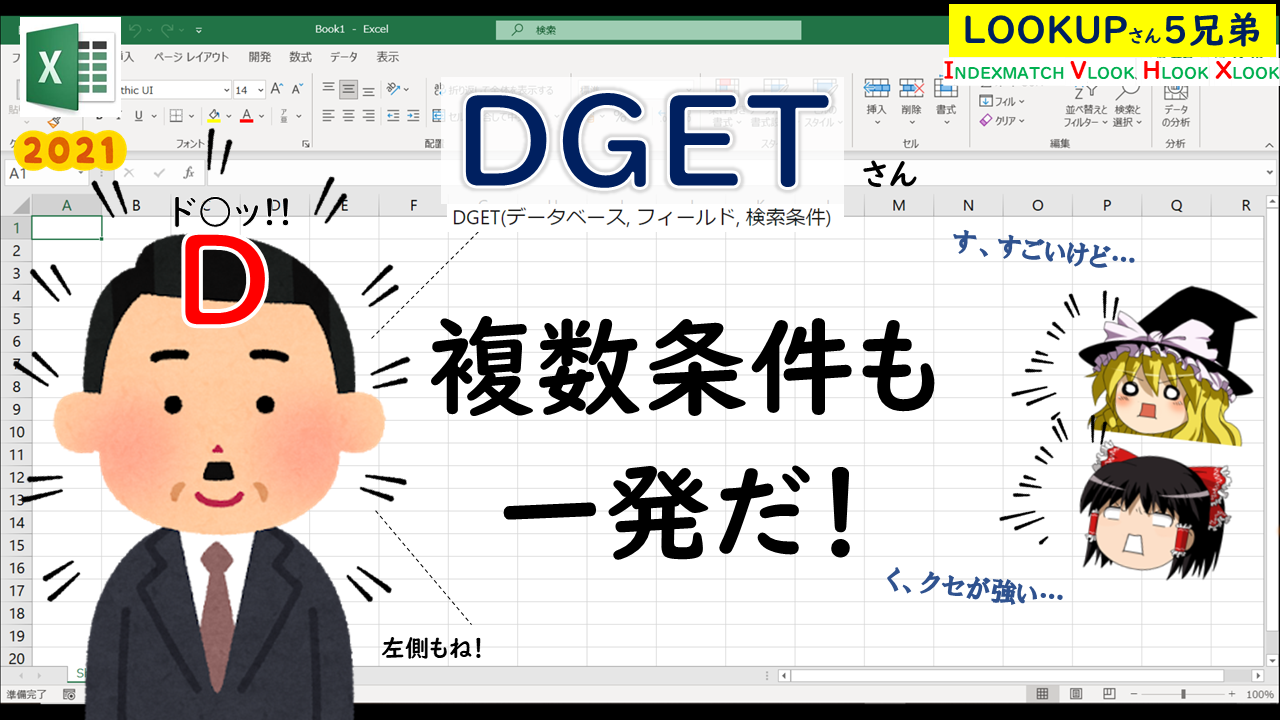
ExcelのDGET関数とVLOOKUP関数は、どちらもデータの検索と取得に使用される関数ですが、機能と使用方法が異なります。DGET関数は、データベースから特定の条件を満たすレコードを抽出するために使用され、VLOOKUP関数は、テーブルから特定の値を検索して対応する値を返すために使用されます。
DGET関数の特徴
DGET関数は、データベース関数の一つであり、データベースから特定の条件を満たすレコードを抽出するために使用されます。DGET関数の特徴は、以下の通りです。
- 条件を指定してデータを抽出できるため、複雑な条件を設定できます。
- DGET関数は、データベースの構造に依存しないため、柔軟なデータ処理が可能です。
- エラー処理が容易であり、データが見つからない場合にエラーを返すことができます。
VLOOKUP関数の特徴
VLOOKUP関数は、テーブルから特定の値を検索して対応する値を返すために使用されます。VLOOKUP関数の特徴は、以下の通りです。
- テーブルの左端の列を検索キーとして使用するため、テーブルの構造に制約があります。
- 検索値に対応する値を返すため、データの取得が容易です。
- 近似一致検索が可能であり、検索値に完全に一致する値が見つからない場合に、近似する値を返すことができます。
DGET関数とVLOOKUP関数の選択基準
DGET関数とVLOOKUP関数のどちらを使用するかは、データの構造と検索条件によって決まります。DGET関数は、複雑な条件を指定してデータを抽出する必要がある場合に適しています。一方、VLOOKUP関数は、テーブルの左端の列を検索キーとして使用してデータを検索する場合に適しています。
- データベースからデータを抽出する場合は、DGET関数を使用します。
- テーブルの特定の値を検索する場合は、VLOOKUP関数を使用します。
- 複雑な条件を指定する必要がある場合は、DGET関数を使用します。
条件に合ったセルだけの合計を求める関数は?

条件に合ったセルだけの合計を求める関数は、SUMIF関数やSUMIFS関数です。これらの関数は、指定された条件を満たすセルだけを合計することができます。
SUMIF関数の使い方
SUMIF関数は、1つの条件を指定して合計を求める場合に使用します。例えば、特定の商品の売上合計を求める場合などに使用します。SUMIF関数の書式は`=SUMIF(範囲, 条件, [合計範囲])`です。範囲と条件を指定し、オプションで合計範囲を指定することができます。
- 範囲には、条件を適用するセル範囲を指定します。
- 条件には、セル範囲に適用する条件を指定します。
- 合計範囲には、実際に合計するセル範囲を指定します。
SUMIFS関数の使い方
SUMIFS関数は、複数の条件を指定して合計を求める場合に使用します。例えば、特定の商品かつ特定の地域の売上合計を求める場合などに使用します。SUMIFS関数の書式は`=SUMIFS(合計範囲, 範囲1, 条件1, [範囲2], [条件2], …)`です。合計範囲と複数の条件範囲と条件を指定することができます。
- 合計範囲には、実際に合計するセル範囲を指定します。
- 範囲1と条件1には、最初の条件を適用するセル範囲と条件を指定します。
- 範囲2と条件2には、2番目の条件を適用するセル範囲と条件を指定します。
条件の設定方法
条件の設定方法には、いくつかの方法があります。例えば、数値や文字列、ワイルドカードを使用することができます。また、比較演算子を使用することもできます。条件の設定方法を適切に選択することで、より柔軟に条件を指定することができます。
- 数値を使用する場合は、条件として数値を直接指定します。
- 文字列を使用する場合は、条件として文字列を直接指定します。
- ワイルドカードを使用する場合は、条件としてワイルドカードを含む文字列を指定します。
詳細情報
DPRODUCT関数とは何ですか?
DPRODUCT関数は、データベースやリストの中から、指定した条件に一致するレコードの特定のフィールドの値を掛け合わせるExcelの関数です。この関数を使用することで、複雑な条件を設定し、それに合致するデータの積を簡単に算出することができます。
DPRODUCT関数の構文はどうなっていますか?
DPRODUCT関数の構文は `DPRODUCT(データベース, フィールド, 条件)` です。ここで、データベースはセルの範囲、フィールドは計算対象の列、条件はフィルタ条件を指定するセルの範囲を指します。これらの要素を正確に指定することで、希望するデータの積を求めることができます。
DPRODUCT関数を使用するメリットは何ですか?
DPRODUCT関数を使用するメリットは、複雑な条件を設定してデータの積を算出できることです。特に、大量のデータを扱う場合や、複数の条件を組み合わせてデータを分析する必要がある場合に、その真価を発揮します。また、データのフィルタリングや集計を簡単に行えるため、データ分析の効率化に寄与します。
DPRODUCT関数の使用例を教えてください。
DPRODUCT関数の使用例として、特定の商品カテゴリーに属する製品の売上金額の積を求める場合が挙げられます。例えば、あるデータベースに商品情報と売上データが格納されており、特定の条件(例:カテゴリーが「電子機器」)に合致するレコードの売上金額の積を計算する場合に使用します。具体的には、 `DPRODUCT(A1:E100, 売上金額, G1:G2)` のように関数を設定します。ここで、A1:E100はデータベース、売上金額はフィールド、G1:G2は条件範囲です。