
Windows 7のライブラリとは?使い方と機能を簡単に解説
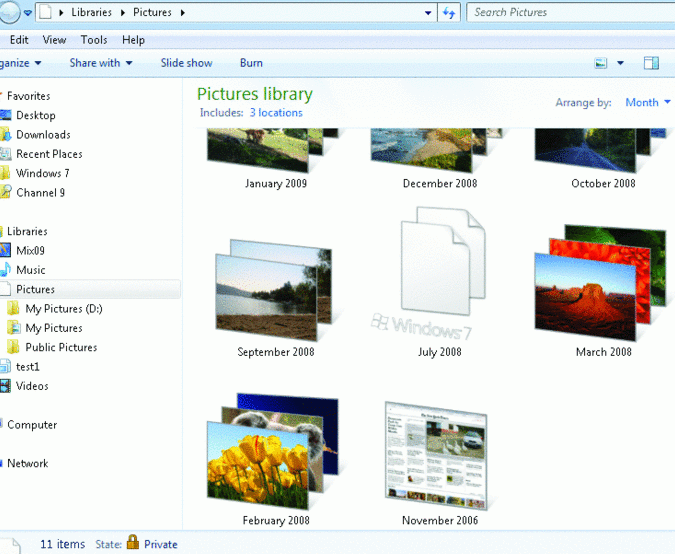
Windows 7の新機能の一つである「ライブラリ」は、ファイルやフォルダの管理を容易にする革新的なツールです。この機能により、ユーザーは異なる場所に散在するファイルを一元的に扱うことができ、効率的なデータ管理が可能になります。本記事では、Windows 7のライブラリの基本的な使い方と、その便利な機能について詳しく解説します。初心者でも簡単に理解できるように、具体的な操作手順を交えて紹介していきます。Windows 7ユーザーは必見の内容です。
Windows 7のライブラリの基本的な理解
Windows 7のライブラリは、ファイルを整理してアクセスしやすくするための機能です。この機能を使用すると、異なるフォルダに保存されているファイルを一元的に管理できます。ライブラリは、特定の種類のファイルを集めて表示するための仮想的なフォルダであり、実際のファイルはハードドライブ上のさまざまな場所に保存されたままです。
ライブラリの構成要素
Windows 7のライブラリは、複数のフォルダを含めることができる仮想的なフォルダです。これらのフォルダは、ローカルドライブやネットワーク上の場所に存在することができます。ライブラリに含めることができるフォルダの数は制限されておらず、さまざまな場所にあるファイルを一つのライブラリにまとめることができます。 ライブラリの主な構成要素は以下の通りです:
- フォルダの包含:ライブラリには、ローカルドライブやネットワーク上のフォルダを含めることができます。
- ファイルの種類:ライブラリは特定の種類のファイルを対象とすることが多く、例えばドキュメント、画像、音楽、ビデオなどがあります。
- インデックス機能:Windows 7の検索機能と連携して、ライブラリ内のファイルを迅速に検索できます。
ライブラリの作成方法
Windows 7でライブラリを作成するには、エクスプローラーを開き、「ライブラリ」フォルダを右クリックして「新しいライブラリ」を選択します。新しいライブラリが作成されたら、名前を変更して、含めたいフォルダを追加します。 ライブラリの作成手順は以下の通りです:
- エクスプローラーを開く:スタートメニューからエクスプローラーを開きます。
- 新しいライブラリを作成:「ライブラリ」フォルダを右クリックし、「新しいライブラリ」を選択します。
- ライブラリにフォルダを追加:作成したライブラリを右クリックし、「プロパティ」を選択してフォルダを追加します。
ライブラリの使い方
ライブラリを使用すると、異なる場所に保存されているファイルを一つの場所からアクセスできます。例えば、ドキュメントライブラリに、ローカルドライブの「マイドキュメント」フォルダとネットワーク上の共有フォルダを含めることができます。
ライブラリのカスタマイズ
Windows 7のライブラリはカスタマイズ可能です。ライブラリの表示方法を変更したり、含めるフォルダを簡単に変更したりできます。また、ライブラリのプロパティから、ライブラリの最適化を行うこともできます。これにより、特定のファイルタイプに最適化された表示が可能になります。
ライブラリのメリット
ライブラリを使用するメリットは、ファイルを一元的に管理できることです。これにより、ファイルを探す手間が省け、生産性が向上します。また、ライブラリはファイルの整理を助け、検索の効率化にも寄与します。
Windows 7のライブラリとは何ですか?

Windows 7のライブラリは、ユーザーがファイルを整理してアクセスしやすくするための機能です。ライブラリを使用すると、複数の場所に散在するファイルを一元的に管理できます。具体的には、ドキュメント、ピクチャ、ミュージック、ビデオなどのライブラリがデフォルトで用意されており、ユーザーはこれらのライブラリにファイルを格納して、簡単にアクセスできます。
ライブラリの特徴
ライブラリの最大の特徴は、複数のフォルダを一つの場所に集約できることです。これにより、ユーザーはファイルを一元的に管理でき、ファイルを探す手間が省けます。また、ライブラリは仮想的なフォルダであり、実際のファイルは別の場所に保存されているため、ディスクスペースを節約できます。
- 複数の場所を包含: ライブラリは、複数のフォルダやディレクトリを包含できます。
- 仮想的なフォルダ: ライブラリは仮想的なフォルダであり、実際のファイルは別の場所に保存されています。
- 柔軟なカスタマイズ: ユーザーはライブラリをカスタマイズして、独自のニーズに合わせることができます。
ライブラリの使い方
ライブラリを使用するには、まずエクスプローラを開きます。次に、ライブラリをクリックして、表示されるフォルダにファイルをドラッグ&ドロップします。また、右クリックメニューを使用して、ライブラリにフォルダを追加することもできます。
- エクスプローラを開く: エクスプローラを開いて、ライブラリにアクセスします。
- ライブラリにファイルを格納: ライブラリにファイルをドラッグ&ドロップして格納します。
- ライブラリをカスタマイズ: ライブラリを右クリックして、カスタマイズメニューを表示します。
ライブラリのメリット
ライブラリを使用することで、ユーザーはファイル管理が容易になります。また、検索機能が強化され、ファイルを素早く見つけることができます。さらに、ライブラリはバックアップや同期にも役立ちます。
- ファイル管理の容易化: ライブラリを使用することで、ファイル管理が容易になります。
- 検索機能の強化: ライブラリは検索機能を強化し、ファイルを素早く見つけることができます。
- バックアップや同期: ライブラリはバックアップや同期にも役立ちます。
Windowsのライブラリーとは何ですか?
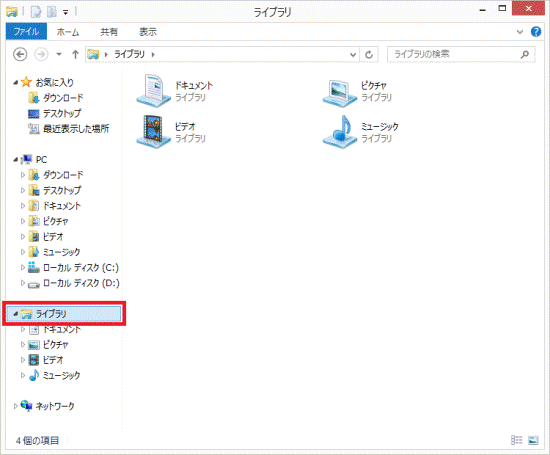
Windowsのライブラリーは、ファイルやフォルダーを一元的に管理するための仮想的なフォルダーです。これにより、異なる場所に保存されているファイルを一つのライブラリーに集約して表示できます。
ライブラリーの構成要素
Windowsのライブラリーは、複数のフォルダーを含めることができ、これらのフォルダーは異なるドライブやディレクトリーに存在していてもかまいません。ライブラリーを使用することで、ファイルの物理的な場所に関係なく、関連するファイルを一つの場所で管理できます。主な特徴は以下の通りです。
- 複数のフォルダーを含めることができるため、異なる場所のファイルを一元管理できます。
- ファイルのインデックス化により、ファイルの検索が迅速に行えます。
- カスタマイズ可能な表示設定により、ユーザーはファイルを自分の好みに合わせて表示できます。
ライブラリーの利用方法
Windowsのライブラリーを有効に活用するには、まずライブラリーにフォルダーを追加する必要があります。エクスプローラーでライブラリーを開き、フォルダーの追加を選択して、目的のフォルダーを追加します。これにより、追加したフォルダー内のファイルがライブラリーに表示されるようになります。具体的な手順は以下の通りです。
- エクスプローラーを開き、ライブラリーを選択します。
- ライブラリー内で右クリックし、フォルダーの追加を選択して、追加したいフォルダーを指定します。
- ライブラリー内のファイルを検索や並べ替えなど、さまざまな方法で管理できます。
ライブラリーのメリット
Windowsのライブラリーを使用する最大のメリットは、ファイルの管理が容易になることです。異なる場所に散在するファイルを一つのライブラリーに集約することで、ファイルの検索やアクセスが容易になります。また、ライブラリーはファイルの物理的な場所に依存しないため、ファイルの整理が柔軟に行えます。主なメリットは以下の通りです。
- ファイルの管理が容易になるため、生産性が向上します。
- 検索の効率化により、必要なファイルを迅速に見つけることができます。
- カスタマイズ性が高いため、ユーザーのニーズに合わせたライブラリーの構築が可能です。
パソコンでライブラリとは何ですか?
パソコンでライブラリとは、プログラムやデータを効率的に利用するための仕組みです。ライブラリには、共通の機能や汎用的な処理がまとめられており、様々なアプリケーションから呼び出して利用することができます。これにより、開発の効率化やコードの再利用が促進されます。
ライブラリの役割
ライブラリの主な役割は、プログラムのモジュール化と機能の共有です。ライブラリを利用することで、開発者は繰り返し使用するコードを毎回記述する必要がなくなり、開発工数の削減につながります。また、ライブラリは標準化されたインターフェースを提供することで、異なるアプリケーション間での互換性を確保します。
ライブラリの役割の例:
- コードの再利用: ライブラリは、共通の機能を一箇所にまとめることで、複数のアプリケーションから利用できるようにします。
- 開発の効率化: ライブラリを利用することで、開発者は新規にコードを記述する必要がなくなり、開発期間の短縮につながります。
- 標準化の促進: ライブラリは標準化されたインターフェースを提供することで、異なるアプリケーション間での互換性を確保します。
ライブラリの種類
ライブラリには、様々な種類があります。例えば、静的ライブラリや動的ライブラリなどがあり、それぞれ異なる特徴を持っています。静的ライブラリは、コンパイル時にプログラムに組み込まれるのに対し、動的ライブラリは、実行時にロードされるため、メモリの効率的な使用が可能です。
ライブラリの種類の例:
- 静的ライブラリ: コンパイル時にプログラムに組み込まれるため、実行時のオーバーヘッドがありません。
- 動的ライブラリ: 実行時にロードされるため、メモリの効率的な使用が可能です。
- 共有ライブラリ: 複数のアプリケーションで共有できるため、ディスク容量の削減につながります。
ライブラリの利用方法
ライブラリの利用方法は、プログラミング言語や開発環境によって異なります。一般的には、ライブラリのヘッダファイルをインクルードし、ライブラリの関数を呼び出すことで利用します。また、リンカの設定が必要な場合もあります。
ライブラリの利用方法の例:
- ヘッダファイルのインクルード: ライブラリのヘッダファイルをインクルードすることで、ライブラリの関数を利用できます。
- ライブラリのリンク: リンカの設定により、ライブラリの関数をプログラムにリンクします。
- 関数の呼び出し: ライブラリの関数を呼び出すことで、ライブラリの機能を利用できます。
Windowsのライブラリフォルダとは何ですか?
Windowsのライブラリフォルダは、Windows 7以降のバージョンで導入された機能で、複数のフォルダを一つの仮想的なフォルダにまとめることができるものです。これにより、異なる場所に散在するファイルを一元的に管理することが可能になります。ライブラリフォルダは、エクスプローラで表示され、ユーザーが簡単にアクセスできるようになっています。
ライブラリフォルダの構成
ライブラリフォルダは、複数のフォルダを包含することができます。これにより、ユーザーは異なる場所にあるファイルを一つのフォルダで管理することができます。ライブラリフォルダに包含されるフォルダは、実際には異なる場所に存在している可能性があります。例えば、ドキュメントフォルダとパブリックドキュメントフォルダを一つのライブラリフォルダにまとめることができます。ライブラリフォルダの構成は以下のようになっています。
- 包含フォルダの指定: ライブラリフォルダに包含するフォルダを指定することができます。
- フォルダの追加: 新しいフォルダをライブラリフォルダに追加することができます。
- フォルダの削除: ライブラリフォルダからフォルダを削除することができます。
ライブラリフォルダの利点
ライブラリフォルダを使用することで、ユーザーはファイルをより効率的に管理することができます。ライブラリフォルダの利点は以下のようになっています。
- 一元的な管理: 複数のフォルダを一つのライブラリフォルダで管理することができます。
- 簡単なアクセス: ライブラリフォルダはエクスプローラで表示されるため、簡単にアクセスすることができます。
- 柔軟な構成: ライブラリフォルダの構成を柔軟に変更することができます。
ライブラリフォルダの利用例
ライブラリフォルダは、さまざまな場面で利用することができます。例えば、プロジェクト管理やファイル共有などに利用することができます。ライブラリフォルダの利用例は以下のようになっています。
- プロジェクト管理: プロジェクトに関連するファイルを一つのライブラリフォルダで管理することができます。
- ファイル共有: 複数のユーザーがファイルを共有するためにライブラリフォルダを利用することができます。
- データ整理: 大量のデータを整理するためにライブラリフォルダを利用することができます。
詳細情報
Windows 7のライブラリとは何ですか?
Windows 7のライブラリは、ファイルやフォルダを一元的に管理するための機能です。これにより、異なる場所に保存されているファイルを一つの場所に集約して表示することができます。
ライブラリの使い方は?
ライブラリを使用するには、まずエクスプローラーを開き、左側のナビゲーションペインでライブラリを選択します。次に、ライブラリに含めたいフォルダを右クリックし、「ライブラリに含める」を選択します。
ライブラリのメリットは?
ライブラリを使用することで、ファイルの検索や管理が容易になります。また、ファイルの実際の保存場所に関係なく、一つの場所でファイルを参照できるため、作業効率が向上します。
ライブラリにフォルダを追加する方法は?
ライブラリにフォルダを追加するには、エクスプローラーで追加したいフォルダを右クリックし、「ライブラリに含める」->「ライブラリの選択」の順に選択します。次に、ライブラリを選択して「含める」ボタンをクリックします。



