
Windows 10ですべてのファイルから一部を除いて簡単に選択する方法を解説
Windows 10を使用していると、多数のファイルから特定のファイルを除いて選択したい場合があります。たとえば、フォルダー内のすべての画像ファイルを選択したいが、特定のファイルだけは選択したくない場合などです。このような場合に役立つのが、Windows 10のファイル選択機能です。この記事では、すべてのファイルから一部を除いて簡単に選択する方法を解説します。簡単な操作で効率的にファイルを管理できるようになるため、ぜひ参考にしてください。Windows 10の便利な機能を活用しましょう。
Windows 10で特定のファイルを除外して選択する方法
Windows 10では、複数のファイルを選択する際に、特定のファイルを除外して選択することができます。この機能は、大量のファイルの中から必要なファイルだけを選択する際に非常に便利です。
ファイル選択の基本操作
ファイルを選択する基本的な方法は、ファイルをクリックすることです。しかし、複数のファイルを選択する場合には、CtrlキーやShiftキーを使用します。Ctrlキーを押しながらファイルをクリックすると、個別のファイルを選択できます。また、Shiftキーを押しながらファイルをクリックすると、連続したファイルを選択できます。
特定のファイルを除外して選択する方法
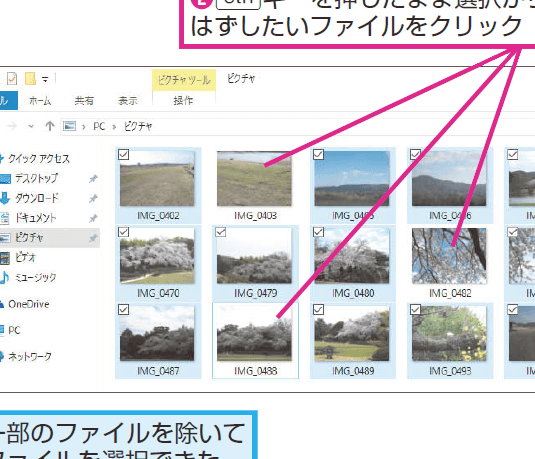
特定のファイルを除外して選択するには、Ctrlキーを使用します。まず、すべてのファイルを選択するために、Ctrl + Aキーを押します。次に、除外したいファイルをCtrlキーを押しながらクリックします。これにより、選択されたファイルの中から特定のファイルを除外できます。
除外するファイルの種類を指定する方法
除外するファイルの種類を指定するには、検索機能を使用します。エクスプローラーの検索ボックスに、除外したいファイルの拡張子(例:.tmp)を入力し、検索結果から除外したいファイルを選びます。具体的には、次の手順で行います:
- 検索ボックスに除外したいファイルの拡張子を入力します。
- 検索結果が表示されたら、除外したいファイルを右クリックして、メニューから「選択」または「除外」を選択します。
- 必要に応じて、検索結果からファイルを除外します。
除外したファイルを元に戻す方法
除外したファイルを元に戻すには、再度Ctrlキーを押しながら除外したファイルをクリックします。これにより、除外したファイルが再び選択されます。
ファイル選択のショートカットキー
ファイルを選択する際には、ショートカットキーを使用することで効率的に操作できます。主なショートカットキーは以下の通りです:
- Ctrl + A:すべてのファイルを選択
- Ctrl + スペース:個別のファイルを選択
- Shift + スペース:連続したファイルを選択
パソコンでファイルを部分選択するにはどうすればいいですか?
パソコンでファイルを部分選択するには、マウスやキーボードの操作を使用します。マウスを使用する場合、ファイルを部分選択するには、まずファイルリスト上でドラッグ操作を行います。具体的には、選択したいファイルの範囲の始点でマウスの左ボタンを押下し、範囲の終点までドラッグします。これにより、選択範囲内のファイルがハイライト表示され、部分選択が完了します。
キーボードを使用した部分選択
キーボードを使用してファイルを部分選択する場合、Shiftキーと矢印キーを組み合わせて使用します。まず、選択したいファイルの始点を選択し、Shiftキーを押しながら矢印キー(上、下、左、右)を押下することで、選択範囲を拡大できます。これにより、連続する複数のファイルを簡単に選択できます。
- Shiftキーと矢印キーを使用して、連続するファイルを部分選択します。
- Ctrlキーを押しながらファイルをクリックすることで、連続しないファイルを個別に選択できます。
- 選択範囲を確定するには、他の操作(例:コピーや削除)を実行します。
ファイル選択の範囲指定
ファイルの部分選択では、範囲指定の精度が重要です。マウスのドラッグやShiftキーと矢印キーの組み合わせを使用することで、連続するファイルを正確に選択できます。また、Ctrlキーを使用することで、非連続のファイルを個別に選択できます。これらの操作を組み合わせることで、さまざまなファイル選択のニーズに対応できます。
- 連続するファイルをドラッグで選択します。
- Shiftキーを使用して、始点と終点の間のファイルをすべて選択します。
- Ctrlキーを使用して、個別のファイルをトグルで選択・解除します。
部分選択の応用操作
部分選択したファイルに対して、さまざまな操作を実行できます。例えば、選択したファイルをコピーしたり、削除したりできます。また、選択したファイルを圧縮してアーカイブを作成することもできます。これらの操作により、ファイル管理の効率を向上させることができます。
- コピー操作で選択ファイルを別のフォルダに複製します。
- 削除操作で選択ファイルをゴミ箱に移動します。
- 圧縮操作で選択ファイルをアーカイブ化します。
Windows 10でWin+Alt+Kを押すとどうなる?
Windows 10でWin+Alt+Kを押すと、Game Barの録画機能が起動します。このショートカットキーは、ゲームプレイの録画を開始または停止するために使用されます。
Game Barの機能
Game Barは、Windows 10に搭載されているゲーム録画およびストリーミング機能です。この機能を使用すると、簡単にゲームプレイを録画したり、ライブストリーミングを行ったりできます。
- 録画機能を使用すると、ゲームプレイを簡単に動画として保存できます。
- ストリーミング機能を使用すると、ゲームプレイをライブで配信できます。
- Game Barは、ゲームプレイ中に簡単にアクセスできるように設計されています。
Win+Alt+Kの使用方法
Win+Alt+Kを押すと、Game Barの録画機能が起動します。このショートカットキーは、ゲームプレイ中に簡単に使用できます。
- ゲームプレイ中にWin+Alt+Kを押すと、録画が開始されます。
- 録画中にWin+Alt+Kを再度押すと、録画が停止します。
- 録画した動画は、ビデオフォルダに保存されます。
Game Barの設定
Game Barの設定は、Windows設定から変更できます。Game Barの設定を変更することで、録画やストリーミングの品質を調整できます。
- Windows設定を開き、ゲームカテゴリを選択します。
- Game Barの設定を変更するには、Game Barタブを選択します。
- 録画やストリーミングの品質を調整するには、録画またはストリーミングの設定を変更します。
WindowsキーとCtrl+Sで何ができますか?
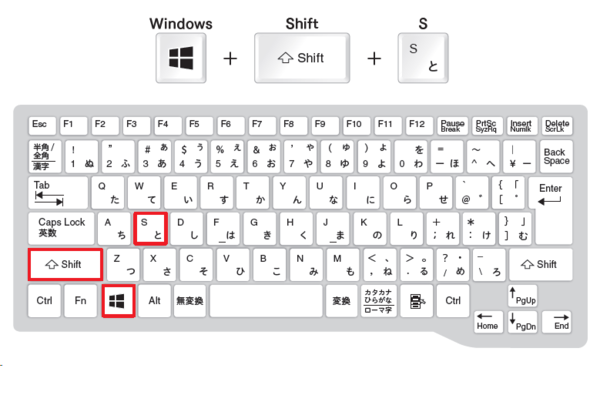
WindowsキーとCtrl+Sの組み合わせは、Windowsのショートカットキーとして機能します。具体的には、WindowsキーとSを同時に押すと、Windowsの検索機能が起動します。この機能を使用すると、PC内のファイルやフォルダ、アプリケーションなどを迅速に検索できます。
WindowsキーとSの主な機能
WindowsキーとSを押すと、検索バーが表示され、入力したキーワードに基づいて結果を表示します。この検索機能は非常に強力で、以下のようなことができます。
- ファイルやフォルダの検索:PC内のファイルを名前で検索できます。
- アプリケーションの起動:インストールされているアプリケーションを検索して起動できます。
- 設定へのアクセス:Windowsの設定画面に直接アクセスできます。
検索機能のカスタマイズ
Windowsの検索機能は、検索インデックスを設定することでさらに便利に使うことができます。検索インデックスを適切に設定することで、検索結果の精度を向上させることができます。具体的には、以下のような設定が可能です。
- インデックスの再構築:検索インデックスが破損している場合に再構築できます。
- インデックス対象の変更:検索対象となるフォルダやファイルをカスタマイズできます。
- 検索オプションの変更:検索結果の表示方法などを変更できます。
ショートカットキーの活用
WindowsキーとSの組み合わせは、生産性の向上に役立ちます。ショートカットキーを活用することで、マウスの操作を減らし、より迅速に作業を進めることができます。さらに、他のショートカットキーと組み合わせることで、Windowsの操作をより効率化できます。
- Windowsキー + E:エクスプローラーを開きます。
- Windowsキー + L:PCをロックします。
- Windowsキー + D:デスクトップを表示します。
PCで選択範囲を解除するにはどうすればいいですか?
PCで選択範囲を解除する方法は主に2つあります。キーボードショートカットを使用する方法と、マウス操作を使用する方法です。キーボードショートカットを使用する場合、一般的にはEscキーを押すことで選択範囲を解除できます。ただし、使用しているアプリケーションや選択方法によっては異なる場合があります。
キーボードショートカットによる選択範囲の解除
キーボードショートカットを使用することで、効率的に選択範囲を解除できます。主な方法はEscキーを押すことです。これにより、多くのアプリケーションで選択範囲が解除されます。また、他のショートカットキーと組み合わせることで、より迅速な操作が可能になります。
- Escキーを押して選択範囲を解除する
- Ctrl + Shift + 矢印キーなどのショートカットを解除する
- アプリケーション固有のショートカットキーを確認する
マウス操作による選択範囲の解除
マウス操作を使用して選択範囲を解除することもできます。主に、選択範囲外をクリックすることで選択を解除できます。また、特定のアプリケーションでは、右クリックメニューから選択解除のオプションを選択することもできます。
- 選択範囲外をクリックして選択を解除する
- 右クリックメニューから選択解除オプションを使用する
- アプリケーションのツールバーやメニューから選択解除を行う
アプリケーション固有の選択範囲解除方法
一部のアプリケーションでは、独自の選択範囲解除方法が実装されています。例えば、グラフィックソフトウェアや表計算ソフトウェアでは、特定のツールやショートカットキーを使用して選択範囲を解除します。これらのアプリケーションを使用する際は、ヘルプドキュメントやチュートリアルを参照して、最適な方法を確認することをお勧めします。
- グラフィックソフトウェアの選択解除方法を確認する
- 表計算ソフトウェアのショートカットキーを確認する
- アプリケーションのヘルプドキュメントを参照する
詳細情報
Windows 10で特定のファイルを除いて選択する方法は?
CtrlキーとShiftキーを活用することで、特定のファイルを除いて選択することが可能です。例えば、フォルダ内のすべてのファイルを選択した後に、Ctrlキーを押しながら除きたいファイルをクリックすることで、そのファイルを除外できます。
すべてのファイルを選択するショートカットは?
Ctrl + Aのショートカットキーを使用することで、フォルダ内のすべてのファイルを瞬時に選択できます。このショートカットは、ファイルエクスプローラーで有効です。
連続したファイルを一括で選択する方法は?
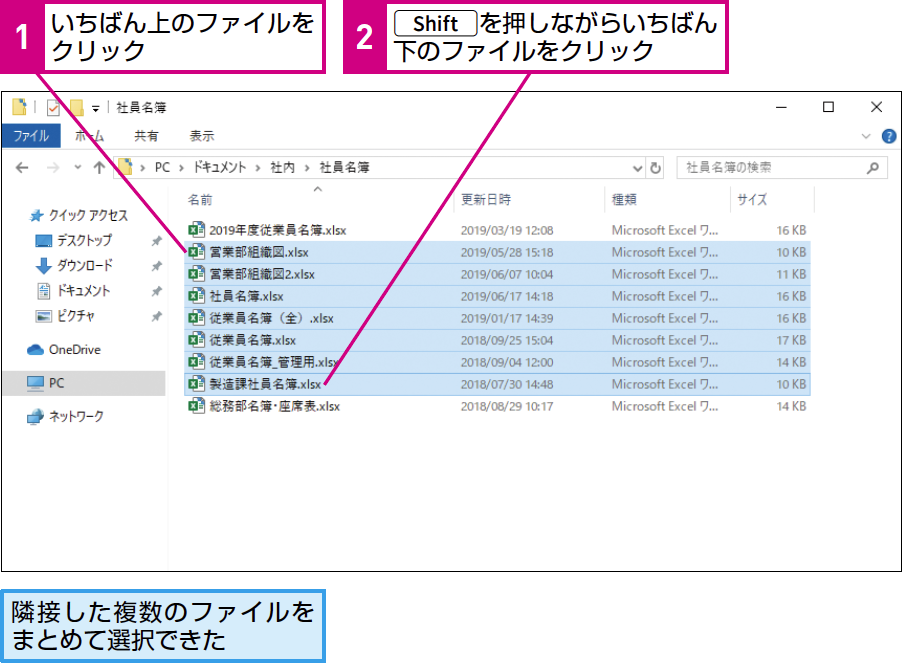
Shiftキーを使用することで、連続したファイルを簡単に選択できます。まず、選択したいファイルの最初のファイルをクリックし、次にShiftキーを押しながら最後のファイルをクリックします。これにより、最初のファイルと最後のファイルの間にあるすべてのファイルが選択されます。
特定のファイルタイプだけを選択する方法は?
検索機能を活用することで、特定のファイルタイプだけを選択できます。ファイルエクスプローラーの検索バーに、例えば「.docx」と入力することで、Wordファイルだけを検索し選択できます。



