
Googleスプレッドシートで印刷範囲を簡単に設定する方法を解説
Googleスプレッドシートは、表計算やデータ管理に便利なツールとして広く利用されています。特に、データを印刷する際には、印刷範囲を適切に設定することが重要です。しかし、初めて使う人にとっては、どのように印刷範囲を設定すればよいのか分かりにくいこともあります。本記事では、Googleスプレッドシートで印刷範囲を簡単に設定する方法について、ステップバイステップで解説します。初心者の方でも簡単に理解できるように、具体的な手順と注意点を紹介します。印刷範囲の設定に悩んでいる方は、ぜひ参考にしてください。
Googleスプレッドシートの印刷範囲設定の基本
Googleスプレッドシートを使用する際、特定の範囲を印刷したい場合があります。例えば、会議の資料として特定のデータを配布する場合や、レポートの一部を印刷して提出する必要がある場合などです。このような場合、印刷範囲を適切に設定することが重要です。
印刷範囲を設定する方法
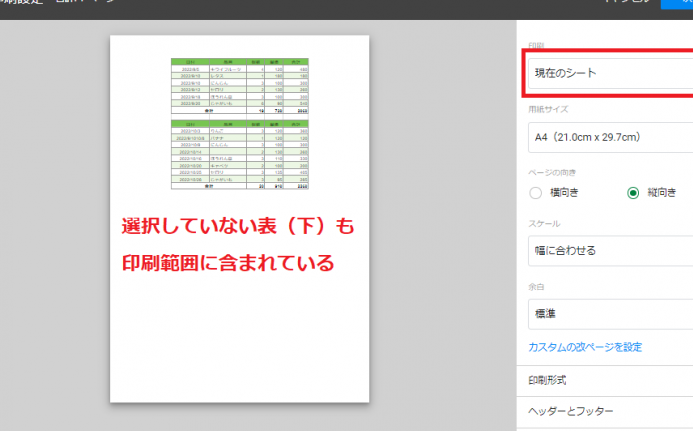
Googleスプレッドシートで印刷範囲を設定するには、まず印刷したい範囲を選択する必要があります。範囲を選択したら、メニューバーから印刷を選択し、印刷設定画面を開きます。印刷設定画面では、印刷範囲のオプションから選択した範囲を選択することで、選択した範囲のみを印刷することができます。 印刷範囲設定の手順:
- 印刷したい範囲を選択します。
- メニューバーから印刷をクリックします。
- 印刷設定画面で印刷範囲を選択した範囲に設定します。
複数の範囲を印刷する方法
複数の範囲を印刷したい場合は、Googleスプレッドシートの印刷範囲の追加機能を使用します。この機能を使用することで、離れた範囲を個別に選択し、それらをまとめて印刷することができます。 複数の範囲を印刷する手順:
- 最初の範囲を選択します。
- Ctrlキーを押しながら追加の範囲を選択します。
- メニューバーから印刷をクリックし、印刷設定画面で選択した範囲を印刷するように設定します。
印刷範囲を固定する方法
特定の範囲を繰り返し印刷する必要がある場合、印刷範囲を固定することができます。これにより、次回以降の印刷時に同じ範囲を再選択する必要がなくなります。 印刷範囲を固定する手順:
- 印刷したい範囲を選択します。
- ページ設定を開き、印刷範囲を固定するオプションを選択します。
- 印刷範囲を保存をクリックします。
印刷のプレビューを確認する方法
印刷前にプレビューを確認することで、意図した範囲が正しく印刷されるかを確認できます。Googleスプレッドシートでは、印刷設定画面でプレビューを表示することができます。 プレビューを確認する手順:
- 印刷設定画面を開きます。
- プレビューを表示します。
- 印刷範囲やレイアウトを確認し、必要に応じて調整します。
印刷設定のその他のオプション
Googleスプレッドシートの印刷設定には、用紙の向きや余白の設定など、印刷結果をカスタマイズするための様々なオプションがあります。これらのオプションを適切に設定することで、より見やすい印刷結果を得ることができます。 印刷設定のオプション:
- 用紙の向きを選択します(縦または横)。
- 余白を設定します(通常、狭い、またはカスタム)。
- その他のオプションを確認し、必要に応じて調整します。
詳細情報
Googleスプレッドシートで印刷範囲を設定する方法は?
印刷範囲を設定するには、まず印刷したい範囲を選択します。次に、メニューの「ファイル」から「印刷」を選択し、印刷設定画面で「選択範囲」をチェックします。これで、選択した範囲が印刷範囲として設定されます。
Googleスプレッドシートで印刷範囲を複数設定することはできますか?
Googleスプレッドシートでは、直接的に複数の印刷範囲を設定することはできません。しかし、印刷範囲を個別に設定し、それぞれを別々に印刷することで、結果として複数の範囲を印刷することができます。また、シートを複数に分けて、それぞれで異なる印刷範囲を設定することもできます。
Googleスプレッドシートの印刷範囲を固定する方法は?
印刷範囲を固定するには、改ページを設定します。改ページを設定することで、印刷時に指定した範囲でページが区切られます。改ページは、メニューの「表示」から「改ページ」を選択し、設定したい位置に改ページを設定することで実現できます。
Googleスプレッドシートで印刷範囲を簡単に設定するコツは?
印刷範囲を簡単に設定するコツは、事前にシートのレイアウトを整えることです。表やグラフを適切に配置し、印刷範囲がわかりやすいようにシートを構成することで、スムーズに印刷範囲を設定できます。また、印刷プレビューを利用して、実際の印刷結果を確認しながら調整することも有効です。



