
Googleスプレッドシートで月めくりカレンダーを簡単に作成する方法
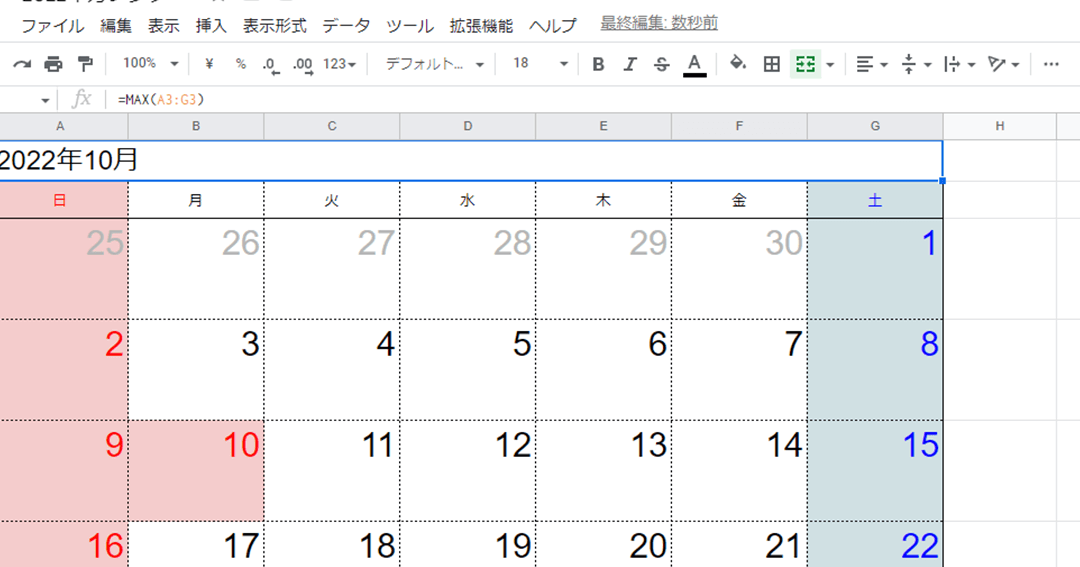
Googleスプレッドシートを使って、簡単に月めくりカレンダーを作成する方法をご紹介します。忙しい日常の中で、カレンダーを手作りするのは大変に思えるかもしれませんが、スプレッドシートの機能を活用すれば、驚くほど簡単に作成できます。この記事では、カレンダーの基本的な作成方法から、デザインをカスタマイズするテクニックまで、ステップバイステップで解説していきます。初心者の方でも簡単に実践できる内容ですので、ぜひ挑戦してみてください。月めくりカレンダーを作成して、毎日の予定管理をより効率的に行いましょう。
Googleスプレッドシートを使って効率的に月めくりカレンダーを作成する
Googleスプレッドシートを利用すると、月めくりカレンダーを簡単に作成できます。まず、Googleスプレッドシートを開き、新しいシートを作成します。次に、カレンダーの基本的な構造を設計します。
カレンダーの基本構造を設計する
カレンダーの基本構造を設計するには、まず年と月を入力するセルを作成します。次に、日付を入力するセルを作成し、曜日を表示するセルも作成します。年月を入力するセルは、カレンダーの上部に配置するのが一般的です。 具体的な手順:
- 年と月を入力するセルを別々に作成します。
- 日付を入力するセルを7列×6行で作成します。
- 曜日を表示するセルを日付の上部に作成します。
日付を自動で入力する
Googleスプレッドシートの関数を利用すると、日付を自動で入力できます。具体的には、DATE関数とWEEKDAY関数を利用します。これらの関数を使うことで、指定した年と月の日付を自動で入力できます。 具体的な手順:
- DATE関数を使って、指定した年と月の1日の日付を取得します。
- WEEKDAY関数を使って、1日の曜日を取得します。
- 取得した日付と曜日を基に、日付を自動で入力します。
曜日を表示する
曜日を表示するには、WEEKDAY関数とCHOOSE関数を組み合わせて利用します。これらの関数を使うことで、日付に対応する曜日を表示できます。 具体的な手順:
- WEEKDAY関数を使って、日付の曜日を取得します。
- CHOOSE関数を使って、取得した曜日に応じた曜日名を表示します。
- 曜日名を表示するセルに、曜日の数値に対応した曜日名が表示されるように設定します。
カレンダーの見た目を整える
カレンダーの見た目を整えるには、セルの書式設定を利用します。具体的には、セルの色やフォントを変更して、カレンダーをより見やすくします。 具体的な手順:
- カレンダーの見出しとなるセルに、太字や大きいフォントを適用します。
- 日付や曜日を表示するセルに、適切なセルの色や罫線を適用します。
- 土曜日や日曜日を異なる色で表示するなど、曜日ごとに異なる書式を適用します。
月めくりカレンダーを更新する
月めくりカレンダーを更新するには、年と月を入力するセルを変更するだけです。Googleスプレッドシートの関数を利用しているため、日付や曜日が自動で更新されます。 具体的な手順:
- 年と月を入力するセルを変更します。
- カレンダーが自動で更新されることを確認します。
- 必要に応じて、カレンダーの見た目を再度整えます。
詳細情報
Googleスプレッドシートで月めくりカレンダーを作成するメリットは何ですか?
Googleスプレッドシートで月めくりカレンダーを作成すると、日々の予定や重要なイベントを一目で把握でき、時間管理が容易になります。また、オンラインで共有できるため、家族や同僚とのスケジュール共有にも便利です。
月めくりカレンダーのテンプレートはどこで入手できますか?
Googleスプレッドシートには、カレンダーのテンプレートが用意されており、簡単にダウンロードして利用できます。また、インターネット上にも様々なテンプレートが公開されており、自分の好みに合わせてカスタマイズすることも可能です。
月めくりカレンダーのデザインをカスタマイズする方法は?
Googleスプレッドシートの書式設定機能を利用して、フォントや色を変更したり、罫線を追加することで、カレンダーのデザインをカスタマイズできます。また、画像や図形を追加して、オリジナリティを出すことも可能です。
作成した月めくりカレンダーを他の人と共有する方法は?
Googleスプレッドシートの共有機能を利用して、作成したカレンダーを他の人と共有できます。アクセス権限を設定することで、閲覧や編集の可否を制御でき、リアルタイムでの共同編集も可能です。



