
Googleスプレッドシートはあなたの情報を管理するための最も効率的なツールの一つです。大量のデータを整理するにはデータの並び替えが不可欠な機能です。この記事ではGoogleスプレッドシートでデータを並び替える方法を3つご紹介します。フィルタ機能やSORT関数など、初心者にも経験豊富なユーザーにも役立つテクニックを解説します。この記事があなたがデータの整理や分析をスムーズに行うための最適な方法を見つける手助けとなることを願っています。
Googleスプレッドシートのデータを簡単に並べ替える方法
Googleスプレッドシートはデータ管理やデータ分析に役立つ強力なオンラインツールの1つです。データの並べ替えはデータ分析の基本的なステップですがGoogleスプレッドシートでは様々な方法でこれを行うことができます。
フィルタ機能を使った並べ替え
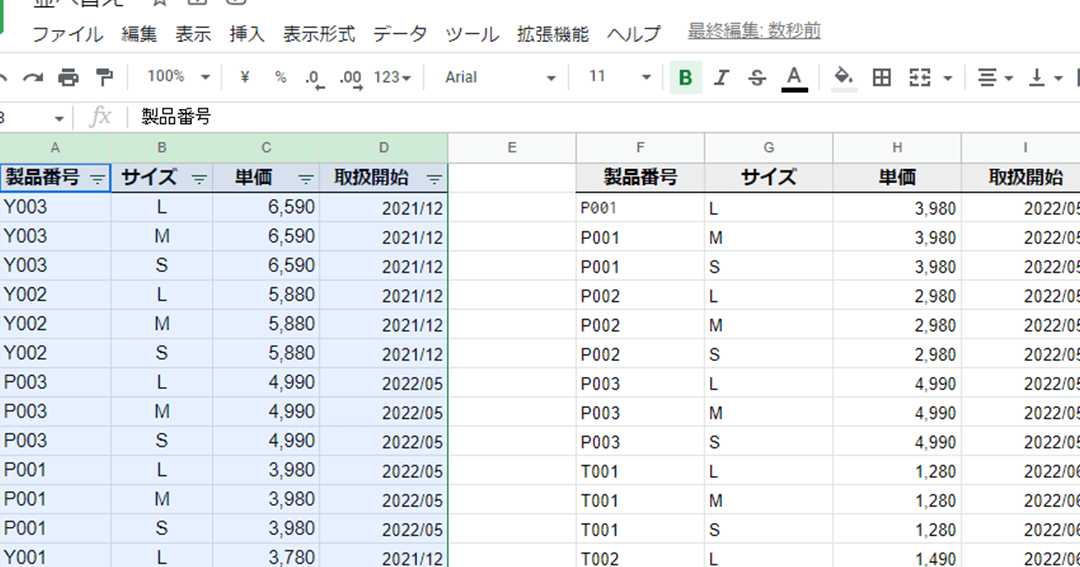
フィルター」オプションは特定の条件に基づいてデータを並べ替えるのに役立ちます。フィルター機能を使う最初のステップは選択したデータの範囲をハイライトしてから「フィルター」ツールバーのボタンを押すことです。フィルターが設定されると、各列の見出しの上にはフィルターアイコンが表示され、クリックするとフィルターオプションが表示されます。これには「昇順」「降順」「カスタムフィルター」などがあります。
- 昇順:データを小さい順に並べ替えます。
- 降順:データを大きい順に並べ替えます。
- カスタムフィルタ:特定の条件に基づいてデータをフィルタします。
SORT関数を使った並べ替え
ソート関数はデータを指定した順序で並べ替えるために使用する関数です。ソート関数の使用方法は「=SORT(範囲、並べ替える列番号、昇順または降順)」です。例えば「=SORT(A1: C10,2, TRUE)」と入力するとA1: C10の範囲のデータが2番目の列で昇順に並べ替えられます。
- 範囲:並べ替えるデータの範囲を指定します。
- 列番号:並べ替える列の番号を指定します。
- 昇順/降順:昇順の場合は`TRUE`、降順の場合は`FALSE`を指定します。
並べ替えのその他の方法
GoogleスプレッドシートでフィルターやSORT関数以外のデータの並び替えはソートダイアログボックスなどの他の方法を使うことができます。ソートダイアログボックスは複数の列を指定して一度に並び替えができる方法です。
- データの範囲:並べ替えるデータの範囲を指定します。
- 並べ替えのキー:並べ替える列を指定します。
- 並べ替えの順序:昇順または降順を指定します。
フィルタビューの活用
フィルタービューを使用するとフィルターを適用した状態を保存し、いつでも呼び出すことができます。フィルタービューを作成するにはツールバーから「フィルタービュー」のボタンをクリックし「フィルタービューを作成」を選択してください。
- フィルタービューの作成:フィルタービューの名前を指定し、フィルタ条件を設定します。
- フィルタビューの保存:作成したフィルタビューは自動的に保存されます。
- フィルタービューの呼び出し:保存したフィルタービューはいつでも呼び出すことができます。
並べ替えの応用
データのソートはデータ分析の基本的な段階ですが、その技術は他の目的にも使われています。それはデータセットの重複を削除したり、データをグループ化することです。
- 重複の削除:データを並べ替えて重複するデータを削除します。
- データのグループ化:その後データをグループに分けて集計を行います。
- データの分析:データを並べ替えて分析し、洞察を得ます。
詳細情報
Googleスプレッドシートでデータを並べ替える方法は?
データの並び替えはフィルタやSORT関数で非常に簡単にできます。フィルタリングは昇順または降順にデータを並び替えることができます。
フィルタの使い方を教えてください
まずはフィルターを設定するセル範囲を選択し、データメニューの下にある「フィルターの作成」ボタンを押します。その後、単に矢印をクリックしてデータを昇順または降順に並べ替えることができます。
SORT関数の使い方は?
SORT式を使うことで指定された範囲内のデータを昇順または降順に並べ替えることができます。SORT式は=SORT(範囲、列番号、昇順)のようになります。
フィルタとSORT関数の違いは何ですか?
フィルタは元のデータ自体を変えるのではなく情報の見方を変えるだけであり、SORT関数は全く新しい配列を作り出します。したがってフィルタの処理は元のデータに何も変更したくないときに使えますが、SORT関数は新しいデータを作成する必要があるときに使えます。





