
Googleスプレッドシートの行・列をドラッグで簡単に固定【2021年】
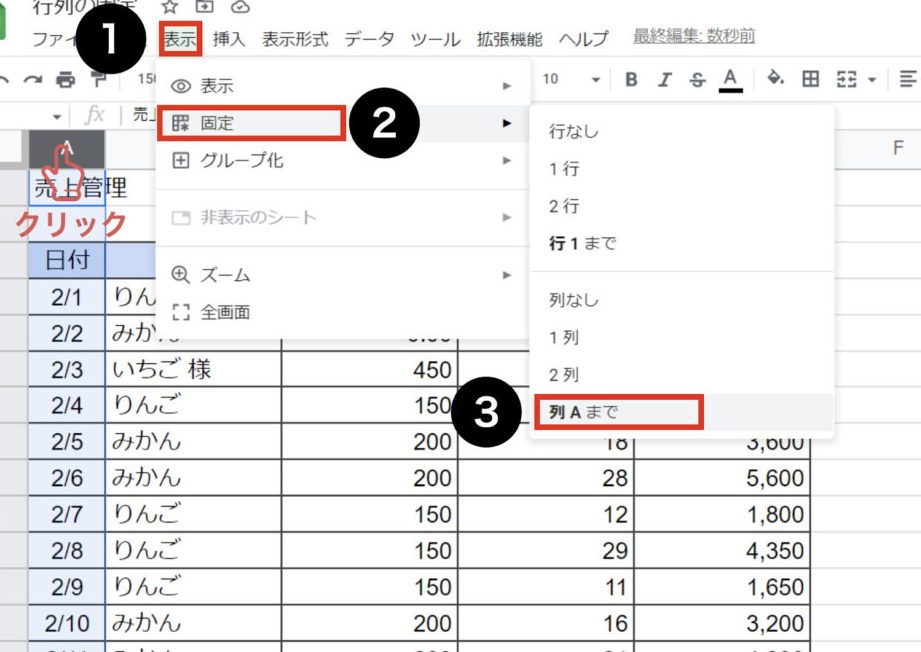
Googleスプレッドシートを使用していると、大量のデータを行列に並べることがあります。このような場合、スールするとヘッダー行や列が画面から消えてしまい、データの見出しがわからなくなることがあります。Googleスプレッドシートでは、行や列を固定することでこの問題を解決できます。本記事では、Googleスプレッドシートで行や列をドラッグで簡単に固定する方法を紹介します。操作は簡単で、初心者でもすぐに実践できます。2021年の最新情報を元に解説していきます。
Googleスプレッドシートで行や列を固定する方法
Googleスプレッドシートでは、データを整理して表示するために、行や列を固定することができます。行や列を固定することで、スールしても重要な情報が見やすくなります。今回は、Googleスプレッドシートで行や列をドラッグで簡単に固定する方法を紹介します。
ウィンドウ枠の固定とは
ウィンドウ枠の固定とは、Googleスプレッドシートの特定の行や列を固定することで、スールしてもその部分が固定されたままになる機能です。ウィンドウ枠の固定を使用することで、ヘッダー行や重要な列を常に表示することができます。 ウィンドウ枠の固定のメリット
- データの可視性が向上する
- スールしても重要な情報が見やすい
- データの分析がしやすくなる
行を固定する方法
Googleスプレッドシートで行を固定するには、以下の手順に従います。まず、固定したい行の下の行を選択します。次に、メニューバーから「表示」>「ウィンドウ枠の固定」>「1行まで固定」を選択します。 行を固定する手順
- 固定したい行の次の行を選択する
- メニューバーから「表示」>「ウィンドウ枠の固定」を選択する
- 「1行まで固定」を選択する
列を固定する方法
Googleスプレッドシートで列を固定するには、以下の手順に従います。まず、固定したい列の右の列を選択します。次に、メニューバーから「表示」>「ウィンドウ枠の固定」>「1列まで固定」を選択します。 列を固定する手順
- 固定したい列の右の列を選択する
- メニューバーから「表示」>「ウィンドウ枠の固定」を選択する
- 「1列まで固定」を選択する
複数の行や列を固定する方法
複数の行や列を固定するには、固定したい行や列の次の行や列を選択します。次に、メニューバーから「表示」>「ウィンドウ枠の固定」>「現在のウィンドウ枠まで固定」を選択します。 複数の行や列を固定する手順
- 固定したい行や列の次の行や列を選択する
- メニューバーから「表示」>「ウィンドウ枠の固定」を選択する
- 「現在のウィンドウ枠まで固定」を選択する
ウィンドウ枠の固定を解除する方法
ウィンドウ枠の固定を解除するには、メニューバーから「表示」>「ウィンドウ枠の固定」>「ウィンドウ枠の固定を解除」を選択します。 ウィンドウ枠の固定を解除する手順
- メニューバーから「表示」>「ウィンドウ枠の固定」を選択する
- 「ウィンドウ枠の固定を解除」を選択する
- ウィンドウ枠の固定が解除される
詳細情報
Googleスプレッドシートで行や列を固定する方法は?
Googleスプレッドシートで行や列を固定するには、ウィンドウ枠の固定機能を使用します。この機能を使用することで、行や列をドラッグして簡単に固定することができます。
行や列を固定するメリットは?
行や列を固定することで、データをスールしても重要な情報が見えるままになります。これにより、データの分析や編集が効率的に行えるようになります。
Googleスプレッドシートのウィンドウ枠の固定はどこにある?
Googleスプレッドシートの「表示」メニューに「ウィンドウ枠の固定」という項目があります。ここで行や列の固定の設定を行うことができます。
行や列の固定を解除する方法は?
行や列の固定を解除するには、同じ「ウィンドウ枠の固定」メニューから「ウィンドウ枠の固定を解除」を選択します。これにより、行や列の固定が解除されます。



