
Googleスプレッドシートで条件付き書式を簡単に設定する方法
Googleスプレッドシートは、データの整理や分析に非常に便利なツールです。その中でも、条件付き書式設定は、特定の条件を満たすセルを視覚的に強調するために役立ちます。本記事では、について解説します。初心者でも簡単にできる方法をご紹介しますので、ぜひ参考にしてください。条件付き書式を活用することで、データの理解が深まり、より効果的なデータ分析が可能になります。早速、設定方法を見ていきましょう。
Googleスプレッドシートで条件付き書式を簡単に設定する手順
Googleスプレッドシートは、表計算ソフトとして非常に便利なツールであり、その中でも条件付き書式はデータを視覚的に理解しやすくするために重要な機能です。条件付き書式を使用すると、特定の条件を満たすセルに自動的に書式を設定することができます。
条件付き書式の基本的な設定方法
条件付き書式を設定するには、まず書式を設定したいセル範囲を選択します。次に、メニューバーから「書式」 > 「条件付き書式」 を選択します。これにより、条件付き書式の設定ダイアログが表示されます。 条件付き書式の設定ダイアログでは、以下のような設定が可能です。
- 条件の選択:条件付き書式を適用する条件を選択します。例えば、「セルの値が…」や「テキストが…」など、さまざまな条件から選択できます。
- 条件の指定:選択した条件に基づいて、具体的な条件を指定します。例えば、「セルの値が特定の値より大きい」などの条件を指定できます。
- 書式の設定:条件を満たした場合に適用する書式を設定します。背景色やテキストの色などを変更できます。
複数の条件を設定する方法
Googleスプレッドシートでは、1つのセル範囲に対して複数の条件付き書式を設定することができます。これにより、より複雑な条件に基づいてデータを視覚化することが可能です。 複数の条件を設定するには、条件付き書式の設定ダイアログで「ルールを追加」 ボタンをクリックし、新しい条件を追加します。
条件付き書式を適用するセルの範囲を指定する方法
条件付き書式を適用するセル範囲は、設定ダイアログの「適用範囲」 で指定します。特定の列や行、あるいは特定のセル範囲を選択することができます。
- セル範囲の直接指定:マウスでセル範囲を直接選択して指定します。
- セル範囲の手動入力:セル範囲を手動で入力します。例えば、「A1:B10」などと入力します。
- 名前付き範囲の使用:あらかじめ定義した名前付き範囲を使用します。
条件付き書式の条件に数式を使用する方法
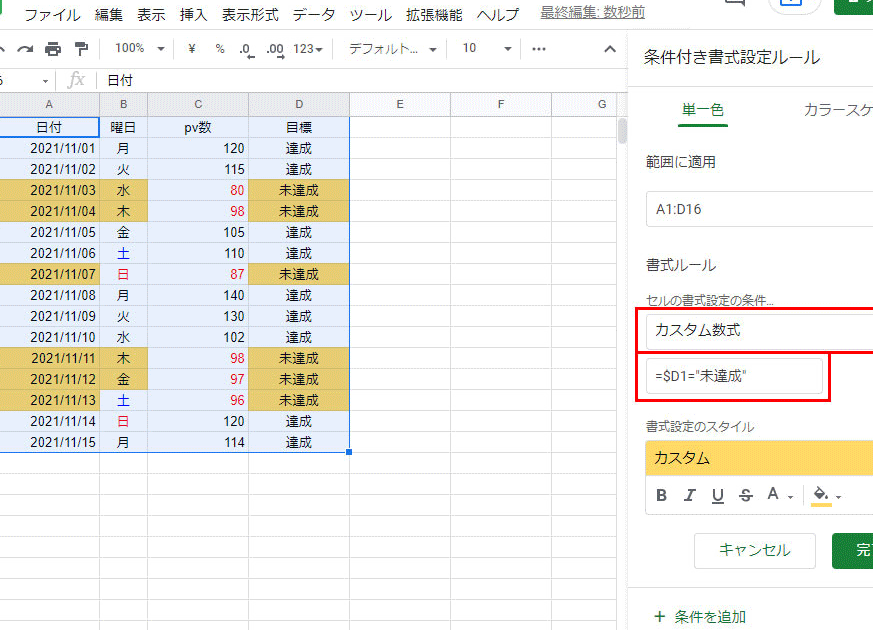
条件付き書式の条件には、数式を使用することもできます。これにより、より柔軟な条件設定が可能になります。 数式を使用するには、条件付き書式の設定ダイアログで「カスタム数式」 を選択し、数式を入力します。例えば、`=A1>AVERAGE(A:A)` などと入力すると、平均値より大きい値を持つセルに書式を適用できます。
条件付き書式の実用例
条件付き書式は、さまざまな場面で活用できます。例えば、売上データの分析では、一定の基準を超える売上を上げたセールスマンのセルを強調表示することができます。また、プロジェクトの進捗管理では、期限に遅れそうなタスクを赤色で表示するなど、視覚的な管理が可能です。
詳細情報
Googleスプレッドシートで条件付き書式とは何ですか?
Googleスプレッドシートの条件付き書式機能を使用すると、セルの値に基づいてセルの書式を自動的に変更できます。たとえば、特定の値以上のセルを強調表示したり、特定のテキストを含むセルを色付けしたりできます。
条件付き書式を設定する方法は?
条件付き書式を設定するには、まず書式を設定したいセル範囲を選択します。次に、メニューの「書式」 > 「条件付き書式」をクリックし、条件と書式を設定します。条件には、数値やテキストのほか、カスタム数式も使用できます。
条件付き書式の条件には何が指定できますか?
条件付き書式の条件には、「次の値に等しい」や「次の値より大きい」などの比較演算子や、「次のテキストを含む」などのテキスト条件を指定できます。また、「カスタム数式」を使用すると、より複雑な条件を設定できます。
条件付き書式を削除する方法は?
条件付き書式を削除するには、書式が設定されているセル範囲を選択し、メニューの「書式」 > 「条件付き書式」をクリックします。次に、「条件付き書式ルール」パネルの「ルールを削除」ボタンをクリックして、不要なルールを削除します。



