
Googleスプレッドシートのショートカットキー一覧!Chrome対応
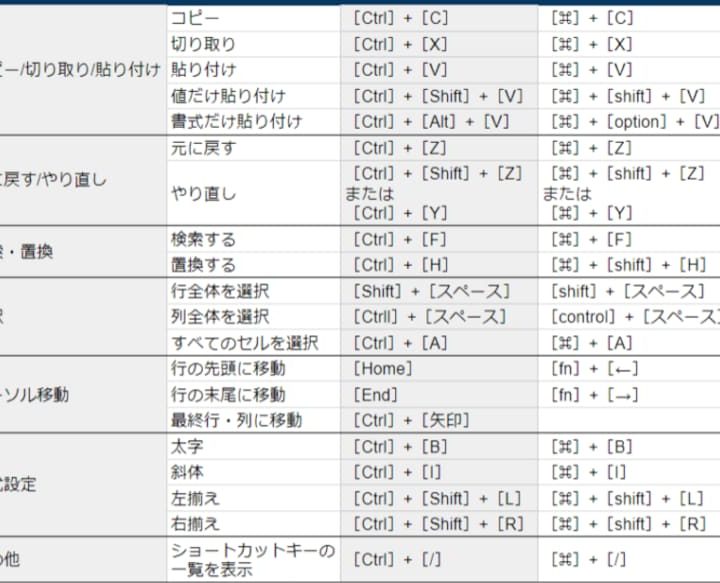
Googleスプレッドシートは、表計算やデータ管理に便利なツールです。作業効率をさらに高めるために、ショートカットキーを覚えることが有効です。特にChromeブラウザで利用する場合、専用のショートカットキーが多数用意されています。本記事では、Googleスプレッドシートで使えるショートカットキーを一覧でご紹介します。基本的な操作から、セルの選択、編集、書式設定まで、幅広くカバーしています。これらのショートカットキーを覚えることで、作業のスピードと正確性が向上することでしょう。効率的な表計算作業のために、ぜひご活用ください。
Googleスプレッドシートのショートカットキーを使いこなす!基本操作と便利技
Googleスプレッドシートは、表計算やデータ分析に非常に便利なツールです。しかし、ショートカットキーを活用することで、より効率的に作業を進めることができます。ここでは、Googleスプレッドシートのショートカットキーについて詳しく解説します。
基本的なショートカットキー
Googleスプレッドシートでは、基本的な操作にショートカットキーが割り当てられています。これらを覚えることで、作業効率が向上します。主な基本ショートカットキーは以下の通りです。
- コピー:Ctrl + C
- 貼り付け:Ctrl + V
- 切り取り:Ctrl + X
セルの操作に関するショートカットキー
セルの操作は、表計算において非常に頻繁に行われる操作です。Googleスプレッドシートでは、これらの操作をショートカットキーで行うことができます。代表的なセル操作のショートカットキーは以下の通りです。
- セルを選択:Ctrl + スペース(行選択)、Shift + スペース(列選択)
- セルを編集:F2
- セルを移動:矢印キー
データの入力に関するショートカットキー
データを入力する際にも、ショートカットキーを活用することができます。データ入力に関するショートカットキーを覚えることで、作業のスピードアップが図れます。主なデータ入力ショートカットキーは以下の通りです。
- オートフィル:Ctrl + D(下方向)、Ctrl + R(右方向)
- 数値の入力:数字キー
- 日付の入力:Ctrl + ;(セミコロン)
表示に関するショートカットキー
Googleスプレッドシートの表示を制御するショートカットキーも用意されています。これらを活用することで、作業に集中することができます。表示に関する主なショートカットキーは以下の通りです。
- 全画面表示:Ctrl + Shift + F
- 通常表示:Esc
- ズームイン・アウト:Ctrl + プラス/マイナスキー
ChromeでのGoogleスプレッドシートのショートカットキー
Chromeブラウザを使用している場合、Googleスプレッドシートのショートカットキーはそのまま使用できます。ただし、一部のChromeのショートカットキーと競合する場合がありますので、注意が必要です。Chromeでの使用に適したショートカットキーの調整方法も覚えておくと便利です。
- Chromeのショートカットキーを確認:Chromeの設定から確認できます
- ショートカットキーのカスタマイズ:拡張機能を使用してカスタマイズすることも可能です
- Googleスプレッドシートのショートカットキーリスト:ヘルプメニューからショートカットキーの一覧を確認できます
詳細情報
Googleスプレッドシートでショートカットキーはどうやって使うの?
Googleスプレッドシートでは、ショートカットキーを使うことで、作業の効率化を図ることができます。具体的には、Ctrl + Cでコピー、Ctrl + Vで貼り付けなど、一般的なショートカットキーが利用可能です。
ChromeでGoogleスプレッドシートのショートカットキーは使えるの?
Chromeブラウザでは、Googleスプレッドシートのショートカットキーがサポートされています。ただし、一部のショートカットキーはChromeの機能と競合する可能性があるため、注意が必要です。
Googleスプレッドシートのショートカットキーをカスタマイズできる?
残念ながら、Googleスプレッドシートでは、ショートカットキーのカスタマイズはできません。しかし、よく使う操作については、マ機能を利用して効率化を図ることができます。
Googleスプレッドシートで使えるショートカットキーの一覧はどこで見られる?
Googleスプレッドシートで使えるショートカットキーの一覧は、スプレッドシートのヘルプメニューから参照できます。また、Ctrl + /を押すことで、ショートカットキーの一覧を表示することもできます。



