
Googleスライドを他のファイル形式で簡単に保存する方法を解説
Googleスライドは、プレゼンテーションを作成するための便利なツールですが、他のファイル形式で保存する必要がある場合もあります。たとえば、PowerPointで作成されたプレゼンテーションと互換性を持たせたい場合や、PDF形式で共有したい場合などです。この記事では、します。具体的な手順や注意点を紹介することで、ユーザーがスムーズにファイル形式の変換を行えるようにサポートします。さまざまなファイル形式への対応方法を学び、Googleスライドの活用範囲を広げましょう。
Googleスライドのファイルを他の形式で保存する手順
Googleスライドは、プレゼンテーションを作成するための強力なツールですが、他のファイル形式で保存する必要がある場合があります。たとえば、PowerPointファイルとして保存する必要がある場合や、PDFとして保存して配布する場合などです。この記事では、Googleスライドのファイルを他の形式で簡単に保存する方法を解説します。
Googleスライドの基本的な保存方法
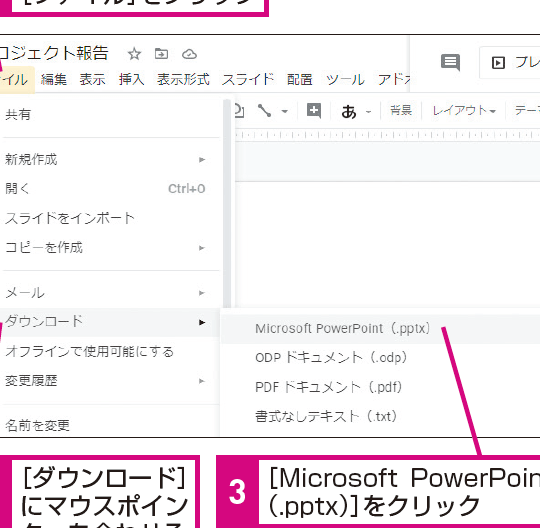
Googleスライドで作成したプレゼンテーションは、デフォルトではGoogleドライブに保存されます。しかし、他の形式で保存するには、ダウンロード機能を使用する必要があります。具体的には、次の手順で保存できます。
- Googleスライドのファイルを開く
- メニューバーから「ファイル」を選択
- 「ダウンロード」をクリック
GoogleスライドをMicrosoft PowerPoint形式で保存する
Microsoft PowerPointは、プレゼンテーションを作成するための一般的なソフトウェアです。GoogleスライドのファイルをPowerPoint形式で保存するには、次の手順を実行します。
- 「ダウンロード」メニューから「Microsoft PowerPoint (.pptx)」を選択
- 保存するファイル名と保存先を指定
- 「保存」ボタンをクリック
GoogleスライドをPDF形式で保存する
PDF形式は、プレゼンテーションを配布する場合に便利な形式です。GoogleスライドのファイルをPDF形式で保存するには、次の手順を実行します。
- 「ダウンロード」メニューから「PDFドキュメント (.pdf)」を選択
- 保存するファイル名と保存先を指定
- 「保存」ボタンをクリック
Googleスライドを画像形式で保存する
Googleスライドのファイルを画像形式で保存することもできます。具体的には、PNGやJPG形式で保存できます。
- 「ダウンロード」メニューから「PNG画像 (.png)」または「JPG画像 (.jpg)」を選択
- 保存するファイル名と保存先を指定
- 「保存」ボタンをクリック
Googleスライドを他の形式で保存する際の注意点
Googleスライドのファイルを他の形式で保存する際には、いくつかの注意点があります。たとえば、フォントやレイアウトが変更される可能性があります。また、アニメーションやトランジションが失われる場合もあります。したがって、保存後にファイルを確認することをお勧めします。
詳細情報
GoogleスライドをPDF形式で保存する方法は?
GoogleスライドをPDF形式で保存するには、まず「ファイル」メニューをクリックし、「ダウンロード」オプションを選択します。次に、PDF を選択すると、スライドが PDF形式 でダウンロードされます。
GoogleスライドをPowerPoint形式で保存できますか?
はい、Googleスライドを Microsoft PowerPoint (.pptx) 形式で保存することができます。「ファイル」メニューから「ダウンロード」を選択し、PowerPoint を選択することで、スライドを .pptx形式 でダウンロードできます。
Googleスライドを画像形式で保存する方法は?
Googleスライドを画像形式で保存するには、「ファイル」メニューから「画像としてダウンロード」を選択します。次に、PNG や JPEG などの 画像形式 を選択してダウンロードします。
Googleスライドの保存形式を変更するメリットは?
Googleスライドの保存形式を変更するメリット としては、他のアプリケーションやデバイスでの互換性 が向上することが挙げられます。また、特定の形式で保存することで、プレゼンテーションの共有 や 印刷 が容易になります。



