
Googleスライドの背景を簡単に変更する方法を解説
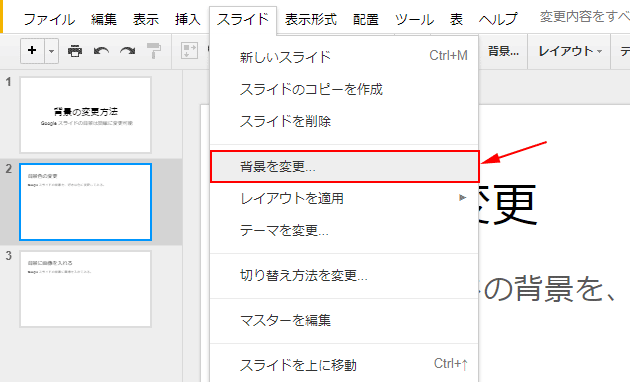
Googleスライドは、プレゼンテーションを作成するための便利なツールです。プレゼンテーションの印象を大きく左右するのがスライドの背景です。背景を変更することで、プレゼンテーションの雰囲気を一変させることができます。この記事では、Googleスライドの背景を簡単に変更する方法について詳しく解説します。初心者でも簡単にできる方法を紹介しますので、ぜひ参考にしてください。背景を変更するための具体的な手順や、便利なテクニックについても触れていきます。Googleスライドの使い方をさらにマスターしましょう。
Googleスライドの背景変更の基本的な手順
Googleスライドの背景を変更することは、プレゼンテーションの印象を大きく変えることができます。背景を変更することで、視聴者の注意を引き、プレゼンテーションの内容をより効果的に伝えることができます。
背景変更の方法を選択する
背景を変更する方法はいくつかあります。単色、画像、またはグラデーションを使用することができます。それぞれの方法には独自の利点があります。
- 単色を使用すると、シンプルでわかりやすい背景を作成できます。
- 画像を使用すると、より視覚的に魅力的な背景を作成できます。
- グラデーションを使用すると、背景に深みと豊かさを与えることができます。
単色の背景を設定する
単色の背景を設定するには、まずスライドを選択し、フォーマットメニューをクリックします。次に、背景を選択し、色を選択します。ここで、好きな色を選択できます。
画像を背景として設定する
画像を背景として設定するには、フォーマットメニューをクリックし、背景を選択します。次に、画像を選択し、画像ファイルをアップロードまたはURLを入力します。
- 画像ファイルをアップロードするには、アップロードをクリックし、画像ファイルを選択します。
- URLを入力するには、URLをクリックし、画像のURLを入力します。
- 画像のサイズと位置を調整するには、画像のオプションをクリックします。
グラデーションの背景を設定する
グラデーションの背景を設定するには、フォーマットメニューをクリックし、背景を選択します。次に、グラデーションを選択し、グラデーションの種類と色を選択します。
背景の変更をスライド全体に適用する
背景の変更をスライド全体に適用するには、テーマメニューをクリックし、背景を変更を選択します。ここで、変更した背景をスライド全体に適用できます。
詳細情報
Googleスライドで背景を変更する基本的な方法は何ですか?
Googleスライドで背景を変更する最も基本的な方法は、スライドを選択し、右クリックして「背景を変更」を選択することです。これにより、画像や色を選択して背景に設定できます。
特定のスライドだけ背景を変更できますか?
はい、特定のスライドだけ背景を変更することができます。変更したいスライドを選択し、マスタースライドではなく、そのスライド単独で背景変更の操作を行います。これにより、他のスライドには影響を与えずに、そのスライドだけ背景を変更できます。
Googleスライドの背景に画像を設定する方法は?
画像を背景に設定するには、「背景を変更」ダイアログで「画像」タブを選択し、コンピュータから画像をアップロードするか、GoogleフォトやGoogleドライブから選択します。画像のサイズや位置を調整することも可能です。
Googleスライドの背景をデフォルトに戻すにはどうすればよいですか?
背景をデフォルトに戻すには、「背景を変更」ダイアログでデフォルトの設定を選択します。これにより、カスタム背景が解除され、元のデフォルト背景に戻ります。



