
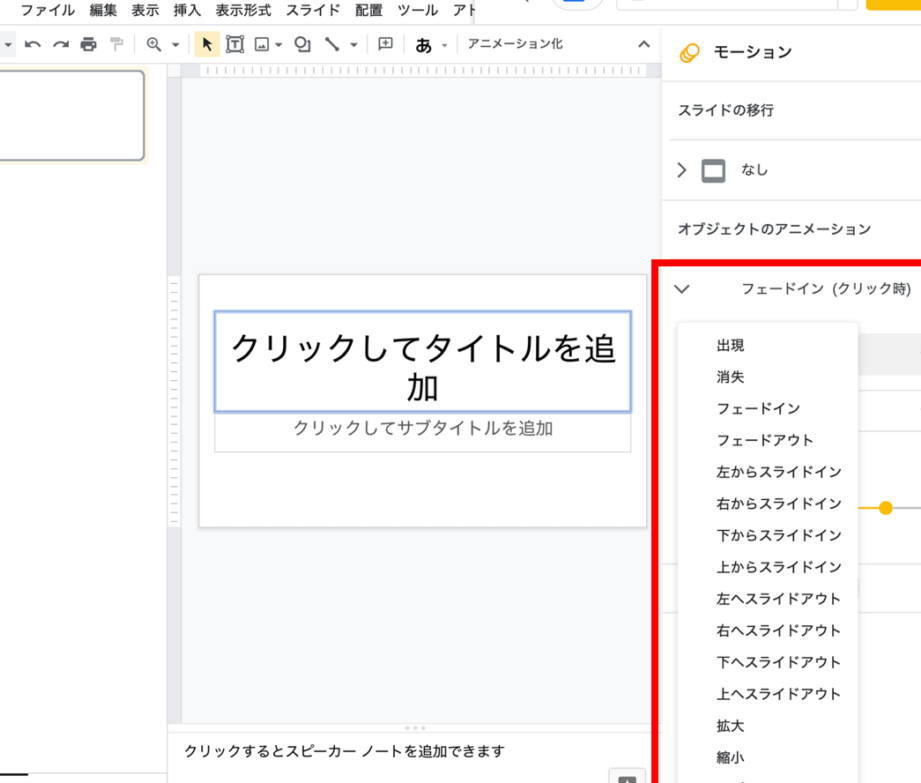
Googleスライドはプレゼンテーションを作成するための強力なツールです。プレゼンテーションに画像や図形やテキストなどのオブジェクトを挿入すればより魅力的で効果的なプレゼンテーションを作成することができます。この記事ではGoogleスライドにオブジェクトを挿入するための簡単な手順をいくつか紹介します。この手順は初心者でも理解できるようにステップバイステップで詳しく説明されています。Googleスライドの基本的な使い方をマスターすればよりプロフェッショナルなプレゼンテーションを作成することができます。オブジェクトの追加方法を知ることで、あなたのプレゼンテーションはより豊かになります。
Googleスライドでプレゼンテーションをより魅力的にするオブジェクト追加方法
Googleスライドは素晴らしいプレゼンテーションを作成するのに役立つ強力なツールです。このツールを使いこなすためには、さまざまなオブジェクトを挿入する方法を理解する必要があります。この記事ではGoogleスライドにオブジェクトを簡単に追加する方法について詳しくお話しします。
画像を追加する
Googleスライドに画像を挿入すると印象的な視覚的なプレゼンテーションを作成できます。画像を挿入するには、以下の手順に従います。
- Googleスライドのスライドに移動します。
- メニューバーから「挿入」>「画像」を選択します。
- 画像の取得元を選択してください(Googleドライブのリンク/URL/パソコンなど)。
図形を追加する
図形を追加することでスライドに様々なデザイン要素を取り入れることができます。それではそのやり方をご紹介します。
- スライドに移動します。
- メニューバーから「挿入」>「図形」を選択します。
- 必要な図形の種類を決め、適切な道具を使ってそれらを描き始めましょう。
グラフを追加する
グラフを組み込むことでデータを視覚的に表現することができます。グラフを追加するには以下の手順に従います。
- スライドに移動します。
- メニューバーから「挿入」>「グラフ」を選択します。
- グラフのデータ範囲を指定して、グラフの種類を選択します。
テーブルを追加する
テーブルを使って情報を整理して表示することができます。テーブルを追加する方法は?
- スライドに移動します。
- メニューバーから「挿入」>「テーブル」を選択します。
- テーブルの行数と列数を指定します。
リンクとアクションを追加する
あなたのプレゼンテーションはリンクやアクションを追加することでインタラクティブな要素を加えることができます。リンクやアクションの追加にはいくつかのステップがあります。
- スライド上のオブジェクトを選択します。
- マウスの右クリックメニューから「リンク」を選択するか、メニューバーの「挿入」→「リンク」を選択してください。
- リンク先のURLまたはスライドを指定します。
詳細情報
Googleスライドでオブジェクトを追加する方法は?
Googleスライドに項目を挿入したい場合は、形や画像、グラフなど様々な形式の挿入メニューから項目を選択する必要があります。
オブジェクトのサイズを変更する方法は?
オブジェクトのサイズを変更するには単にオブジェクトを選択しハンドルを使ってサイズを調整するだけです。しかしアスペクト比を維持したままオブジェクトのサイズを変更したい場合は「シフト」キーを押しながらドラッグしてください。
オブジェクトの配置を調整する方法は?
あなたのオブジェクトの空間への配置の場合には「ツールを配置する」といった機能を使用できます。これによりオブジェクトを左、中央、または右に配置することが可能です。
複数のオブジェクトをグループ化する方法は?
多くのオブジェクトをグループ化するためにはキーボードのCtrlキー(またはCommandキー)を押しながらグループ化したいオブジェクトをすべて選択し、右クリックメニューからグループ化オプションをクリックしてください。





