Google翻訳はある言語から別の言語に翻訳するために使用される非常に便利なアプリケーションです。特にワードファイルを翻訳する際には適切な翻訳を行いファイルのフォーマットを保つことが不可欠です。この記事ではGoogle翻訳を使ってワードファイルをスムーズに翻訳する手順を学びます。これにより翻訳のプロセス全体について全てを知ることができ、効率的な翻訳作業のための具体的な方法で学びや仕事の言語の壁を取り除くことができます。
Google翻訳を用いたWordファイルの効率的な翻訳方法
Google翻訳は言語の壁を超えてコミュニケーションを助ける素晴らしいツールです。特にワード文書を翻訳する場合には翻訳の方法を学ぶことでスムーズかつ効率的に作業を進めることができるでしょう。
ステップ1: WordファイルをGoogleドキュメントにアップロードする
まずは翻訳する必要があるワードファイルをGoogleドキュメントにアップロードする必要があります。その手順は次の通りです。 ステップ1 Googleドキュメントのアカウントにログインしてから・・・
- WordファイルをGoogleドライブにアップロードします。
- アップロードしたファイルをGoogleドキュメント形式に変換します。
- 変換されたドキュメントを開きます。
ステップ2: Google翻訳の「ドキュメント翻訳」機能を使用する
Googleドキュメントの中にGoogle翻訳という機能が統合されています。この機能を使えば以下の手順で文書の翻訳が簡単にできます。
- 「ツール」メニューから「翻訳ドキュメント」を選択します。
- 翻訳元の言語と翻訳先の言語を選択します。
- 「翻訳」ボタンをクリックして翻訳を開始します。
ステップ3: 翻訳結果を確認し、編集する
翻訳が完了したら翻訳された文書は新しいドキュメントとして表示されます。その場合翻訳の正確性を確認し必要に応じて手動で編集することが非常に重要です。特に専門用語や固有名詞の翻訳が正しいことを確認することが重要です。
ステップ4: 翻訳したドキュメントをWord形式に変換する
翻訳と必要な編集が完了したら、Googleドキュメントの「ファイル」タブの「ダウンロード」をクリックし、「Microsoft Word」を選択することで、そのファイルをWord文書(.docx)に変換することができます。
ステップ5: 翻訳結果を最終確認し、利用する
最後にインターネットからダウンロードしたワードファイル全体をチェックします。翻訳の正確さ、書式設定が保たれているか、レイアウトがよく守られているかを確認します。万事順調であれば翻訳プロジェクトを完了できます。必要に応じて、さらに校正や編集を行うことも検討してください。
Google翻訳のコツは?
Google翻訳のコツは正しい翻訳結果を得るための重要なテクニックです。正確な翻訳を得るためには原文の意味を理解し翻訳プロセスに適した設定を選択する必要があります。
原文の理解
Google翻訳を効果的に使うためには真の意味を理解することが重要です。まず第一に翻訳元の文章がどのような文脈を暗示しているのかを理解することが不可欠です。以下に考慮すべき点を挙げます。
- 原文の文法や構文を理解する
- 原文の専門用語や業界特有の表現を理解する
- 原文の文化的背景や地域特有の表現を理解する
翻訳設定の最適化
Google翻訳の設定を調整すればより正確な翻訳結果を得ることができます。考慮しなければならない要素は以下の点です。
- 翻訳言語を正確に選択する
- 適切な翻訳モード(例えばテキスト翻訳、ウェブページ翻訳など)を選んでください。
- 翻訳オプションを適切に選択する(例:正式な翻訳、非正式な翻訳など)
翻訳結果の確認
Google翻訳を使うためには翻訳結果を確認することが重要です。なぜならそれが良い翻訳結果を得ることを可能にしてくれるからです。翻訳結果の正確性や自然さを確認する際にはいくつかの点に注意する必要があります。
- 翻訳結果の文法や構文を確認する
- 翻訳結果の意味やニュアンスを確認する
- 翻訳結果の文化的適合性を確認する
Google翻訳でPDFを翻訳するには?
Google翻訳でPDFファイルを翻訳するにはまずGoogle翻訳にそのPDFファイルをアップロードする必要があります。その方法は2つあります。1つはGoogleドライブから、2つ目はGoogle翻訳のウェブサイトに直接アクセスすることです。次に翻訳したい文書の希望言語を選択し、翻訳を実行すると、PDFファイルの内容が翻訳されます。
Google翻訳でPDFを翻訳する方法
Google翻訳のPDFファイルへの適用による翻訳を行うためにはいくつかのステップを踏む必要があります。まずはGoogle翻訳のウェブサイトページにアクセスしPDFファイルをアップロードします。次にPDFファイルの元の言語と翻訳先の言語を選択します。最後に翻訳を実行すると、PDFファイルの内容が翻訳されます。主な手順は以下の通りです。
- Google翻訳のウェブページにアクセスする
- PDFファイルをアップロードする
- 翻訳元の言語と翻訳先の言語を選択する
PDF翻訳の制約と注意点
PDF文書をGoogle翻訳で翻訳する場合、いくつかの制限を考慮することが重要です。まず、PDFファイルのサイズやレイアウトによっては、翻訳の精度がかなり低いことがあります。2つ目に、PDF文書に特殊なフォントや画像が使われている場合、翻訳結果が乱れる可能性があります。主な注意点は以下の通りです。
- PDFファイルのサイズが大きい場合、アップロードに時間がかかる
- 特殊なフォントや画像を含むPDFファイルの場合、翻訳結果が乱れる可能性がある
- レイアウトが複雑なPDFファイルの場合、翻訳結果が正確でない場合がある
Google翻訳以外のPDF翻訳ツール
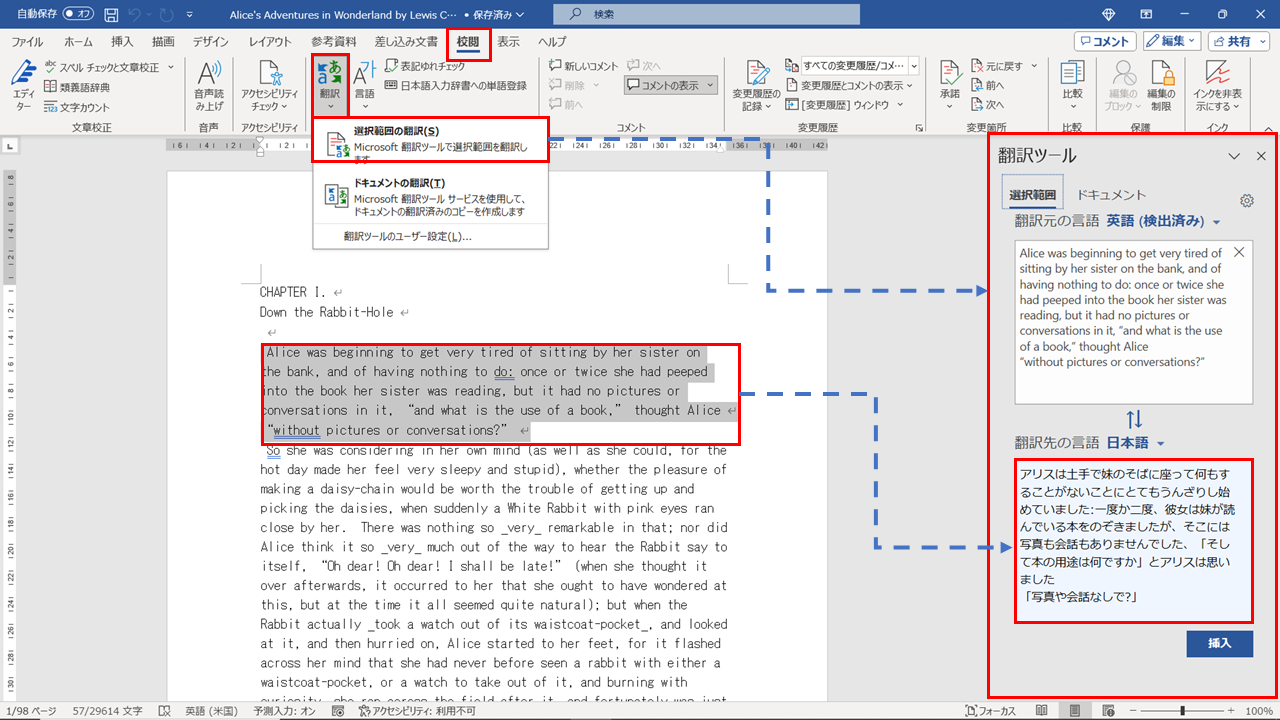
文書の翻訳はGoogle翻訳以外の方法でも行うことができます。例えばDeepL翻訳機やマイクロソフト翻訳機などGoogleとは異なるエンジンで動作する翻訳機があります。これらのツールでは翻訳結果が異なる場合があります。代替のPDF翻訳機には…
- DeepL翻訳: 高精度な翻訳が可能なことで知られている
- Microsoft Translator: 多くの言語に対応している
- SDL Trados: プロフェッショナル向けの翻訳ツールとして知られている
詳細情報
Google翻訳でWordファイルを翻訳するメリットは何ですか?
Google翻訳を利用すればWordファイルを簡単に翻訳することができます。機械学習による高精度な翻訳の質の高さという利点もあります。そのほかにも利用料がかからないという利点もあります。
Google翻訳でWordファイルを翻訳する手順は?
Google翻訳を使ってワードで保存されたファイルを翻訳する場合、まずその文書をGoogleドライブに保存する必要があります。その方法はアップロードしたファイルを右クリックしてGoogleドキュメントで開くことです。その後、Googleドキュメントの「ツール」メニューから「翻訳」を選択し、翻訳したい言語を選択してください。
Google翻訳の翻訳精度を上げる方法は?
Google翻訳の正確性を高めるためには元の文章のフォーマットをチェックし、また元の文章に誤字脱字やフォーマットの乱れがないか確認することが重要です。また特定の表現が特定の業界に属している場合にはその業界で使われている専門用語の用語集を作成しそれをGoogle翻訳に登録することが不可欠です。
Google翻訳で翻訳したWordファイルを編集する方法は?
Google翻訳で翻訳されたマイクロソフトワード文書の編集にはまずその文書を自分のパソコンにダウンロードしGoogleドキュメントでMSワード形式に変換してから修正する必要があります。