
GoogleドキュメントでWordファイルを簡単に開く方法を解説
Googleドキュメントは、オンラインで文書を作成・編集できる便利なツールです。Microsoft Wordで作成されたファイルをGoogleドキュメントで開く方法を知りたいというユーザーは多いでしょう。この記事では、WordファイルをGoogleドキュメントで簡単に開く方法を詳しく解説します。変換方法や、フォーマットの保持方法についても触れ、スムーズな移行をサポートします。Wordファイルをお持ちの方は、ぜひこの記事を参考にGoogleドキュメントでの作業を始めてみてください。さまざまな機能を活用して、作業効率を向上させましょう。
GoogleドキュメントでWordファイルを開くための基本的な手順
Googleドキュメントは、Microsoft Wordファイルを開くことができる便利なオンラインツールです。このツールを使用することで、Wordファイルを簡単に編集したり、共有したりすることができます。ここでは、GoogleドキュメントでWordファイルを開く方法について詳しく説明します。
GoogleドキュメントにWordファイルをアップロードする方法
GoogleドキュメントにWordファイルをアップロードするには、以下の手順に従います。
- Googleドライブにアクセスし、ファイルをアップロードするフォルダを選択します。
- 「新規」ボタンをクリックし、「ファイルのアップロード」を選択します。
- アップロードするWordファイルを選択し、「開く」をクリックします。
アップロードしたWordファイルをGoogleドキュメントで開く方法
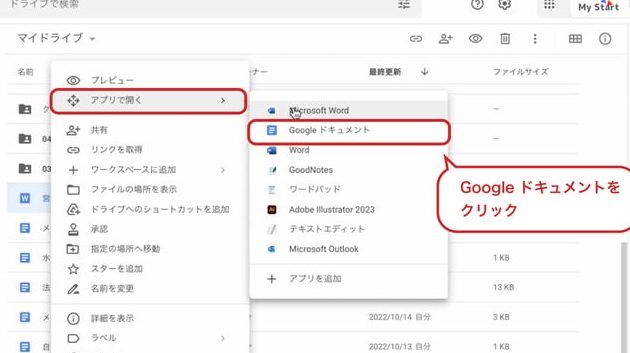
アップロードしたWordファイルをGoogleドキュメントで開くには、以下の手順に従います。
- GoogleドライブでアップロードしたWordファイルを探し、「右クリック」します。
- 「アプリで開く」を選択し、「Googleドキュメント」を選択します。
- WordファイルがGoogleドキュメントで開かれます。
GoogleドキュメントでWordファイルを直接開く方法
GoogleドキュメントでWordファイルを直接開くには、以下の手順に従います。
- Googleドキュメントにアクセスし、「ファイル」メニューをクリックします。
- 「開く」を選択し、「アップロード」タブをクリックします。
- 開きたいWordファイルを選択し、「開く」をクリックします。
Googleドキュメントで編集したファイルをWord形式で保存する方法
Googleドキュメントで編集したファイルをWord形式で保存するには、以下の手順に従います。
- 「ファイル」メニューをクリックし、「ダウンロード」を選択します。
- 「Microsoft Word (.docx)」を選択し、ファイルを保存する場所を選択します。
- 「保存」をクリックしてファイルを保存します。
GoogleドキュメントとMicrosoft Wordの互換性について
GoogleドキュメントはMicrosoft Wordファイルを開くことができますが、書式やレイアウトが変更される場合があります。したがって、重要なドキュメントを編集する場合は、元のファイルをバックアップすることをお勧めします。また、Googleドキュメントで編集したファイルをWord形式で保存する場合は、ファイルの互換性を確認する必要があります。
詳細情報
GoogleドキュメントでWordファイルを開く方法は?
GoogleドキュメントでWordファイルを開くには、まずGoogleドライブにWordファイルをアップロードする必要があります。アップロード後、ファイルを右クリックして「Googleドキュメントで開く」を選択すると、WordファイルをGoogleドキュメントで編集できます。
Wordファイルのフォーマットは保持されますか?
GoogleドキュメントはMicrosoft Wordのフォーマットをある程度保持できますが、複雑な書式やレイアウトは完全に再現されない場合があります。特に、表や画像の配置がずれることがあります。
Googleドキュメントで編集したWordファイルを元の形式で保存できますか?
Googleドキュメントで編集したファイルをMicrosoft Word形式で保存するには、「ファイル」メニューから「ダウンロード」を選択し、「Microsoft Word (.docx)」を選択します。これにより、ファイルを元のWord形式でダウンロードできます。
GoogleドキュメントでWordファイルをリアルタイムで共同編集できますか?
Googleドキュメントでは、リアルタイム共同編集が可能です。WordファイルをGoogleドキュメントで開き、他のユーザーと共有することで、同時にファイルを編集できます。変更履歴も自動的に保存されるため、編集内容の追跡も容易です。



