
Google翻訳は外国語のテキストを簡単に翻訳できる便利なツールです。しかし、過去に翻訳した内容を確認したい場合はどうすればいいのでしょうか?この記事では、スマートフォンアプリやウェブサイトを使って簡単に過去の翻訳履歴を確認する方法をいくつかご紹介します。これらのヒントを活用すれば翻訳作業をより効果的にこなすことができるでしょう。翻訳履歴の確認は、日常的な業務や学習における貴重なリソースとなるでしょう。
Google翻訳の翻訳履歴を簡単に確認する方法
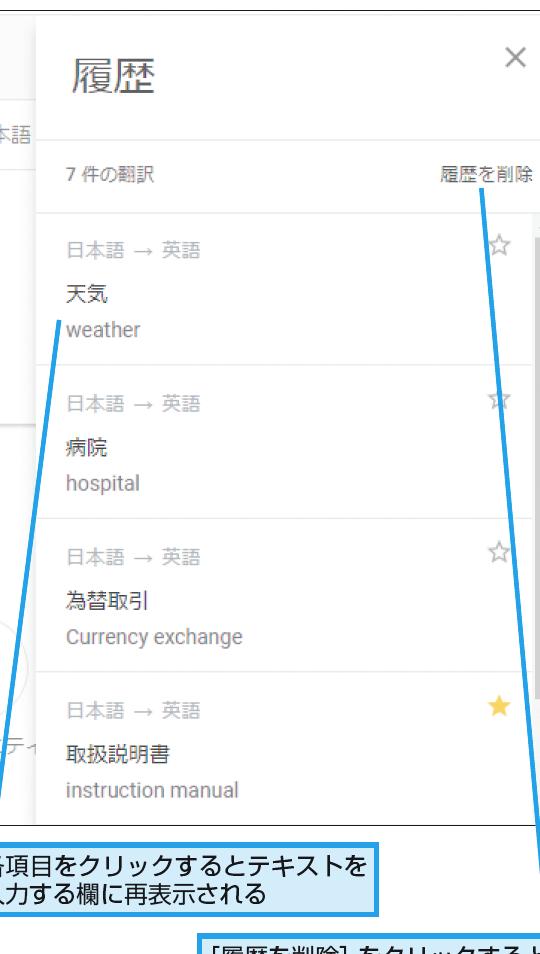
Google翻訳では過去に翻訳した内容を翻訳履歴で簡単に確認できるのが便利です。この点について下記にGoogle翻訳の翻訳履歴を簡単に確認する手順をご紹介します。
Google翻訳の基本的な使い方と履歴の保存
Google翻訳はテキストやウェブページを簡単に翻訳できる強力なツールです。Google翻訳を使うたびに翻訳履歴が自動的に保存され、後で参照することができます。履歴を確認するには以下の手順に従ってください。
- Google翻訳にアクセスします。
- 画面左上のメニューアイコン(三本線)をクリックします。
- 翻訳履歴をクリックすると、これまでの翻訳内容が表示されます。
Googleアカウントで同期する翻訳履歴
Googleアカウントにログインしている場合、翻訳履歴はアカウントに同期が可能です。以下の手順でアカウントにログインすれば、異なるデバイスからも履歴にアクセスできます。
- Google翻訳でGoogleアカウントにログインします。
- ログイン後、翻訳履歴は自動的に同期されます。
- Googleアカウントに他のデバイスからログインすると翻訳履歴が表示されます。
モバイルアプリでの翻訳履歴の確認
しかしモバイルアプリのGoogle翻訳を使っても翻訳履歴を確認するのはとても簡単です。その方法はこちらです。
- Google翻訳アプリを開きます。
- 画面下部の履歴タブをタップします。
- 翻訳履歴の一覧が表示され、過去の翻訳内容を確認できます。
翻訳履歴の削除と管理
翻訳履歴のデータがいらなくなった場合は以下の手順で削除できます。
- Google翻訳の翻訳履歴ページにアクセスします。
- 削除したい履歴の横にあるチェックボックスをオンにします。
- 削除ボタンをクリックして、選択した履歴を削除します。
翻訳履歴を利用した効率的な翻訳作業
あなたは、翻訳履歴を参照することで、繰り返し翻訳する必要があるもの、例えば特別なフレーズや技術用語などを含め、時間を節約し、作業効率を向上させることができます。
iPhoneの翻訳履歴を見る方法は?
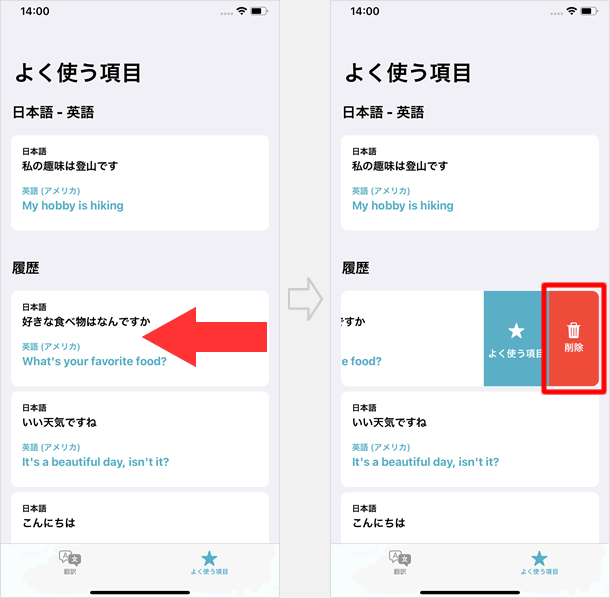
iPhoneの翻訳アプリの履歴を見るための手順は通常「翻訳」アプリを使用することです。このアプリはあなたが以前行った翻訳の履歴を確認するのに役立ちます。
iPhoneの「翻訳」アプリで履歴を見る方法
iPhoneの「翻訳」アプリ内で翻訳履歴を確認するにはアプリにアクセスする必要があります。そうしたら画面の下部に時計の形をした「履歴」タブをタップすると、これまでに翻訳した内容が一覧で表示されます。
- 翻訳アプリを開きます。
- 画面下部の履歴タブをタップします。
- 一覧から必要な翻訳履歴を検索またはスールして探します。
翻訳履歴の詳細を確認する方法
あなたの翻訳履歴についてより多くの情報を見るには、リストに表示されている翻訳履歴のいずれかを選択してください。すると元の文と翻訳された文の両方が表示され、必要に応じてコピーしたり共有したりすることもでき、また誤りがあった場合はフィードバックを報告することもできます。
- 一覧から特定の翻訳履歴をタップします。
- 元のテキストと翻訳結果を確認します。
- コピーや共有、またはフィードバックを行います。
iPhoneの翻訳履歴を管理する方法
翻訳履歴を管理するために、不要な翻訳履歴を削除することができます。これをするためには履歴のセクションに移動しそこにある編集アイコンをタップし、削除したい履歴を選択して「削除」ボタンをタップしてください。
- 履歴タブで編集をタップします。
- 削除したい翻訳履歴を選択します。
- 削除ボタンをタップして履歴を削除します。
Google翻訳の会話モードはオフラインでも使えますか?
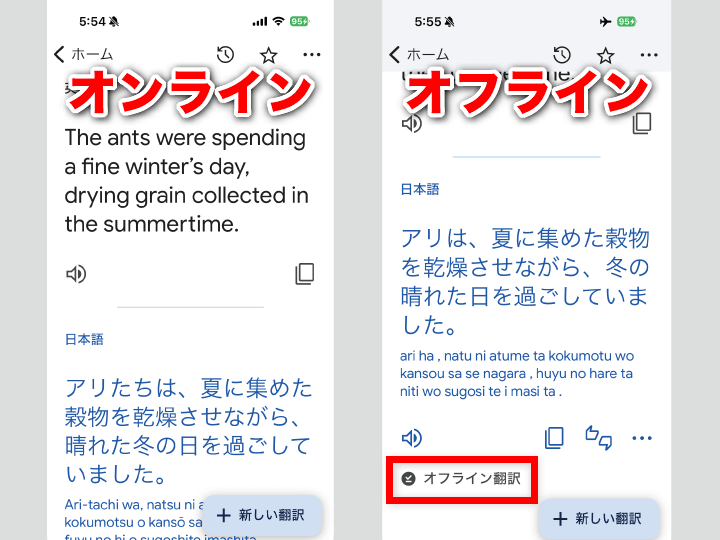
しかし、オフライン翻訳パックをダウンロードすれば、インターネットに接続していなくてもGoogle翻訳の会話モードを利用できるかもしれません。
オフライン翻訳パックのダウンロード方法
オフライン翻訳パックをダウンロードするにはまずGoogle翻訳アプリを開きその中で「オフライン翻訳」を選択し必要な翻訳言語を選択して「ダウンロード」をクリックします。ダウンロードが完了すると、オフラインで翻訳できるようになります。
- 言語パックのダウンロードには、十分なストレージ容量が必要です。
- ダウンロードした言語パックは、アプリのデータフォルダに保存されます。
- オフライン翻訳パックの更新は、アプリの更新時に行われます。
オフライン翻訳の制限事項
しかしオフライン翻訳には欠点があります。まずオフライン翻訳では文脈や文のニュアンスを理解するのが難しいことがあります。さらにオフラインの翻訳パックが大きい場合ダウンロードにかなりの時間がかかります。
- オフライン翻訳を伴う方法は単語やフレーズの翻訳を容易にしますが文の構造や意味の把握は通訳者にとっては難しい課題となるかもしれません。
- 専門用語や固有名詞の翻訳は、オフラインでは難しい場合があります。
- オフライン翻訳の精度は、オンライン翻訳に比べて低い場合があります。
Google翻訳の会話モードの特徴
翻訳会話モードはGoogle翻訳で利用可能な機能で、リアルタイム翻訳が可能です。会話モードでは音声入力で翻訳することができます。また、相手の発言を翻訳して表示することもできます。
- 会話モードでは、複数の言語をサポートしています。
- 音声認識技術を使用して、音声入力をテキストに変換します。
- 会話モードでは、翻訳結果を音声で再生することもできます。
詳細情報
Google翻訳の翻訳履歴とは何ですか?
Google翻訳の翻訳履歴には以前に翻訳した内容が保存されており、いつでも参照できます。これは、Googleアカウントにログインしている場合に翻訳履歴が自動的に同期され、異なるデバイス間で共有されるためです。
Google翻訳の翻訳履歴を確認する方法は?
Google翻訳の翻訳履歴を確認するにはGoogle翻訳のウェブサイトまたはアプリのメニュータブから「翻訳履歴」を選択してください。Googleアカウントにログインする必要があります。ログインすると翻訳履歴が表示され、過去の翻訳結果を閲覧できます。
Google翻訳の翻訳履歴を削除する方法は?
Google翻訳の翻訳履歴を削除するには、Googleアカウントのデータ管理ページにアクセスし、Google翻訳のデータを削除します。このようにすることで過去の翻訳はすべて完全に消去されます。
Google翻訳の翻訳履歴をオフラインで確認できますか?
Google翻訳の翻訳履歴は通常、オンラインで確認する必要がありますが、Googleアカウントにログインしている場合はオフラインで翻訳文の一部を使用することが可能です。しかし、翻訳履歴のオフライン使用には制約があります。





