
Googleドキュメントで保存したファイルを簡単に開く方法を解説
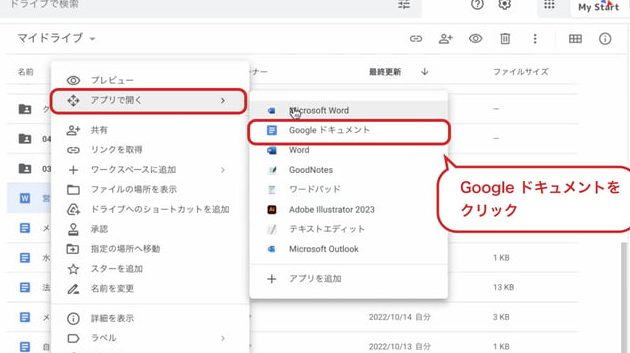
Googleドキュメントは、オンラインで文書を作成・編集できる便利なツールです。作成したファイルはクラウド上に保存され、いつでもアクセスできます。しかし、保存したファイルを素早く開く方法を知らないと、探すのに手間取ることがあります。本記事では、Googleドキュメントで保存したファイルを簡単に開く方法を詳しく解説します。初心者でも簡単に実践できるテクニックを紹介するので、ぜひ参考にしてください。効率的にファイルを管理する方法がわかります。
Googleドキュメントで保存したファイルを簡単に開くための基本的な方法
Googleドキュメントは、オンラインでドキュメントを作成・編集できる便利なツールです。作成したファイルを簡単に開く方法を知っておくと、作業効率が向上します。
Googleドキュメントのファイルを直接開く方法
Googleドキュメントで保存したファイルを開く最も簡単な方法は、Googleドライブから直接開くことです。Googleドライブにアクセスし、目的のファイルをクリックすると、自動的にGoogleドキュメントで開きます。 以下の手順でファイルを簡単に開くことができます:
- Googleドライブにアクセスします。
- 目的のGoogleドキュメントファイルを探します。
- ファイルをダブルクリックして開きます。
GoogleドキュメントのURLからファイルを直接開く
Googleドキュメントのファイルにはそれぞれ固有のURLが割り当てられています。このURLを直接入力することで、ファイルを簡単に開くことができます。 以下の手順でURLからファイルを直接開くことができます:
- GoogleドキュメントファイルのURLをコピーします。
- ブラウザのアドレスバーにURLを貼り付けてアクセスします。
- ファイルを直接開くことができます。
Googleドキュメントのモバイルアプリを使用する
スマートフォンやタブレットを使用している場合は、Googleドキュメントのモバイルアプリを使用してファイルを簡単に開くことができます。 以下の手順でモバイルアプリを使用することができます:
- Googleドキュメントアプリをインストールします。
- アプリにログインして、ファイルを閲覧します。
- 目的のファイルを選択して開きます。
Googleドキュメントのファイルを他の形式でダウンロードして開く
Googleドキュメントのファイルを他の形式(Microsoft WordやPDFなど)でダウンロードして、他のアプリケーションで開くこともできます。 以下の手順でファイルをダウンロードすることができます:
- Googleドキュメントファイルを開きます。
- 「ファイル」メニューから「ダウンロード」を選択します。
- 希望のファイル形式を選択してダウンロードします。
Googleドキュメントのファイルを共有して他のユーザーと共同作業する
Googleドキュメントのファイルは簡単に共有できます。ファイルを共有することで、他のユーザーと共同作業が可能になります。 以下の手順でファイルを共有することができます:
- Googleドキュメントファイルを開きます。
- 「共有」ボタンをクリックします。
- 共有するユーザーのメールアドレスを入力して、アクセス権限を設定します。
詳細情報
Googleドキュメントで保存したファイルを開く方法は?
Googleドキュメントで保存したファイルを開くには、まずGoogleドライブにアクセスする必要があります。Googleドライブにアクセスすると、保存したファイルの一覧が表示されるので、目的のファイルをクリックして開くことができます。また、Googleドキュメントのホーム画面から直接ファイルを開くことも可能です。
オフラインでGoogleドキュメントのファイルを開くことはできますか?
オフラインアクセスを有効にすることで、インターネットに接続していない状態でもGoogleドキュメントのファイルを開くことができます。オフラインアクセスを有効にするには、Googleドライブの設定でオフラインをオンにする必要があります。こうすることで、オフライン状態でもキャッシュされたファイルを開くことができます。
Googleドキュメントで保存したファイルの履歴を確認する方法は?
Googleドキュメントで保存したファイルの編集履歴を確認するには、ファイルをGoogleドキュメントで開き、右上の情報アイコンをクリックします。すると、ファイルの編集履歴が表示され、過去のバージョンを確認することができます。
Googleドキュメントで保存したファイルを共有する方法は?
Googleドキュメントで保存したファイルを共有するには、ファイルをGoogleドライブで開き、右上の共有ボタンをクリックします。すると、共有ダイアログが表示され、共有する相手のメールアドレスを入力して権限を設定することができます。共有相手には、閲覧または編集の権限を付与することができます。



