
GoogleドキュメントをPDFに簡単に変換する方法を解説
Googleドキュメントは、オンラインで文書を作成・編集できる便利なツールですが、ファイルを共有する際にはPDF形式が望ましい場合があります。この記事では、します。追加のソフトウェアをインストールする必要はなく、ブラウザ上で手軽に操作できます。具体的な手順や便利なテクニックを紹介することで、誰でも簡単にPDFへの変換が可能になります。さまざまなシーンで役立つ情報をお届けします。
GoogleドキュメントをPDFに変換する簡単な方法
Googleドキュメントは、オンラインで文書を作成・編集できる便利なツールですが、時にはPDF形式で保存する必要があります。ここでは、GoogleドキュメントをPDFに簡単に変換する方法を解説します。
Googleドキュメントの基本的なPDF変換方法
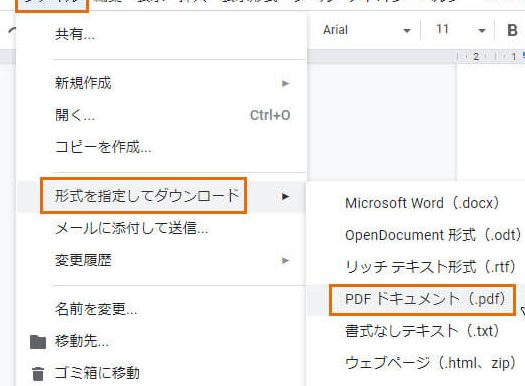
GoogleドキュメントをPDFに変換する最も簡単な方法は、「ファイル」メニューから「ダウンロード」を選択することです。具体的には、次の手順で行います。
- Googleドキュメントを開きます。
- 画面上部の「ファイル」メニューをクリックします。
- 「ダウンロード」をクリックします。
この方法では、様々なファイル形式でダウンロードできますが、PDF形式を選択することで、簡単にPDFファイルを作成できます。
GoogleドキュメントのPDF変換におけるオプション設定
GoogleドキュメントをPDFに変換する際には、レイアウトや用紙サイズなどのオプション設定が可能です。これらの設定は、PDFのレイアウトや表示形式に影響します。具体的には、次のようなオプションがあります。
- 用紙サイズ:A4やレターサイズなど、様々な用紙サイズを選択できます。
- 向き:縦向きや横向きを選択できます。
- 余白:余白のサイズを調整できます。
GoogleドキュメントのPDF変換におけるアドオンの利用
Googleドキュメントには、様々なアドオンが用意されており、PDF変換をより便利に行うことができます。例えば、「PDFに変換」というアドオンを使用すると、より簡単にPDFファイルを作成できます。
GoogleドキュメントのPDF変換における注意点
GoogleドキュメントをPDFに変換する際には、いくつかの注意点があります。具体的には、次のような点に注意する必要があります。
- レイアウトの崩れ:PDFに変換する際には、レイアウトが崩れる可能性があります。
- フォントの埋め込み:フォントが埋め込まれない場合、PDFの表示が異なる可能性があります。
GoogleドキュメントのPDF変換の応用
GoogleドキュメントをPDFに変換する方法は、様々な場面で応用できます。例えば、報告書やプレゼンテーション資料を作成する際に、PDF形式で保存することで、レイアウトを維持したまま配布できます。
詳細情報
GoogleドキュメントをPDFに変換する主な方法は何ですか?
GoogleドキュメントをPDFに変換する最も簡単な方法は、Googleドキュメントの「ファイル」メニューから「ダウンロード」を選択し、PDF形式を選択することです。この方法は、ブラウザ上で簡単に実行できます。
GoogleドキュメントをPDFに変換する際にレイアウトが崩れるのはなぜですか?
レイアウトが崩れる原因としては、フォントや画像の扱いが挙げられます。GoogleドキュメントとPDFでは、レンダリングエンジンが異なるため、フォーマットが変わることがあります。
GoogleドキュメントをPDFに変換する他の方法はありますか?
はい、他にもオンラインツールやアドオンを利用する方法があります。例えば、SmallPDFやPDFCrowdなどのオンラインツールを使用して、簡単にPDF変換を行うことができます。
GoogleドキュメントをPDFに変換する際に注意すべき点は何ですか?
機密情報の扱いに注意する必要があります。公開範囲の設定を確認し、アクセス権限を適切に設定することが重要です。また、ファイル名や保存先にも注意を払う必要があります。



