
Google Chromeの検索エンジンを簡単に変更する方法を解説
Google Chromeを使用していると、デフォルトの検索エンジンが気に入らない場合があります。たとえば、特定の検索エンジンを使いたいのに、デフォルトでは別の検索エンジンになっていることがあります。この記事では、します。初心者でも簡単に設定を変更できる方法を紹介します。さらに、複数の検索エンジンを追加する方法や、デフォルトの検索エンジンを切り替える方法についても詳しく説明します。Chromeの検索エンジンを自分の好みに合わせてカスタマイズしましょう。設定変更は簡単です。
Google Chromeの検索エンジンを変更する手順
Google Chromeを使用していると、デフォルトの検索エンジンが気に入らない場合や、より良い検索結果を得たい場合に、検索エンジンを変更したくなることがあります。検索エンジンの変更は簡単で、Chromeの設定画面から行うことができます。
Chromeの設定画面を開く方法
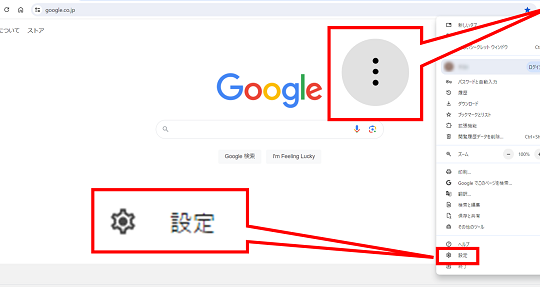
Chromeの設定画面を開くには、いくつかの方法があります。
- Chromeメニューから設定を開く: Chromeの右上にある三点リーダーをクリックし、ドロップダウンメニューから「設定」を選択します。
- アドレスバーにchrome://settings/と入力してEnterキーを押すと、直接設定画面にアクセスできます。
- ショートカットキーを使用する: Windowsの場合は「Ctrl + ,」を、Macの場合は「Cmd + ,」を押すと、設定画面が開きます。
検索エンジンの変更手順
検索エンジンを変更するには、まず設定画面の「検索エンジン」セクションに移動する必要があります。
- 設定画面を開いたら、左側のメニューから「検索エンジン」をクリックします。
- 「アドレスバーで使用する検索エンジン」のセクションで、現在使用中の検索エンジンが表示されています。
- このセクションの右側にある三点リーダーをクリックし、「検索エンジンを変更」を選択します。
新しい検索エンジンの追加方法
Chromeにデフォルトで設定されていない検索エンジンを使用したい場合は、新たに追加することができます。
- 設定画面の「検索エンジン」セクションで、「検索エンジンを管理」をクリックします。
- 「検索エンジンを追加」ボタンをクリックし、検索エンジンの名前、キーワード、URLを入力します。
- 検索エンジンのURLには、検索クエリを含むURLを入力する必要があります。例えば、Googleの場合は「https://www.google.com/search?q=%s」となります。
検索エンジンの優先順位を変更する
複数の検索エンジンを追加した場合、Chromeのアドレスバーで使用する検索エンジンの優先順位を変更することができます。
- 「検索エンジンを管理」画面で、各検索エンジンの右側にある三点リーダーをクリックします。
- 「優先順位を上げる」または「優先順位を下げる」を選択して、検索エンジンの順序を変更します。
- 優先順位は、アドレスバーで検索エンジンを切り替える際のデフォルトの順序を決定します。
検索エンジンの削除方法
不要になった検索エンジンは、簡単に削除することができます。
- 「検索エンジンを管理」画面で、削除したい検索エンジンの右側にある三点リーダーをクリックします。
- 「削除」を選択すると、その検索エンジンはリストから削除されます。
- 注意として、デフォルトの検索エンジンは削除できません。削除する前に別の検索エンジンをデフォルトに設定する必要があります。
詳細情報
Google Chromeのデフォルトの検索エンジンを変更する方法は?
Google Chromeのデフォルトの検索エンジンを変更するには、ブラウザの設定画面にアクセスする必要があります。設定メニューから検索エンジンの項目を選択し、リストから希望する検索エンジンを選ぶことができます。
Chromeで新しい検索エンジンを追加する方法は?
Chromeで新しい検索エンジンを追加するには、まず検索エンジンの管理画面にアクセスします。次に、その他の検索エンジンの欄に新しい検索エンジンのURLとキーワードを入力することで、簡単に検索エンジンを追加できます。
Google Chromeで検索エンジンを切り替える利点は何ですか?
検索エンジンを切り替えることで、ユーザーは自分の検索ニーズに最も適した検索結果を得ることができます。たとえば、特定の検索エンジンは特定の種類のコンテンツに特化している場合があります。
Chromeの検索エンジンを変更してもブックマークはどうなりますか?
Chromeの検索エンジンを変更しても、ブックマークは影響を受けません。ブックマークはブラウザの設定とは別に保存されており、検索エンジンの変更後も引き続き使用できます。



