
Google Chromeでブックマークの名前やURLを簡単に編集する方法
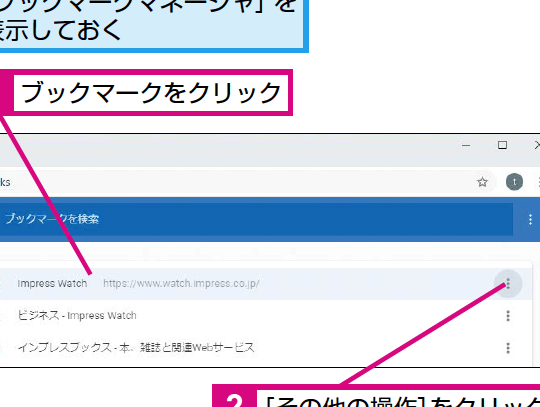
Google Chromeを使用していると、ブックマークの名前やURLを編集する必要が出てくることがあります。例えば、ブックマークしたページのタイトルが長すぎる場合や、URLが変更された場合などです。この記事では、について説明します。ブックマークを整理整頓するために、Chromeの便利な機能を活用しましょう。ブックマークマネージャーを利用することで、簡単に編集が行えます。具体的な手順について詳しく見ていきます。ブックマークの管理が簡単になります。
Google Chromeでブックマークをカスタマイズする方法
Google Chromeでは、ブックマークの名前やURLを簡単に編集することができます。これにより、お気に入りのウェブサイトをより効率的に管理できます。
ブックマークマネージャーを開く方法
まず、Google Chromeでブックマークを編集するには、ブックマークマネージャーを開く必要があります。ブックマークマネージャーを開くには、以下の手順を実行します。
- ブックマークバーを右クリックし、「ブックマークマネージャー」を選択します。
- または、Chromeメニューを開き、「ブックマーク」>「ブックマークマネージャー」を選択します。
- ショートカットキーCtrl + Shift + O(Windows)またはCommand + Shift + O(Mac)を使用することもできます。
ブックマークの名前を編集する方法
ブックマークマネージャーで、編集したいブックマークを見つけ、名前の欄をクリックして編集します。変更内容を入力したら、Enterキーを押して確定します。
ブックマークのURLを編集する方法
ブックマークのURLを編集するには、ブックマークマネージャーで編集したいブックマークのURL欄をクリックし、新しいURLを入力します。変更内容を入力したら、Enterキーを押して確定します。
ブックマークを整理する方法
ブックマークマネージャーでは、ブックマークをフォルダに整理することもできます。新しいフォルダを作成するには、以下の手順を実行します。
- 「フォルダを追加」ボタンをクリックします。
- フォルダの名前を入力し、Enterキーを押します。
- ブックマークをフォルダにドラッグ&ドロップして移動します。
ブックマークの編集を保存する方法
ブックマークの編集内容は、自動的に保存されます。ただし、ブックマークマネージャーを閉じる前に、変更内容が正しく保存されていることを確認してください。
詳細情報
Google Chromeでブックマークの名前を編集する方法は?
Google Chromeでブックマークの名前を編集するには、まずブックマークマネージャーを開きます。次に、編集したいブックマークを右クリックし、「編集」を選択します。ここで、ブックマークの名前を変更できます。
Google ChromeでブックマークのURLを編集するにはどうしたらいいですか?
ブックマークのURLを編集するには、ブックマークマネージャーで対象のブックマークを右クリックし、「編集」を選びます。URL欄に新しいURLを入力して保存します。
複数のブックマークを一度に編集できますか?
現在のGoogle Chromeの機能では、複数のブックマークを一度に編集することはできません。ブックマークを一つずつ開いて、個別に編集する必要があります。
ブックマークの編集内容を元に戻すことはできますか?
ブックマークの編集内容を間違えた場合、すぐに元に戻すことができます。ただし、Chromeを閉じた後や、ブックマークを保存した後は、簡単には元に戻せないので注意が必要です。



