
Google ChromeでGoogleアカウントから簡単にログアウトする方法
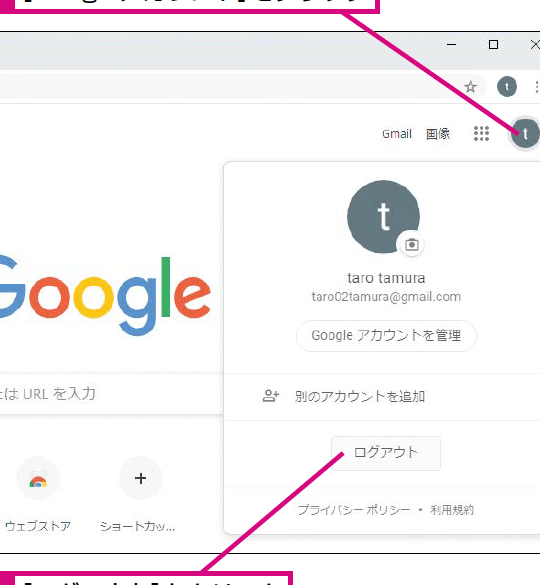
Google Chromeを利用していると、Googleアカウントにログインしたままになることが多いです。しかし、共有パソコンや公衆パソコンでChromeを使用する場合、個人情報保護のため、Googleアカウントからログアウトすることが重要です。この記事では、を説明します。手順は簡単で、数クリックで完了できます。Chromeのログアウト方法を知ることで、より安全にブラウジングできます。具体的には、Chromeの設定メニューからログアウトする方法や、他のアカウントへの切り替え方法なども紹介します。
Google ChromeでGoogleアカウントからログアウトする簡単な手順
Google Chromeを使用していると、複数のGoogleアカウントでログインしている場合があります。例えば、個人用と仕事用のアカウントなどです。このような場合、簡単にアカウントを切り替えるために、Google ChromeでGoogleアカウントからログアウトする方法を知っておくことが重要です。
Google Chromeのプロフィールアイコンからログアウトする方法
Google Chromeの右上にあるプロフィールアイコンをクリックすることで、簡単にGoogleアカウントからログアウトすることができます。 具体的には、以下の手順で行います。
- プロフィールアイコンをクリックします。
- ログアウトボタンをクリックします。
- アカウントの削除の確認メッセージが表示されたら、削除をクリックします。
Google Chromeの設定からログアウトする方法
Google Chromeの設定画面からも、Googleアカウントからログアウトすることができます。 以下の手順で行います。
- Chromeの設定をクリックします。
- 同期とGoogleサービスをクリックします。
- Googleアカウントを管理をクリックします。
複数のGoogleアカウントを管理する方法
複数のGoogleアカウントを使用している場合、Google Chromeのプロフィール機能を使用してアカウントを管理することができます。 これにより、アカウントを切り替える際に便利です。
- プロフィールアイコンをクリックします。
- プロフィールを追加をクリックします。
- 新しいプロフィールを作成します。
Googleアカウントのセキュリティを高める方法
Googleアカウントのセキュリティを高めるためには、二段階認証の設定が有効です。 これにより、アカウントへの不正アクセスを防ぐことができます。
- Googleアカウントの設定にアクセスします。
- セキュリティタブをクリックします。
- 二段階認証を有効にします。
Google Chromeの同期機能をオフにする方法
Google Chromeの同期機能をオフにすることで、Googleアカウントとの連携を停止することができます。 これにより、個人情報の同期を停止することができます。
- Chromeの設定をクリックします。
- 同期とGoogleサービスをクリックします。
- 同期をオフにします。
詳細情報
Google ChromeでGoogleアカウントからログアウトする方法は?
Google ChromeでGoogleアカウントからログアウトするには、Chromeの設定にアクセスし、アカウント情報をクリックして、ログアウトを選択する必要があります。
Googleアカウントからログアウトするとどうなりますか?
Googleアカウントからログアウトすると、同期機能が無効になり、ブックマークや履歴などのデータがデバイス間で同期されなくなります。
Google Chromeで複数のGoogleアカウントを使用している場合、すべてログアウトできますか?
Google Chromeで複数のGoogleアカウントを使用している場合、すべてのアカウントを一度にログアウトすることはできません。各アカウントを個別にログアウトする必要があります。
Google Chromeを閉じてもGoogleアカウントはログアウトされますか?
Google Chromeを閉じても、Googleアカウントは自動的にログアウトされません。明示的にログアウトする必要があります。



