
Gmailのメールを完全に簡単に削除する方法を解説
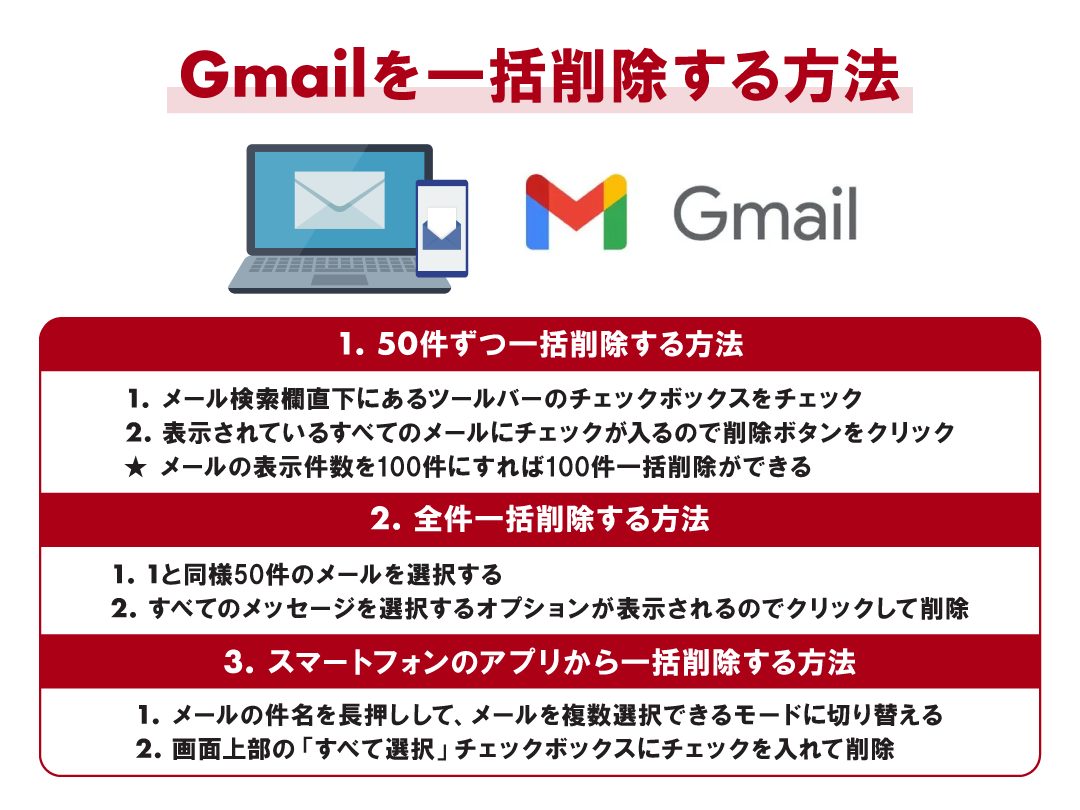
Gmailアカウントを整理する際、不要なメールを削除することは非常に重要です。大量のメールが溜まっていると、必要な情報を探すのが大変になります。この記事では、Gmailのメールを完全に簡単に削除する方法をステップバイステップで解説します。一括削除の方法や、特定の条件に基づいてメールを削除する方法など、Gmailを効率的に管理するためのテクニックを紹介します。これらの方法をマスターすれば、Gmailの容量を節約し、必要なメールにすぐにアクセスできるようになります。効率的なメール管理の方法を学びましょう。
Gmailのメールを完全に削除する手順
Gmailのメールを完全に削除するには、いくつかの方法があります。ここでは、最も簡単で効果的な方法を解説します。
Gmailのゴミ箱を空にする
Gmailのゴミ箱を空にすることで、削除したメールを完全に消去できます。以下の手順でゴミ箱を空にできます。
- ゴミ箱に移動します。
- ゴミ箱を空にするボタンをクリックします。
- 確認ダイアログでOKをクリックします。
メールを一括削除する
大量のメールを一括で削除する場合、以下の手順で行います。
- 検索バーに検索条件を入力します。
- 検索ボタンをクリックします。
- すべて選択チェックボックスをオンにします。
- 削除ボタンをクリックします。
フィルタを使ってメールを自動削除する
特定の条件に合ったメールを自動で削除するには、フィルタを使用します。
- 設定に移動します。
- フィルタとブロックしたアドレスタブをクリックします。
- 新しいフィルタを作成ボタンをクリックします。
- 削除アクションを選択します。
迷惑メールを報告して削除する
迷惑メールを報告して削除することで、Gmailのセキュリティを向上させることができます。
- 迷惑メールを特定します。
- 迷惑メール報告ボタンをクリックします。
- 削除ボタンをクリックします。
Gmailのデータを完全に削除する
Gmailのアカウント自体を削除する場合、以下の手順で行います。
- Googleアカウントの設定に移動します。
- データと個人情報タブをクリックします。
- アカウントを削除ボタンをクリックします。
- 確認ダイアログでOKをクリックします。
詳細情報
Gmailのメールを一括削除する方法は?
Gmailのメールを一括削除するには、まず検索バーを使用して削除したいメールを絞り込む必要があります。検索バーに特定のキーワードやラベルを入力し、検索結果のメールの左上にあるチェックボックスをクリックしてすべてのメールを選択します。その後、ゴミ箱アイコンをクリックして削除します。
Gmailのメールを完全に削除するにはどうしたらよいですか?
Gmailのメールを完全に削除するには、まずメールをゴミ箱に移動させる必要があります。ゴミ箱に移動させたメールは、30日間保存された後自動的に削除されます。ただし、ゴミ箱フォルダ内のメールを手動で削除することもできます。ゴミ箱フォルダを開き、削除したいメールを選択して完全に削除ボタンをクリックします。
Gmailの特定のラベルのメールを一括削除する方法は?
Gmailで特定のラベルのメールを一括削除するには、まず左側のメニューから該当するラベルをクリックして選択します。その後、検索結果のメールの左上にあるチェックボックスをクリックしてすべてのメールを選択し、ゴミ箱アイコンをクリックして削除します。さらに、ラベル自体を削除する場合は、ラベルの設定からラベルの削除を選択します。
Gmailの受信トレイを空にする最も簡単な方法は?
Gmailの受信トレイを空にする最も簡単な方法は、検索バーを使用して重要なメール以外のすべてを検索し、一括してゴミ箱に移動させることです。具体的には、`is:unread` や `category:promotions` などの検索演算子を使用して、不要なメールを絞り込み、一括削除を実行します。これにより、受信トレイがすっきりと整理されます。



