
Gmailを他のメールソフトで簡単に受信する方法をミニノートPCで解説
ミニノートPCを使って、Gmailを他のメールソフトで受信する方法を簡単に解説します。多くの人がGmailを利用していますが、他のメールソフトと連携させることで、より効率的にメールを管理できます。本記事では、ミニノートPCを用いて、Gmailを他のメールソフトで受信するための具体的な手順を紹介します。初心者でも簡単にできる方法をステップバイステップで説明しますので、ぜひ参考にしてください。効率的なメール管理のために、Gmailと他のメールソフトの連携方法をマスターしましょう。必要な設定や注意点についても詳しく解説していきます。
Gmailを他のメールソフトで受信するための基本設定
Gmailを他のメールソフトで簡単に受信する方法をミニノートPCで解説するには、まず基本的な設定方法を理解する必要があります。Gmailアカウントの設定を変更することで、他のメールソフトでGmailを受信することができます。
メールソフトの設定前に必要な準備
他のメールソフトでGmailを受信するには、いくつかの準備が必要です。
- IMAPまたはPOPプロトコルを有効にする必要があります。これにより、Gmailアカウントに他のメールソフトからアクセスできるようになります。
- Gmailアカウントのセキュリティ設定を確認し、安全性の低いアプリのアクセスを許可する必要があります。
- メールソフトの設定で、サーバーとポート番号を正しく入力する必要があります。
GmailアカウントのIMAP設定
IMAP(Internet Message Access Protocol)を使用すると、複数のデバイスからGmailアカウントにアクセスできます。IMAP設定を有効にするには、Gmailアカウントの設定画面でIMAPを有効にするオプションを選択します。
POP設定の有効化
POP(Post Office Protocol)を使用すると、メールソフトでGmailを受信できます。ただし、POPを使用すると、メールはメールソフトにダウンロードされ、Gmailアカウントからは削除されます。POPを有効にするには、Gmailアカウントの設定画面でPOPダウンロードを有効にする必要があります。
メールソフトでのアカウント設定
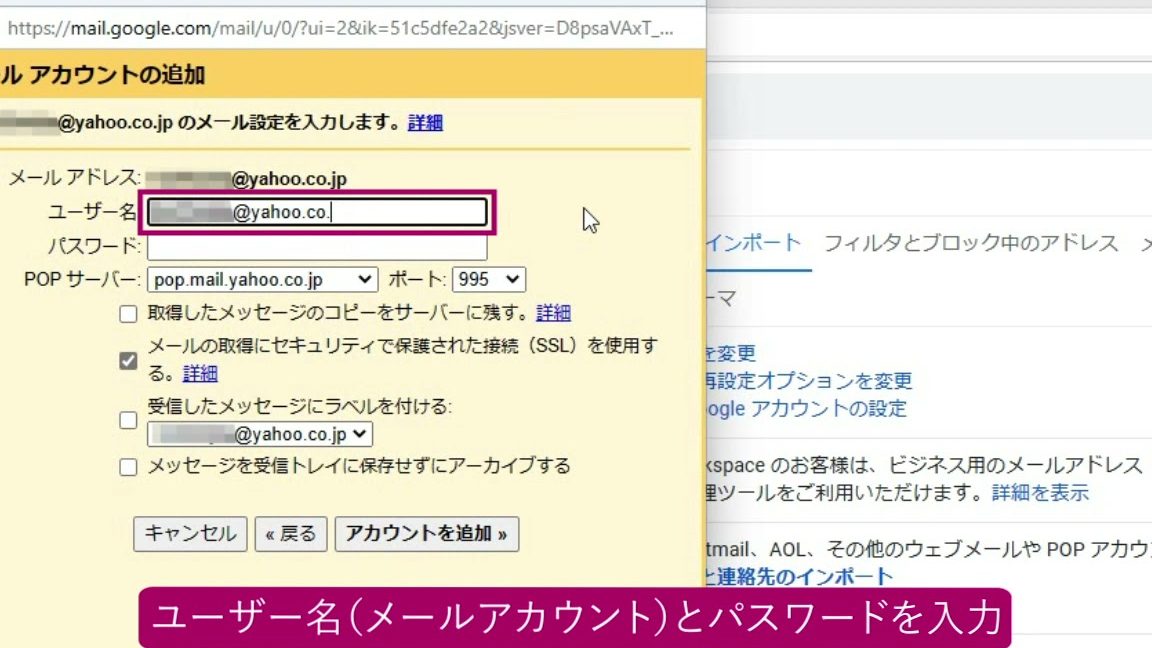
メールソフト(例:Microsoft Outlook、Mozilla Thunderbird)でGmailアカウントを設定するには、アカウント追加の手順に従い、必要な情報を入力します。これには、メールアドレス、パスワード、IMAPまたはPOPサーバー、ポート番号などが含まれます。
セキュリティ上の注意事項
Gmailアカウントを他のメールソフトで使用する場合は、アカウントのセキュリティに注意する必要があります。強力なパスワードを設定し、2段階認証を有効にすることで、アカウントの安全性を高めることができます。
詳細情報
Gmailを受信するために必要な設定とは?
POPまたはIMAP設定を利用して、Gmailアカウントを他のメールソフトに接続する必要があります。IMAPを使用することをお勧めします。なぜなら、IMAPはサーバー上のメールを同期するため、複数のデバイスからアクセスする場合に便利だからです。
ミニノートPCでGmailを設定する方法は?
まず、メールソフト(例:Mozilla ThunderbirdやMicrosoft Outlook)をミニノートPCにインストールします。次に、メールソフトの設定画面で、Gmailのアドレスとパスワードを入力し、IMAPまたはPOPサーバーの情報を設定します。
Gmailのセキュリティ設定を変更する必要があるの?
はい、安全性の低いアプリのアクセスを許可するか、2段階認証プロセスを設定し、アプリパスワードを取得する必要があります。これにより、メールソフトがGmailアカウントに安全にアクセスできるようになります。
設定がうまくいかない場合、どうすればよい?
Gmailのヘルプページを参照するか、メールソフトのサポートに問い合わせてください。また、アカウント設定やセキュリティ設定を見直し、IMAPまたはPOP設定が正しく行われているか確認します。



