
Exchange Onlineで会議室を簡単に登録する方法を解説
Exchange Onlineを利用している組織では、会議室リソースの管理が重要な課題となっています。会議室を効率的に予約・管理するためには、Exchange Onlineの機能を適切に設定する必要があります。本記事では、Exchange Onlineで会議室を簡単に登録する方法について詳しく解説します。会議室メールボックスの作成方法や、自動受理の設定など、具体的な手順を紹介します。これにより、組織内の会議室利用をスムーズにし、リソースの有効活用を促進することができます。Exchange Onlineの機能を最大限に活用しましょう。
Exchange Onlineでの会議室登録の簡略化
Exchange Onlineを利用することで、会議室の登録が簡単になります。具体的には、管理者がExchange管理センターを通じて会議室メールボックスを作成し、必要な設定を行うことで、ユーザーが簡単に会議室を予約できるようになります。
会議室メールボックスの作成
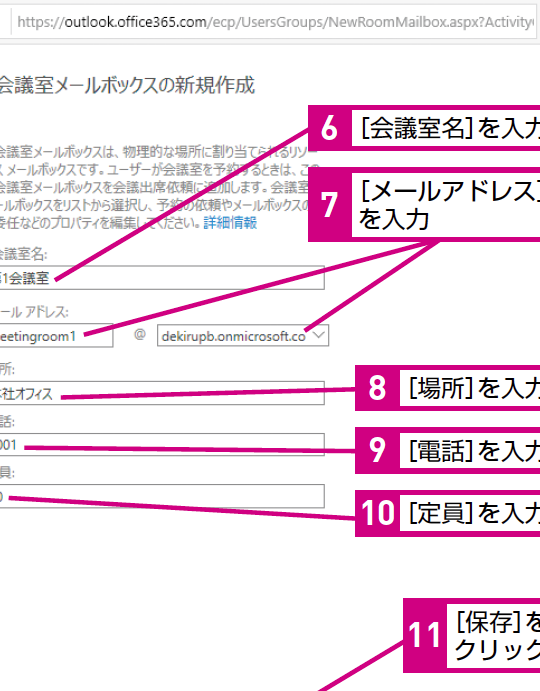
会議室メールボックスは、Exchange管理センターで作成できます。作成する際には、会議室の名前やメールアドレスを指定する必要があります。
- Exchange管理センターにログインします。
- 受信者 > リソースを選択し、新しい会議室メールボックスを作成します。
- 必要な情報を入力し、保存をクリックします。
会議室の予約方法の設定
会議室の予約方法を設定することで、ユーザーが会議室を簡単に予約できるようになります。具体的には、自動承諾や代理人の設定を行うことができます。
- 会議室メールボックスのプロパティを開きます。
- 予約ポリシーで自動承諾や代理人を設定します。
- 必要な設定を行った後、保存をクリックします。
会議室の空き時間の確認
会議室の空き時間を確認することで、ユーザーが会議室を予約する前に空き状況を確認できます。Exchange Onlineでは、空き時間の検索機能を利用できます。
- Outlookで会議を予定します。
- 会議室の追加をクリックし、会議室を選択します。
- 空き時間の検索をクリックして、会議室の空き状況を確認します。
会議室の管理
会議室を管理することで、会議室の利用状況を把握できます。Exchange管理センターでは、会議室の利用状況レポートを確認できます。
- Exchange管理センターにログインします。
- レポート > 利用状況レポートを選択します。
- 会議室の利用状況レポートをクリックして、会議室の利用状況を確認します。
セキュリティとアクセス制御
会議室のセキュリティとアクセス制御を設定することで、不正なアクセスを防止できます。具体的には、ロールベースのアクセス制御を利用できます。
- Exchange管理センターにログインします。
- 権限 > 管理者ロールを選択します。
- ロールグループを作成し、必要な権限を割り当てます。
スケジューラーに会議室を追加するには?
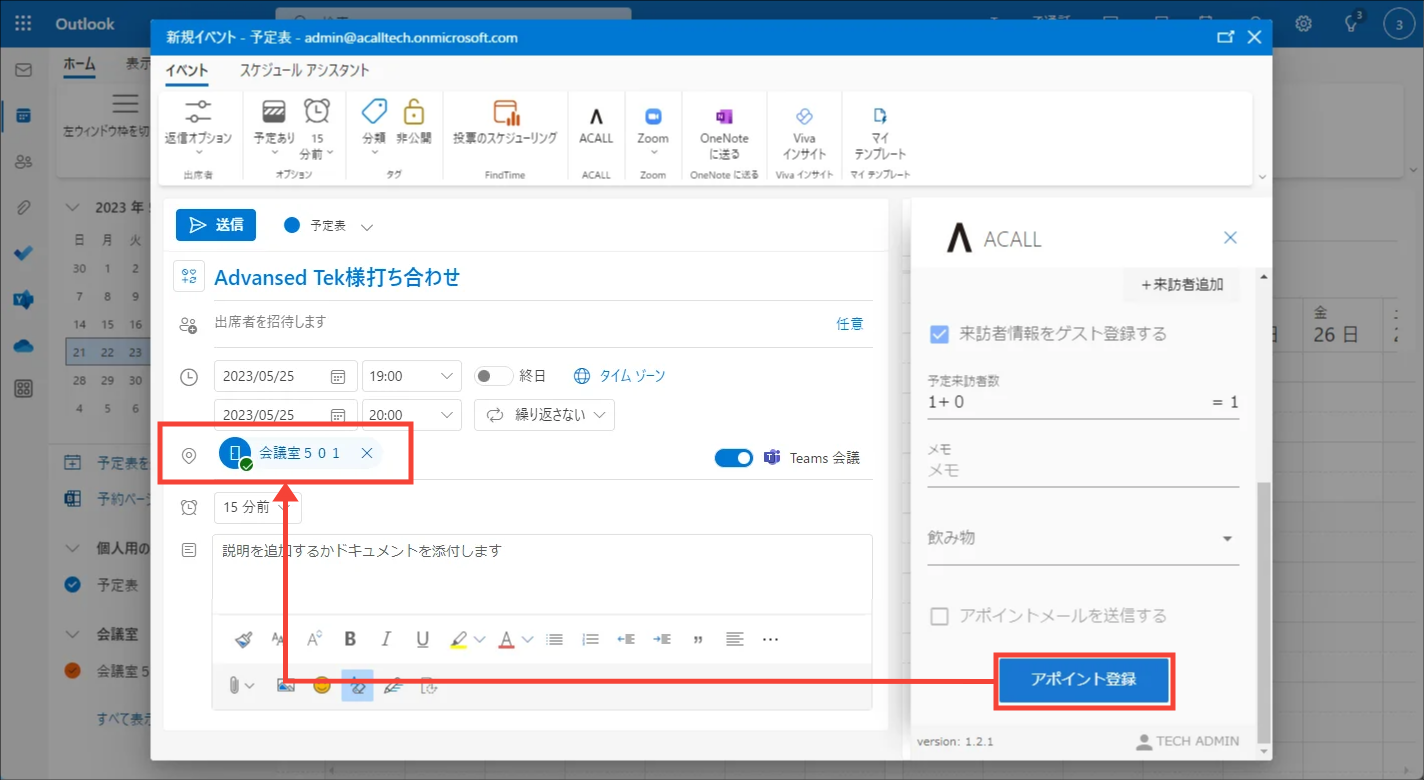
スケジューラーに会議室を追加するには、まず会議室のリソースをシステムに登録する必要があります。これにより、スケジューラーは会議室の予約状況を把握し、他のイベントと重複することなくスケジューリングできます。会議室の追加には、通常、会議室の名前、収容人数、設備(プロジェクター、ホワイトボードなど)などの詳細情報の入力が求められます。
会議室の基本情報の設定
会議室の基本情報を設定するには、会議室の名前、場所、収容人数などの情報を入力する必要があります。これらの情報は、会議室を特定し、適切な会議室を選択するために重要です。以下は、基本情報の設定項目です。
- 会議室の名前:会議室を識別するための一意の名前
- 場所:会議室の位置を示す情報(建物、フロアなど)
- 収容人数:会議室に収容できる最大人数
会議室の設備情報の設定
会議室の設備情報を設定するには、会議室に設置されている機器や備品の情報を入力する必要があります。これにより、会議の準備が円滑に行え、必要な設備を事前に手配できます。以下は、設備情報の設定項目です。
- プロジェクター:会議室にプロジェクターが設置されているかどうか
- ホワイトボード:会議室にホワイトボードが設置されているかどうか
- インターネット接続:会議室でインターネットに接続できるかどうか
会議室の予約ルールの設定
会議室の予約ルールを設定するには、会議室の予約可能時間や予約の制限に関するルールを定義する必要があります。これにより、会議室の公平な利用が促進され、無駄な予約を防ぐことができます。以下は、予約ルールの設定項目です。
- 予約可能時間:会議室を予約できる時間帯
- 予約の事前確認:会議室の予約に事前の承認が必要かどうか
- 最大予約時間:一度に予約できる最大時間
Outlookで会議室予約を取り消す方法は?
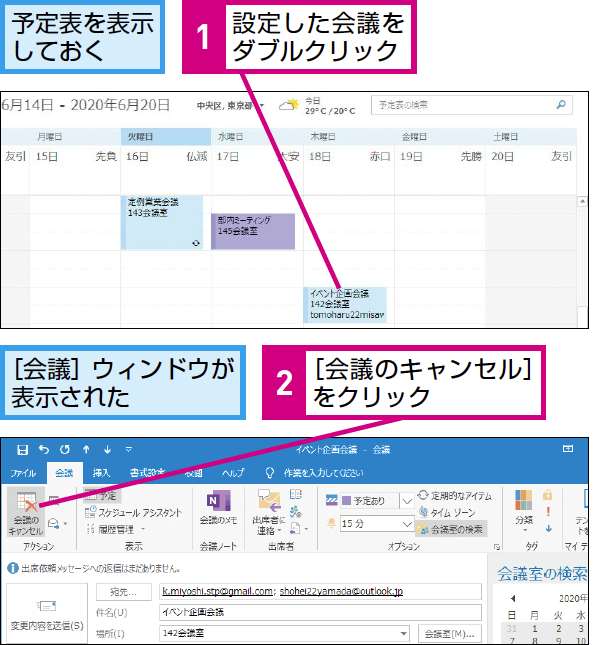
Outlookで会議室予約を取り消す方法は、主に会議の主催者が行うことができます。会議室の予約を取り消すには、まずOutlookのカレンダーから該当する会議を探し出す必要があります。
会議のキャンセル手順
会議をキャンセルするには、まずOutlookで会議の詳細画面を開きます。ここで会議のキャンセルのオプションを選択することで、会議の招待状をすべての出席者に送信できます。
- 会議の詳細画面を開くために、Outlookのカレンダーで該当する会議をダブルクリックします。
- 会議のキャンセルのボタンをクリックして、会議のキャンセルウィザードに従います。
- すべての変更を保存して、会議の招待状のキャンセル通知を出席者に送信します。
会議室予約の特定とキャンセル
Outlookで会議室予約を取り消すには、会議室のリソースメールボックスにアクセスできる権限が必要です。会議室の予約状況を確認するには、Outlookのカレンダーで会議室のリソースメールボックスのカレンダーを表示します。
- 会議室のリソースメールボックスを追加するために、Outlookのフォルダー一覧で右クリックして、新しいカレンダーを追加を選択します。
- 会議室の予約状況を確認するために、カレンダーで該当する時間帯を探します。
- 会議のキャンセルの手順に従って、予約を取り消します。
複数の会議のキャンセル
複数の会議を一括でキャンセルする場合、Outlookのコマンド機能やVBAマを使用することができます。これにより、繰り返し作業を効率化できます。
- VBAエディタを開くために、OutlookでAlt + F11を押します。
- キャンセル処理を行うマを作成し、必要な会議をループで処理します。
- マを実行して、指定した会議を一括でキャンセルします。
会議室リソースを追加するにはどうすればいいですか?
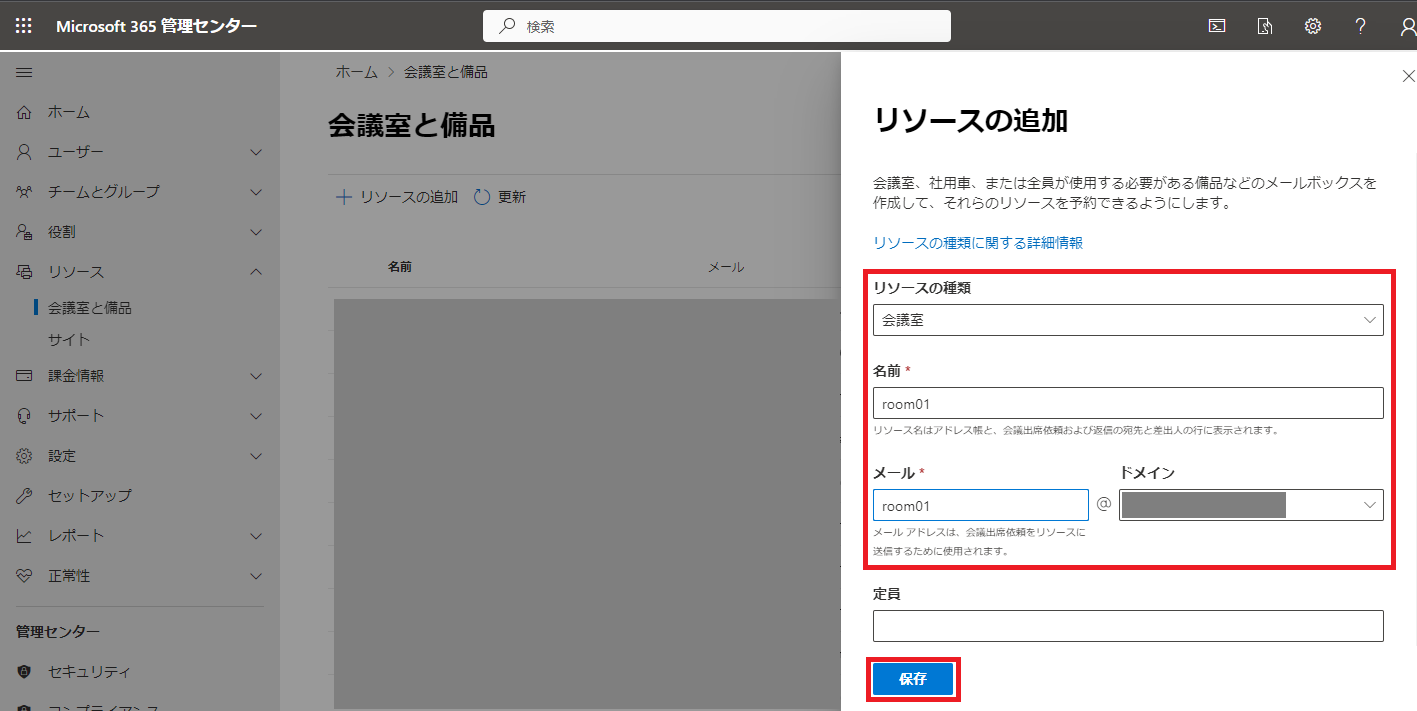
会議室リソースを追加するには、まず組織内のリソース管理システムを理解する必要があります。多くの組織では、Exchange Online や Microsoft 365 のようなプラットフォームを利用してリソースを管理しています。これらのプラットフォームでは、会議室や備品などのリソースをメールアドレスを持つリソースメールボックスとして扱います。
会議室リソースの基本設定
会議室リソースを追加する最初のステップは、Exchange 管理センター (EAC) または Microsoft 365 管理センターにアクセスすることです。ここで、新しいメールボックスを作成し、リソースタイプとして会議室を選択します。リソースメールボックスの設定には、会議室の名前、メールアドレス、容量などを含めます。
- 会議室の名前とメールアドレスを設定します。
- 会議室の容量や備品などの詳細情報を追加します。
- 必要に応じて、自動承諾や代理人の設定を行います。
会議室リソースのカスタマイズ
会議室リソースをより効果的に利用するには、カスタマイズが重要です。例えば、会議の自動承諾を設定することで、会議の招待が自動的に承諾されるようにできます。また、会議室の利用ポリシーを定義することで、特定の時間帯や曜日に会議室を利用できないように設定できます。
- 自動承諾の設定を行い、会議の招待を自動化します。
- 会議室の利用ポリシーを定義し、利用ルールを設定します。
- 代理人を設定し、会議室の管理を委任します。
会議室リソースの共有と管理
会議室リソースを共有し、管理するには、適切な権限設定が必要です。リソースの共有を設定することで、組織内のユーザーが会議室を簡単に予約できるようになります。また、会議室の利用状況を監視することで、リソースの有効活用を促進できます。
- リソースの共有を設定し、ユーザーが会議室を予約できるようにします。
- 会議室の利用状況を監視し、リソースの最適化を図ります。
- アクセス権限を設定し、会議室の管理とセキュリティを強化します。
Outlook Webの予定表で会議室を追加するには?
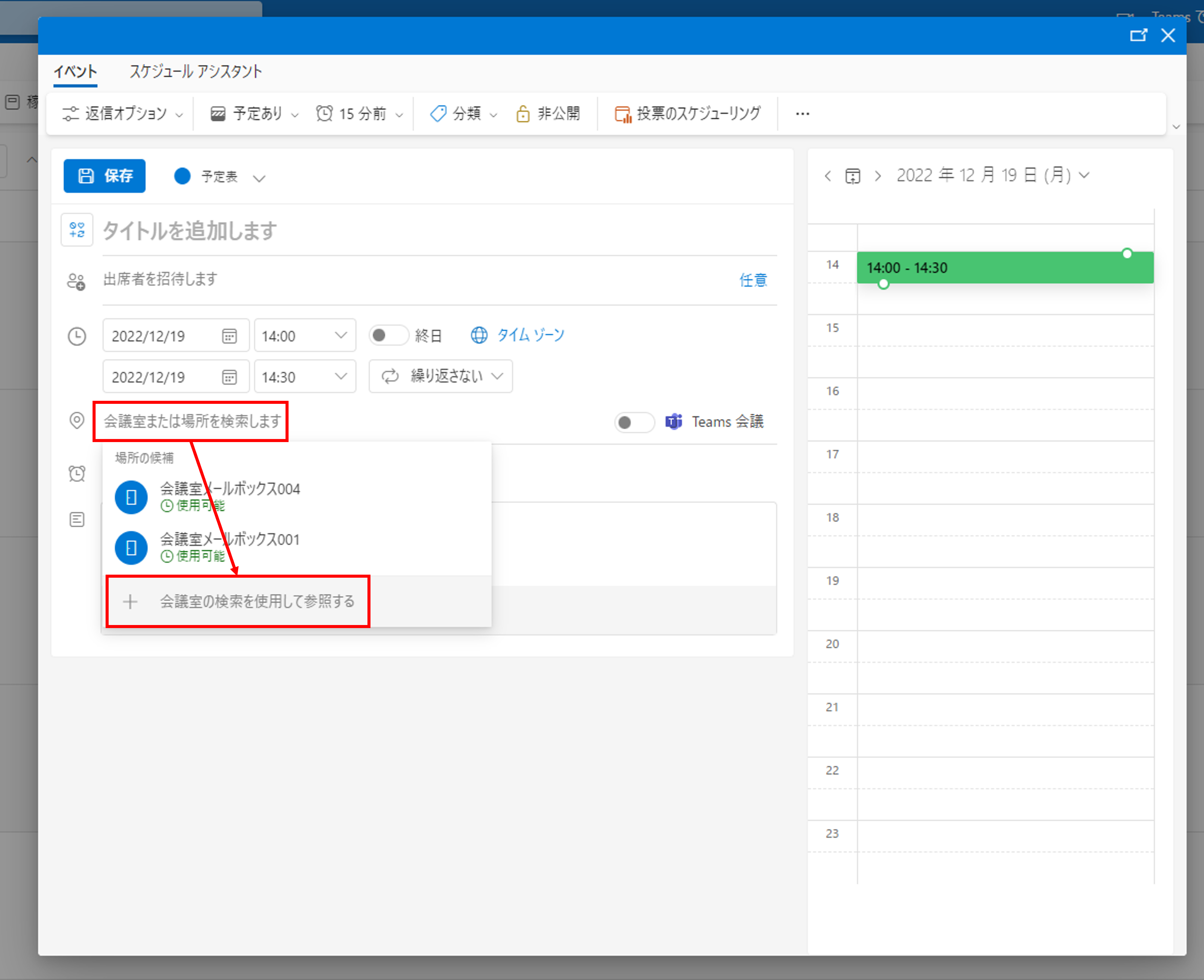
Outlook Webの予定表で会議室を追加するには、まずOutlook Webにログインし、カレンダーを開く必要があります。次に、新しい予定を作成し、会議室を追加するための会議室オプションを選択します。
会議室の検索と追加
会議室を追加するには、カレンダーで新しい予定を作成し、会議室ボタンをクリックします。すると、利用可能な会議室の一覧が表示されるので、必要な会議室を検索し、選択します。検索条件を絞り込むことで、特定の会議室を簡単に見つけることができます。
- 会議室ボタンをクリックして会議室一覧を表示
- 会議室名や設備で検索して必要な会議室を特定
- 選択した会議室を予定に追加
会議室の利用状況の確認
会議室を追加する前に、その会議室の利用状況を確認することができます。これにより、予定の重複を避けることができます。カレンダーで会議室の利用状況を確認し、空いている時間帯に予定を設定します。
- 会議室のカレンダーを開いて利用状況を確認
- 空いている時間帯を検索して予定を設定
- 他の予定との重複を避ける
会議室の予約と通知
会議室を追加して予定を作成すると、自動的に会議室が予約されます。また、会議の主催者や参加者に通知が送信されます。会議室の予約状況は、カレンダーでいつでも確認できます。
- 予定を作成して会議室を予約
- 参加者に会議の通知が送信される
- 予約の変更やキャンセルもカレンダーで管理
詳細情報
Exchange Onlineで会議室を登録する手順は?
Exchange Onlineで会議室を登録するには、まず会議室メールボックスを作成する必要があります。会議室メールボックスは、Exchange 管理センターまたは PowerShell を使用して作成できます。作成後、会議室のカレンダー設定を行い、必要なアクセス許可を設定します。
会議室のカレンダーを共有するには?
会議室のカレンダーを共有するには、カレンダーの共有設定を変更する必要があります。Exchange 管理センターで会議室メールボックスのカレンダーの設定に移動し、共有するカレンダーを選択して、アクセス許可を設定します。これにより、他のユーザーが会議室の空き時間を確認できるようになります。
会議室の予約を自動承諾にするには?
会議室の予約を自動承諾にするには、自動承諾ポリシーを設定する必要があります。PowerShell を使用して、会議室メールボックスの自動承諾ポリシーを設定できます。これにより、会議の招待が自動的に承諾され、会議室の予約が簡素化されます。
Exchange Onlineで会議室の予約を管理するには?
Exchange Onlineで会議室の予約を管理するには、会議室メールボックスのポリシーを設定する必要があります。会議室の予約ポリシーやキャパシティ設定を変更することで、会議室の予約を効果的に管理できます。また、レポート機能を使用して、会議室の利用状況を分析することもできます。



